
Osmo Pocket3を使っていて
「なぜかSDカードを認識しない」
「フォーマットエラーが出て撮影できない」
と焦ったこと、ありませんか。
ここ、意外と多くの人がつまずくポイントなんですよね。
結論から言うと、Osmo Pocket3で安定して撮影を続けるには、正しいSDカード選びと、本体でのフォーマット設定がすべてのカギになります。
なぜなら、Osmo Pocket3は4Kや高ビットレートの動画を扱うため、カードの速度クラスやフォーマット形式が合っていないと、処理が追いつかずにエラーや録画停止が起きやすいからです。
つまり、どんなSDカードを選ぶかどうフォーマットするかで、撮影の安定感がまるで変わってきます。
この記事では
「どのSDカードを使えばいいのか」
「exFATとFAT32どちらを選ぶべきか」
「フォーマットできないときの原因」
など、Osmo Pocket3ユーザーが実際に悩むポイントを順番に整理していきます。
読んだあとには、「この設定で撮れば大丈夫」と胸を張って撮影できるようになるはずです。
\サポート充実!買ったあとまで後悔しない/


- Osmo Pocket3に合うSDカードの容量と速度の基準が分かる
- 本体で行うSDカードフォーマットの正しい手順と注意点が分かる
- フォーマットできない・認識しないトラブルの原因と対処の方向性が分かる
- SDカードの寿命やメンテナンスを含めた安定運用の考え方が分かる
Osmo Pocket3で安定撮影を支えるSDカードとフォーマットの基本
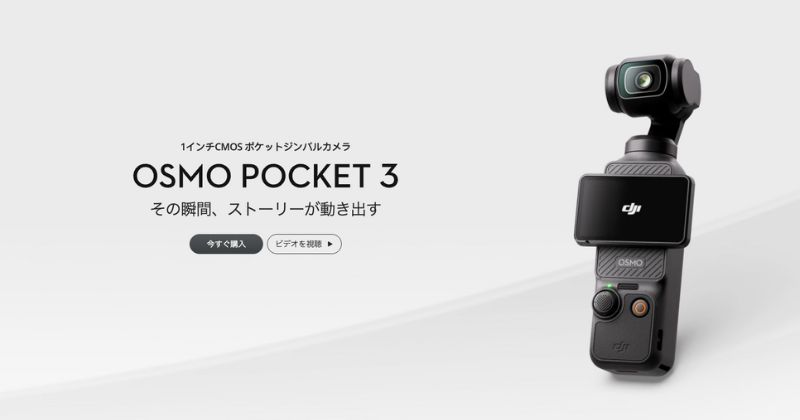
Osmo Pocket3の撮影に必要なSDカードの容量や速度クラス、本体でフォーマットする意味、フォーマット前にやっておきたいデータ管理の考え方をまとめていきます。
ここを押さえておくと、カード選びやフォーマットで迷う場面がぐっと減るはずです。
Osmo Pocket3に合うSDカード容量と速度の目安
Osmo Pocket3は公式仕様としてmicroSDカード(最大1TB)に対応していて、DJIが推奨するモデルもいくつか用意されています。
スペック的にはかなり大容量のカードも使えますが、現実的な運用を考えると、「容量」と「速度」のバランスを見るのが大事です。
容量の目安としては、4K撮影を前提にするなら256GBを基準に、長時間撮影が多い人は512GBも視野に入れるイメージがしっくりきます。
日常のVlogや旅行1〜2本分を撮るくらいなら256GB1枚でかなり余裕があり、イベント撮影や長時間回しっぱなしにするなら512GBを追加すると安心感が増します。
一方で、容量だけ大きくても、書き込み速度が足りないとOsmo Pocket3の4K/60fpsや4K/120fps撮影で追いつきません。
目安としては、UHSスピードクラスU3、ビデオスピードクラスV30以上が最低ラインです。
4K30fps中心ならV30でも現場によっては問題なく回りますが、60fpsや120fps、10bitログ撮影を使うなら、V60やV90クラスも視野に入れておくと余裕が生まれます。
ここで挙げている容量や速度は、あくまで一般的な目安です。
実際のビットレートや必要容量は撮影モードやシーンによって変わるので、正確な仕様はDJI公式サイトのスペックページも必ず確認してください。
Osmo Pocket3向けSDカード容量と速度のざっくり基準
- 日常Vlog中心:V30〜V60の256GBを1〜2枚
- 4K60fpsや長時間撮影が多い:V60〜V90の256GB+512GB
- イベントやライブ撮影で回しっぱなし:V90の512GBをメインに運用
SDカード選びや容量の考え方をもう少し広い視点で押さえたい場合は、同じONとOFF内のOsmo NanoにおすすめのSDカードと失敗しない選び方も参考になると思います。
別機種の記事ですが、容量とビットレートの関係やU3・V30の考え方はOsmoシリーズ全体で共通する部分が多いです。
SDカードのU3やV30など速度クラスの違い
パッケージやカード本体を見ると、「U3」「V30」「V60」「V90」など数字付きのロゴが並んでいて、最初は何を見ればいいのか分かりにくいと思います。
ここでは、Osmo Pocket3で気にしておきたいポイントだけに絞って整理しますね。
ざっくり言うと、UHSスピードクラス(U1/U3)は最低書き込み速度のベース、ビデオスピードクラス(V30/V60/V90)は動画撮影向けの安定性を示す指標です。
特に4K動画ではビデオスピードクラスの方が重要になってきます。
動画撮影で意識したいビデオスピードクラス
| 表記 | 最低書き込み速度の目安 | 主なイメージ | 備考 |
| V30 | 約30MB/s | 4K30fps前後の 撮影向き | Osmo Pocket 3の 標準的な撮影に必要 |
| V60 | 約60MB/s | 4K60fpsや 高ビットレート撮影向き | スローモーションや D-Log M撮影で安心 |
| V90 | 約90MB/s | 4K高フレームレートや 10bit撮影に余裕 | 最高画質での 長時間録画に最適 |
Osmo Pocket3で4K30fps中心なら、品質の良いV30カードでも安定して動くことが多いです。
ただし、4K60fpsや4K120fps、10bit D-Log M・HLGを使い始めると、一気にビットレートが上がってSDカードへの負荷も高くなります。
私の感覚としては、本気でOsmo Pocket3を使い込むならV60以上、できればV90クラスのカードを1枚持っておくと安心というイメージです。
速度クラスと低速警告の関係をもう少し踏み込んで整理したい場合は、別記事のOsmo Pocket3のSDカード低速警告を防ぐ確実な解決方法で、V30・V60・V90の実感に近い違いをまとめています。
Osmo Pocket3でおすすめのSDカードメーカーとモデル
メーカーや型番まで考え始めると、選択肢が多すぎて迷いやすいところですよね。
Osmo Pocket3の場合は
信頼できるブランド+動画向けのシリーズ+U3・V30以上
という3つの要素を満たしているかどうかを基準にすると選びやすくなります。
具体的な名前でいうと、SanDisk、Lexar、KingstonあたりはOsmoシリーズとの相性がよく、公式の推奨モデルにも含まれています。
たとえば、SanDisk Extreme ProシリーズやLexar Professionalシリーズ、Kingston Canvas Go! Plusあたりは、4K撮影を意識したラインとしても定番です。
その中でも、Osmo Pocket3の4K60fpsや4K120fps、10bit撮影まで視野に入れるなら、V60やV90グレードの上位モデルを1枚しっかり確保しておくと安心感がまったく違います。
逆に、極端に安価なノーブランド品や、フリマアプリで出所がよく分からないカードは避けた方がいいです。
見た目は似ていても、中身のフラッシュメモリが粗くて、Osmo Pocket3の負荷に耐えられないケースが本当に多いからです。
私自身は、Osmo Pocket3ではV90のカードをメインに、V30〜V60クラスのカードを予備として使うようにしています。
重要な撮影で「このカードだと低速警告が出やすいな」と感じたものは、早めに現場用から外してバックアップ用途にまわす、といった運用もよくやります。
Osmo Pocket3本体でフォーマットすべき理由とPCとの違い
SDカードのフォーマットは、WindowsやMacでも簡単にできますが、Osmo Pocket3で使うカードは基本的に本体側でフォーマットするのが安全です。
ここはちょっと地味に見えますが、安定撮影の要になります。
PCでフォーマットすると、一般的なファイルシステム設定(exFAT/FAT32の種類やアロケーションユニットサイズ)が使われます。
普段のデータ保存なら問題ありませんが、Osmo Pocket3のように高ビットレートの動画を連続で書き込むカメラの場合、その「一般的な設定」がボトルネックになることがあります。
カード側は余裕があるのに、ファイルシステムの設定が合っていないだけで、録画停止やフレーム落ちにつながるケースですね。
一方、Osmo Pocket3本体でフォーマットすると、カメラ側のファームウェアが自分の録画仕様に合わせて、カードを最適な状態に初期化してくれると考えるとイメージしやすいと思います。
書き込みの負荷が高い4K/120fps撮影や長時間のループ撮影でも、できるだけ安定して書き込みが続くよう、内部のファイル構造を整えてくれます。
本体フォーマットを優先したい理由
- Osmo Pocket3側の仕様に合わせたファイルシステムで初期化できる
- PCとカメラを行き来したカードの不整合をリセットできる
- 録画停止や低速警告の原因になりやすい断片化を解消しやすい
もちろん、PCでしかフォーマットできない状況(カードがRAW状態になっているなど)もありますが、その場合でもPCで整えたあとにOsmo Pocket3本体で再フォーマットしてから実戦投入するのが安心です。
フォーマット前にバックアップすべきデータとは
フォーマットは、カード全体を初期化してファイルシステムを作り直す操作なので、実行するとSDカード内のデータは基本的にすべて見えなくなると考えておくのが安全です。
ここで一度消してしまうと、専用の復旧ソフトを使っても完全に元通りにできるとは限りません。
バックアップするべきなのは、動画や写真の本番素材だけではありません。
Osmo Pocket3で撮ったテストクリップの中にも、意外と「もう一度見たい」と思うシーンが紛れていたりしますし、クライアントワークなら納品済みデータの元ファイルも大切な資産です。
フォーマット前に最低限チェックしておきたいこと
- 必要な動画・写真がすべてPCや外付けSSD、クラウドにコピー済みか
- バックアップ先が1か所だけになっていないか(できれば2重化)
- バックアップ後のファイルが正常に再生できるか
バックアップのときは、Osmo Pocket3本体から直接USB経由でコピーしてもいいですし、SDカードリーダー経由でPCやiPhoneに読み込む方法もあります。
転送まわりは、別記事のOsmo Pocket3でiPhoneに転送する方法でも整理しているので、バックアップの流れを組む際の参考になると思います。
フォーマットを一度実行すると、基本的には自己責任の世界になります。
大事な素材があるときは、念のために別のドライブにもう一段バックアップを取っておくくらいの感覚でいても、やり過ぎではないかなと思います。
\サポート充実!買ったあとまで後悔しない/
Osmo Pocket3のSDカードフォーマット完全手順と安定運用のコツ
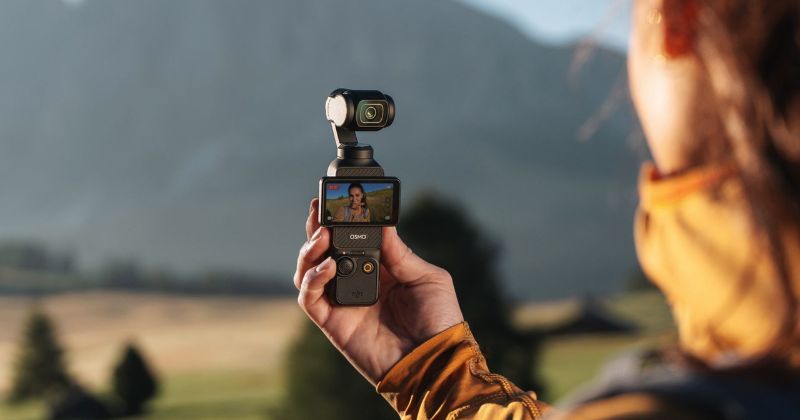
ここからは、Osmo Pocket3本体での
- SDカードフォーマット手順
- exFATとFAT32の使い分け
- フォーマットできない時の原因と対処
- フォーマットの頻度やSDカードの寿命まで
- 運用寄りの話
をまとめていきます。
実際のトラブル例も交えながら、どのタイミングでどう動けばいいかを具体的にイメージしやすい形にしていきます。
Osmo Pocket3でのSDカードフォーマット手順
Osmo Pocket3本体でのフォーマット手順はシンプルですが、メニュー階層に少しだけコツがあります。ここでは、操作の流れを順番に整理します。
Osmo Pocket3本体でフォーマットする手順
大まかな流れは次の通りです。
- Osmo Pocket3の電源を入れて、撮影待機画面を表示する
- タッチパネルの上端から下方向へスワイプしてクイックメニューを出す
- 歯車アイコン(設定)をタップして詳細設定画面に入る
- 「フォーマット」または「SDカードのフォーマット」に相当する項目を選ぶ
- 確認ダイアログの内容を読み、問題なければ実行する
フォーマット自体は数秒〜十数秒で終わることがほとんどです。
ただし、その前にバックアップが本当に済んでいるかだけは毎回意識しておきたいところです。
フォーマット実行直前の最終チェック
- このカードにしか入っていない素材が残っていないか
- まだ編集していない素材や、クライアント用のデータがないか
- バックアップしたファイルの再生確認を済ませたか
撮影現場だと、つい急いでフォーマットボタンを押してしまいがちですが、電源をオンにしたタイミングで一度だけ
「このカードは本当に消して大丈夫か?」
と自分に確認する癖をつけておくだけでも、かなりリスクを減らせます。
exFATとFAT32の違いとおすすめ設定
SDカードのフォーマット形式でよく出てくるのが「exFAT」と「FAT32」です。
Osmo Pocket3のような4K動画カメラで使う場合、この2つの違いはかなり重要になってきます。
FAT32は古くから使われているファイルシステムで、対応機器の多さがメリットですが、1つのファイル容量が最大4GBまでという制限があります。
4K動画はあっという間に4GBを超えるので、FAT32のままだと数分おきにファイルが分割されるイメージです。
一方、exFATはFAT32の4GB制限を解消するために設計されたファイルシステムで、4GB以上の大きな動画ファイルでも1本のファイルとして扱えるのが特徴です。
64GB以上のSDXCカードでは、標準フォーマットとしてexFATが採用されているケースも多くなっています。
| 形式 | 1ファイルの 最大サイズ | Osmo Pocket 3での イメージ | 備考 |
| FAT32 | 4GBまで | 4K動画が短時間で 自動分割される 長回し向きではない | 古いSDカードや 小容量カードに多い |
| exFAT | 実質制限なし (SDカード容量まで) | 4K長時間撮影でも 1本のファイルとして 扱いやすい | Osmo Pocket 3での 推奨形式 |
Osmo Pocket3で4K動画を撮る前提なら、基本的にはexFAT一択と考えて問題ありません。
特に、4K60fpsや4K120fpsで長時間回すときは、FAT32だとファイル分割のタイミングで音声や映像がわずかに途切れるリスクもあります。
細かい設定(アロケーションユニットサイズなど)は、Osmo Pocket3本体でフォーマットすれば自動的に適切な値にしてくれるので、PC側で無理に調整しない方が安全です。
フォーマットできない時の原因と対処法
たまに、Osmo Pocket3本体でフォーマットしようとしても「フォーマット失敗」になったり、そもそもSDカードが認識されないことがあります。
この場合は、カード側・本体側・接点・ファイルシステム、それぞれの可能性を順番に見ていくと判断しやすくなります。
よくある原因のパターン
- カード自体の不良や寿命(物理的な劣化)
- 偽造カードや仕様外のカード(表記スペックと中身が違うなど)
- PCや別機種でフォーマットしたことでファイルシステムが不整合になっている
- 接点の汚れや端子の曲がりなど、物理的な接触不良
まず試してみたいのは、別のデバイスでカードが認識されるかどうかです。
PCや別のカメラに挿しても認識されない場合は、カード自体の故障やRAW状態になっている可能性が高いので、PC側のフルフォーマットや専用ツールでの修復を検討します。
PCでフォーマットし直してもOsmo Pocket3本体で認識されない場合や、フォーマットに毎回失敗する場合は、無理に使い続けるよりも撮影用としては引退させてバックアップ専用にまわすか、買い替えを検討する方が安全です。
信頼度の低いカードを無理に使い続けると、ある日いきなり大事な本番で書き込みエラーを起こす…というパターンが一番怖いからです。
「ギリギリ使えるカード」を本番に持ち込まない
フォーマットエラーが一度出たカードは、その時点で少し疑って見るくらいがちょうどいい感覚かなと思います。
なんとなく不安が残るカードは、早めに運用から外してしまった方が、トータルでは安心です。
フォーマットのタイミングとメンテナンス頻度
フォーマットは「エラーが出たときの最後の手段」というより、安定運用のためのメンテナンスとして捉えておくと扱いやすくなります。
Osmo Pocket3のように高ビットレートで書き込み続けるカメラでは、ファイルの書き込み・削除を繰り返すうちに、カード内部のファイルシステムが少しずつ断片的になっていきます。
この断片化が進むと、連続書き込み時に無駄なアクセスが増えて、結果的に書き込み速度が落ちやすくなります。
実際、長期間フォーマットしていないカードを4K/60fpsで回すと、低速警告が出る確率が目に見えて上がることもあります。
フォーマットしておきたい主なタイミング
- 新しいSDカードをOsmo Pocket3で使い始める前
- 2〜3か月程度使い続けたタイミング(撮影量が多い人はもっと短くてもOK)
- PCやほかのカメラでカードを使ったあと、Osmo Pocket3に戻すとき
- 低速警告や録画停止が増えてきたと感じたとき
フォーマットの頻度は、撮影量によって変わります。毎週がっつり撮る人と、月に数回程度の人では、カードにかかる負荷が全然違います。
あくまで目安ですが、「撮影→バックアップ→本体でフォーマット」というサイクルを一つの単位として回していくと、カードの状態を常にフレッシュに保ちやすくなります。
SDカードの寿命と買い替え時期の目安
SDカードは、見た目に変化がなくても中身のフラッシュメモリには書き込み回数の上限があります。
Osmo Pocket3のように4K動画を頻繁に撮ると、その上限に近づくスピードも速くなります。
具体的なP/Eサイクル(書き換え回数)の数字はカードごとに違うので一概には言えませんが、「最近エラーが増えてきた」「フォーマットしても不安定さが残る」という感覚が続くカードは寿命が近いサインと見ておくと判断しやすいです。
買い替えを考えたいサイン
- 低速警告や録画停止が特定のカードでだけ繰り返し起きる
- フォーマットしてもエラーがすぐ再発する
- ほかのカメラやPCでも認識が不安定
大事なのは、SDカードを「半永久的に使えるもの」ではなく、ある程度で交換していく消耗品として扱う視点です。
重要な撮影を控えているときは、予備を1〜2枚多めに持っておき、怪しい挙動を見せたカードは早めに退役させた方が結果的に安上がり、という場面も多いです。
ここで触れている寿命や書き込み回数のイメージは、あくまで一般的な目安です。実際の耐久性や保証内容はカードメーカーやモデルによって異なるので、詳細は各メーカーの公式情報もチェックしてみてください。
まとめ:Osmo Pocket3をSDカードフォーマットで安定撮影を続けるために
ここまで、Osmo Pocket3で使うSDカードの容量や速度クラス、フォーマット方法、exFATとFAT32の違い、フォーマットできない時の対処、そして寿命やメンテナンスの考え方まで、一通り整理してきました。
少し情報量は多かったかもしれませんが、押さえておきたいポイントはそこまで複雑ではありません。
Osmo Pocket3で安定撮影を続けるための3本柱
- 信頼できるメーカーのU3・V30以上、用途によってはV60・V90のSDカードを選ぶ
- SDカードのフォーマットはOsmo Pocket3本体で行い、exFAT運用を基本にする
- 撮影→バックアップ→本体フォーマットのサイクルを作り、怪しいカードは早めに退役させる
この3つができているだけで、Osmo Pocket3の「SDカード低速」警告や予期しない録画停止に悩まされる頻度はかなり減るはずです。
とくに、SDカードフォーマットを「トラブルが起きたあとにやるもの」ではなく、安定撮影のための定期メンテナンスとして習慣化してしまうと、運用が一気に楽になります。
なお、ここで紹介した容量の目安や速度クラスの考え方は、すべて一般的な目安です。
実際の撮影時間や必要性能は、Osmo Pocket3のファームウェアバージョンや撮影モード、環境によって変わります。
正確な仕様や最新情報は、必ずDJI公式サイトや各SDカードメーカーの公式ページも確認してください。
もし判断に迷う場合や、仕事で重要な案件を扱う場合は、カメラショップのスタッフや映像制作に詳しい専門家に相談してもらうのが安心かなと思います。
Osmo Pocket3のSDカードフォーマット周りが安定すると、カメラ本来の画質や機動力にしっかり集中できるようになるので、ぜひ自分なりの運用ルールを整えてみてください。
\サポート充実!買ったあとまで後悔しない/