Osmo Pocket3のPC取り込みがうまくいかない、接続の仕方が分からない、そんな悩みを抱えている人は本当に多いです。
せっかく撮った映像をPCに移したいのに、デバイスが認識されなかったり、転送が遅すぎたり、MacとWindowsで動作が違って混乱したり…。
「自分だけうまくいかないのかな」
と感じる瞬間、ありますよね。
結論から言うと、Osmo Pocket3で撮影したデータをPCにスムーズに取り込む方法は、いくつかのパターンを理解して正しい組み合わせを選ぶことです。
USB-C接続・カードリーダー経由・Wi-Fi経由などの手段を、あなたのPC環境に合わせて最適化すれば、取り込みのトラブルはほとんど解消できます。
なぜなら、Osmo Pocket3の転送速度や安定性を左右しているのは「ケーブル」「カード」「ポート」「ストレージ」といった基本要素であり、そこを押さえれば誰でも再現できるからです。
つまり、正しい取り込み手順と環境を知るだけで、Osmo Pocket3のPC取り込みは驚くほど快適になります。
このあと、その理由と具体的なやり方を、順番に整理していきます。
\サポート充実!買ったあとまで後悔しない/


- Osmo Pocket3とPCの接続パターンとそれぞれの特徴
- 最速かつ安定しやすいデータ取り込み手順
- 転送が遅い・認識しないトラブルの原因と対処法
- 取り込み後のデータ整理とバックアップ設計のコツ
Osmo Pocket3でPCへの取り込みを効率化する手順
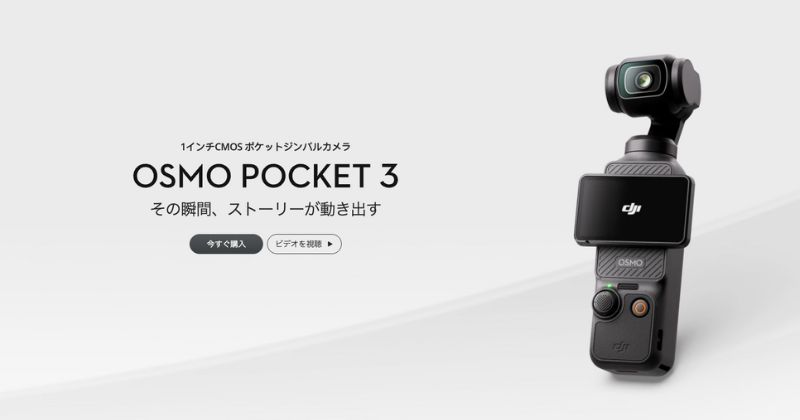
ここでは、Osmo Pocket3からPCへの取り込み方法を「USB-Cケーブル」「外部カードリーダー」「Wi-Fi」の3パターンに分けて整理し、それぞれのメリットと注意点を押さえます。
あわせて、microSDカードの選び方や、転送速度が遅くなる典型的な原因もここで一度まとめておきます。
Osmo Pocket3からPCへのUSB-Cケーブル接続でデータを取り込む方法
一番シンプルなのは、Osmo Pocket3本体とPCをUSB-Cケーブルで直接つなぐ方法です。
Osmo Pocket3の電源をオンにした状態で、本体下部のUSB-C端子とPCのUSBポートをケーブルで接続します。
接続すると、本体側の画面にパソコン接続に関するメッセージが表示されるので、ファイル転送に関係する項目を選びます。
すると、PC側には外部ストレージのようなかたちでOsmo Pocket3のストレージ、もしくは内部のmicroSDカードが表示されます。
USB-C接続の良さは、追加の機材が要らず、付属または手持ちのケーブルですぐ試せることです。
また、環境によってはそのままウェブカメラモードに切り替えてオンライン会議用カメラとして使えるので、撮影だけでなく日常のPC作業と相性が良いのもポイントです。
USB-C接続で気をつけたいポイント
一方で、ケーブル接続にはいくつか落とし穴があります。
特に多いのが、USBポート側がUSB 2.0しか対応しておらず、せっかく速いmicroSDカードを使っているのに転送速度が伸びないパターンです。
USB 2.0だと実効速度はおおよそ毎秒数十MB程度にとどまることが多く、4K動画を大量にPCへ移すとかなり時間がかかります。
もうひとつは、Osmo Pocket3本体の発熱です。
本体をリーダー代わりにして長時間大量のデータを転送すると、本体側が温まり、まれに転送が不安定になったり速度が落ちることがあります。
長時間のコピーを繰り返す使い方が多いなら、後述の外部カードリーダー方式の方が安定しやすい印象です。
外部カードリーダーを使ったOsmo Pocket3データ転送の利点と速度比較
私がOsmo Pocket3のPC取り込みで一番おすすめしているのが、microSDカードを本体から抜き、外部のカードリーダーでPCに接続する方法です。
現場でも編集デスクでも、最終的にはこの形に落ち着く人が多いはずです。
なぜカードリーダーが速くて安定しやすいのか
外部カードリーダーを使うと、Osmo Pocket3本体を経由せず、microSDカードとPCのインターフェースをダイレクトに結びつけられます。
そのため、本体側の発熱や制御チップの制限に影響されにくく、microSDカードが持つ本来の読み取り速度を引き出しやすくなります。
UHS-IのV30クラス以上のカードであれば、カタログ値では毎秒100〜170MB前後の読み取り速度がうたわれているモデルが多いです。
USB 3.0以上のポートとしっかりしたカードリーダーを組み合わせれば、体感でもかなりきびきびとコピーが進みます。
4Kのクリップがずらっと並んだプロジェクトでも、「転送待ちのストレス」がかなり減るはずです。
| 取り込み方法 | おおよその速度の目安 | 安定性の印象 | 備考 |
| 外部カードリーダー(USB 3.0以上) | 毎秒100〜150MB程度 | 高い 本体発熱の影響を 受けにくい | 最も推奨される 高速・安定ルート |
| Osmo Pocket 3本体を USB-C接続 | 毎秒50〜100MB程度 | 中 長時間転送では 本体の熱に注意 | ケーブル一本で済むが 熱耐性が課題 |
| Wi-Fi経由の ワイヤレス転送 | 毎秒数MB〜十数MB程度 | 低 途中で切れることもある | 小容量の SNS投稿用などに向く |
なお、UHS-II対応のリーダーを選んでおくと、将来UHS-IIカードを使うときにも無駄にならず、内部の処理余裕もあるのでおすすめです。
Osmo Pocket3ではUHS-Iカードが主流ですが、リーダー側は少し余裕のあるスペックを選んでおくイメージですね。
Osmo Pocket3のWi-Fi/ワイヤレス転送方式と限界点
Osmo Pocket3は、スマホアプリと組み合わせてWi-Fi経由で映像を転送することもできます。
撮ってすぐSNSにアップしたい短いクリップや、サムネ用の写真だけ手元のスマホに送りたいときは、このワイヤレス転送がとても便利です。
ただし、Osmo Pocket3のPC取り込みを真面目に考えると、Wi-Fi転送はメインの方法としてはおすすめしません。
特に4K 60fpsや4K 120fpsの高ビットレートで長回しした映像を数十GB〜数百GBまとめて送りたいとき、Wi-Fiの帯域と安定性がどうしてもネックになります。
ワイヤレス転送を使うならこんな場面
私がWi-Fi転送を使うのは、例えば次のようなシーンです。
短いクリップだけスマホでサクッと編集したいとき。
現場で構図チェックや色味の確認をしたいとき。
サムネ用の静止画だけをピックアップしたいとき。
逆に、1日の撮影が丸ごと入ったmicroSDカードをPCに取り込みたい場面では、Wi-Fi転送は時間もかかり、途中で接続が切れるリスクも増えるので避けています。
Osmo Pocket3とPCの本格的な取り込みワークフローを組むなら、あくまでサブ的な手段として押さえておくぐらいがちょうどいいかなという感覚です。
microSDカード選定とOsmo Pocket3の記録安定性の関係
PCへの取り込みを安定させるうえで、実は一番重要なのが「撮影時の記録がどれだけ安定していたか」です。
ここで効いてくるのが、microSDカードの性能です。
Osmo Pocket3でおすすめのカードスペック
Osmo Pocket3で4K動画を快適に撮るなら、目安としてはV30(ビデオスピードクラス30)以上、UHS-I対応のmicroSDカードを選んでおくと安心です。
V30というのは、ざっくり言うと「連続書き込みで毎秒30MB以上を維持できます」という意味合いです。
4K 60fpsや4K 120fpsの高ビットレート撮影では、この最低ラインを超えていないと、録画停止やフレーム欠けの原因になります。
また、カタログに記載されている「最大読み取り速度」が毎秒100MB以上のモデルを選んでおくと、あとでPCに取り込むときの転送もスムーズになりやすいです。
SanDiskのExtremeシリーズのような、映像用途をうたっているカードを選ぶと失敗が少ない印象です。
容量選びと実務的なバランス
容量については、256GB前後がいちばんバランスが良いと感じています。
512GBや1TBの大容量カードは確かに便利ですが、1枚にすべての撮影が乗っている状態で何かトラブルが起こると、失われるデータ量も一気に大きくなります。
256GBのカードを複数枚運用し、1日の前半と後半でカードを分ける、プロジェクトごとにカードを分ける、といった運用にしておくと、PC取り込みの段階でデータを整理しやすく、リスクの分散にもつながります。
Osmo Pocket3からPC取り込み時の転送速度が落ちる主な原因
「高速カードを使っているのに転送が遅い」
と感じたとき、原因はひとつではありません。
Osmo Pocket3からPCへの取り込みでは、ざっくり次の3つがボトルネックになりやすいです。
1. microSDカード自体の読み取り速度
まず疑うべきは、そもそもカード自体がどれくらいの読み取り性能を持っているかです。
安価なカードでは、書き込みはなんとか間に合うものの、読み取りが遅めに設計されているものもあります。
4Kを大量に扱うなら、読み取り重視でカードを選んだ方が取り込みストレスは確実に減ります。
2. 接続インターフェース(USBポート・ケーブル・リーダー)
次にチェックしたいのが、USBポートの規格とケーブル、それにカードリーダーの性能です。
USB 2.0ポートに挿していた、ハブが古い規格だった、ケーブルが充電専用だった、といった小さな要因で、全体の速度が大きく落ちることがあります。
Osmo Pocket3のPC取り込みでは、PC側のUSBポートはUSB 3.0以上、ケーブルもUSB 3.0以上対応のデータ転送ケーブル、カードリーダーもUSB 3.0以上、という形でチェーン全体の規格を揃える意識が大事です。
3. PC側ストレージの書き込み速度
三つ目は、PCの保存先ストレージです。
古いHDDに直接書き込んでいる場合、いくらカードやUSBが速くても、HDDの書き込み速度が頭打ちになり、全体の転送速度を押し下げてしまいます。
一度NVMe SSDなどの高速ストレージに取り込んでから、落ち着いたタイミングで外付けHDDに移す、といった二段構えの運用にすると、現場のストレスはかなり減ります。
\サポート充実!買ったあとまで後悔しない/
PC環境を整えてOsmo Pocket3取り込みを安定させる方法
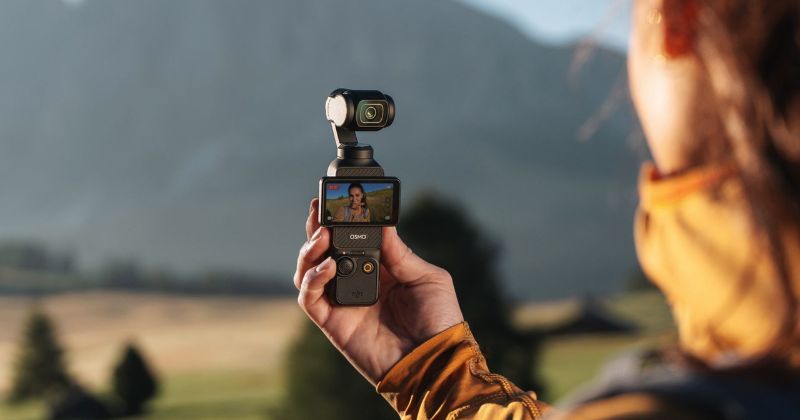
ここからは、PC側の環境にフォーカスして、Osmo Pocket3の取り込みを安定させるための具体的なポイントを整理していきます。
USBポートやケーブル、ストレージの性能、WindowsやMacでのファイルの見え方の違い、トラブルが起きたときのチェックポイント、そして取り込み後のデータ整理とバックアップ設計まで、一連の流れとして押さえておきましょう。
PCのUSBポート・ケーブル・ドライバー設定で転送経路を最適化
Osmo Pocket3のPC取り込みで「思ったより速くないな」と感じたとき、最初に見直してほしいのがUSBまわりです。
ここが整っていないと、どれだけ良いカードやストレージを使っても本領を発揮できません。
USBポートの世代を意識する
PC側のUSBポートには、USB 2.0、USB 3.0(3.1 Gen1)、USB 3.1 Gen2など複数の世代があります。
一般的には、青い端子や「SS(SuperSpeed)」マークがあるポートがUSB 3.0以上のことが多いです。
もしPCの側面に複数のUSBポートがあるなら、Osmo Pocket3やカードリーダーはできるだけUSB 3.0以上のポートに優先して接続してあげた方が、転送速度も安定しやすくなります。
ケーブルとドライバーも「経路の一部」
ケーブルは、規格が古いものや細すぎるものだと、USB 3.0のポートに挿していても中身がUSB 2.0相当しか出せない、というケースがあります。
最近のUSB-Cケーブルであればほとんど問題ありませんが、古いケーブルや格安ケーブルを使っている場合は、買い替えを検討してもいいかもしれません。
また、Windows PCでは、チップセットやUSBコントローラーのドライバーが古いままだと、OS側が本来の速度を出し切れていないケースもあります。
OSやドライバーを最新にしておくことも、Osmo Pocket3のPC取り込みをスムーズにするうえで、地味ですが効いてくる部分だと感じています。
HDD/SSD/NVMeストレージ性能で変わるOsmo Pocket3取り込み速度
次に効いてくるのが、データを受け取る側、つまりPCのストレージです。
ここを見落としている人は意外と多いのですが、取り込み体験に与える影響はかなり大きいです。
HDD・SATA SSD・NVMe SSDのざっくりしたイメージ
イメージとしては、HDDが一番ゆっくり、SATA接続の2.5インチSSDが中くらい、M.2スロットに挿すNVMe SSDが一番速い、という順番になります。
Osmo Pocket3のような4Kアクションカメラのデータを頻繁に扱うなら、編集用・取り込み用ドライブはNVMe SSDにしておくと、全体のテンポがかなり楽になります。
逆に、アーカイブ用として長期保存するだけのデータは、コスト面を考えて外付けHDDに逃がしておく、といった役割分担がおすすめです。
取り込みや編集中に使う場所と、保存しておくだけの場所を分けて考えるイメージですね。
| ストレージ種別 | 用途のイメージ | Osmo Pocket 3 データとの相性 | 備考 |
| HDD(外付け含む) | 長期保存 バックアップ向き | 直接の編集や 取り込み先にはやや遅め | 容量単価は安いが速度は控えめ |
| SATA SSD | 軽めの編集 作業ファイル | フルHD中心なら十分 4K大量だとNVMeに軍配 | HDDより遥かに速いが 上限がある |
| NVMe SSD | 編集用・作業用 メインドライブ | Osmo Pocket 3の4K素材 との相性がとても良い | 最新PCや外付けSSDの 主流。最も快適 |
WindowsとMacで異なるファイルシステムとOsmo Pocket3互換性の注意点
Osmo Pocket3のmicroSDカードは、基本的にexFATというファイルシステムでフォーマットされます。
exFATは、WindowsとMacのどちらからも扱いやすく、大容量ファイルにも対応しているので、4K動画との相性が良い形式です。
Macで表示される「よく分からないファイル」について
MacでOsmo Pocket3のカードを開くと、.DS_Storeのような見慣れないファイルが出てくることがあります。
これはMac側がフォルダ表示の設定などを保存するために作るもので、Osmo Pocket3の動画や写真とは関係ありません。
Windowsで同じカードを開いたときにこれらのファイルが見えていても、基本的には削除する必要はなく、無視して構いません。
気になる場合は、バックアップを取ったうえで整理しても良いですが、無理にいじらなくても実害はほぼありません。
安全な取り出しでファイル破損を防ぐ
WindowsでもMacでも共通して大事なのが、「安全な取り出し」を行うことです。
コピーが終わったあと、いきなりケーブルを抜いたりカードを抜いたりせず、OS側の取り出し操作をしてから物理的に外すようにしておくと、ファイルシステムの破損リスクを下げられます。
取り込み時に
「ファイルが壊れている」
「再生できない」
といったトラブルが出た場合、撮影時点で書き込みが不安定だった可能性もあります。
重要な撮影の前には、Osmo Pocket3本体でカードをフォーマットしておく、テスト録画をしてから本番に入る、といった小さな工夫が安心につながります。
Osmo Pocket3のPC取り込み時に起こる認識エラーや速度低下の対処法
ここまでの内容を踏まえて、Osmo Pocket3のPC取り込みでよくあるトラブルと、そのチェックポイントを整理しておきます。
「とりあえずここを見ればなんとかなる」
というリストとして使ってもらえればと思います。
PCがOsmo Pocket3やカードリーダーを認識しないとき
まず、ケーブルとポートを疑います。
別のUSBポートに挿してみる、別のケーブルを試してみる、USBハブを経由しているならPCに直接挿す、といった切り分けをしていきます。
それでもダメなときは、Osmo Pocket3側の電源を入れ直す、PCを再起動する、カードリーダーを一度抜き差しする、といった基本的なリセットも有効です。
Windowsの場合は、デバイスマネージャーでUSB関連のエラー表示がないかもチェックしてみてください。
転送が極端に遅いとき
転送速度が明らかに遅いと感じたら、次の順番でチェックしていくと原因にたどりつきやすいです。
microSDカードの性能(別のカードで試してみる)。
USBポートとケーブルの規格(USB 3.0以上かどうか)。
取り込み先ストレージの空き容量と状態(容量がパンパンだと遅くなることもあります)。
同時に、バックグラウンドで動いているクラウド同期やウイルススキャンがないかも確認してみてください。
こうしたソフトウェア側の処理が、Osmo Pocket3のPC取り込みの邪魔をしていることも少なくありません。
Osmo Pocket3取り込み後のデータ整理とバックアップ設計
Osmo Pocket3からPCへの取り込みが終わったら、それで作業完了というわけではありません。
むしろ、その後のデータ整理とバックアップ設計が、長い目で見るとかなり重要になってきます。
フォルダとファイル名のルールを決める
おすすめは、「日付+カメラ名+ざっくりした内容」というルールでフォルダを切っていく方法です。
例えば「20251103_OsmoPocket3_紅葉ハイキング」といった形でフォルダを作り、その中にDCIMからコピーした素材を入れていきます。
クリップの数が増えるほど、「あの日撮ったあのシーン」がどこにあるのか分からなくなりがちです。
ざっくりでも名前のルールを決めておくだけで、後から探す手間がかなり変わってきます。
3-2-1ルールでバックアップを考える
大切な映像は、最低でも3つのコピーを、2種類以上のメディアに、1つは別の場所に置いておく、という「3-2-1」の考え方がよく使われます。
Osmo Pocket3の撮影データであれば、例えば次のような組み合わせが現実的です。
- 作業用PCのNVMe SSD(編集作業で使うメイン)
- 自宅の外付けHDD(フルバックアップ)
- クラウドストレージや遠隔地のSSD(もしものときの保険)
すべてをいきなり完璧に揃える必要はありませんが、「最低でも2カ所には置いておく」くらいから始めてみると良いと思います。
あとから過去のOsmo Pocket3映像を振り返るとき、このひと手間が効いてきます。
映像そのものの撮り方やボケ感にこだわりたい場合は、同じONとOFFで公開しているOsmo Pocket3のボケ感を徹底検証した解説も合わせて読んでもらえると、撮影と取り込みの両面で全体像がつかみやすくなるはずです。
まとめ:Osmo Pocket3とPCによる取り込みワークフロー
ここまで、Osmo Pocket3のPC取り込みを軸に、接続方法からPC側の環境、トラブル対策、取り込み後の整理とバックアップまで、一連の流れを見てきました。
最後に、Osmo Pocket3からPCへの取り込みを速く、そして安定させるためのポイントを整理しておきます。
まず、撮影段階ではV30以上の信頼できるmicroSDカードを使い、Osmo Pocket3本体でフォーマットしておくこと。
撮影後は、外部カードリーダーとUSB 3.0以上のポートを使ってPCに取り込むこと。
取り込み先は、できればNVMe SSDのような高速ストレージを選ぶこと。
取り込み途中で「認識しない」「転送が遅い」といったトラブルが出たときは、ケーブル、ポート、カード、ストレージ、バックグラウンド処理の順で落ち着いて切り分けていけば、多くの問題は解消できます。
WindowsとMacでファイルの見え方が違っていても、基本的にはexFATと安全な取り出しを意識しておけば、大きなトラブルは避けやすくなります。
そして、Osmo Pocket3で撮った映像は、一度PCに取り込んでしまえば編集や色調整の幅が一気に広がります。
PC取り込みの部分が整っていると、撮影から編集、公開、保管までの流れがスムーズにつながり、Osmo Pocket3のポテンシャルをしっかり引き出せるようになります。
あなたの環境に合わせて、ここで紹介したOsmo Pocket3とPCの取り込みワークフローを少しずつカスタマイズしていけば、「撮ったはいいけど取り込みが面倒」というストレスはかなり軽くなるはずです。
その分、撮りたいものに集中して、ONとOFFのどちらの時間も、気持ちよく記録していけたらうれしいです。
\サポート充実!買ったあとまで後悔しない/