
Osmo Pocket 3での撮影を検討しているけど
複数台での撮影時に映像と音を合わせるのが大変そう…
編集作業で同期がずれて時間がかかるのは避けたい…
といったマルチカム編集への不安をお持ちの方は安心してください。
Osmo Pocket 3にはタイムコード機能がしっかりと搭載されており編集時の同期作業を格段にスムーズにすることが可能です。
DJI Mimoアプリを活用してシステム時刻に合わせる方法や設定を工夫することで誰でも簡単に映像の時間を揃えることができます。
つまり編集時間を大幅に短縮して快適な制作環境が整います。
Osmo Pocket 3は
- 内蔵のタイムコード設定で手軽に時刻同期ができる
- スマホアプリと連携してシステム時間を正確に反映させられる
- 外部機器や編集ソフトの機能を併用してプロ並みの同期も目指せる
ので同期のズレを心配して購入を迷う必要はありません。
ちなみに導入後の運用もシンプルです。
- アプリ経由で時刻を同期させる
- 撮影前に設定画面でタイムコードのリセットや確認を行う
という手順を踏むだけです。
これなら「編集が難しそう」と心配していた方でも安心して高画質なマルチカム撮影に挑戦できます。
\サポート充実!買ったあとまで後悔しない/


- Osmo Pocket 3の内蔵機能を使ったタイムコード設定の基本がわかる
- DJI Mimoアプリを経由した簡単な時刻同期の手順を学べる
- 外部機器やケーブルを活用したより高度な同期方法を理解できる
- 編集ソフトでの修正テクニックを知りトラブルへの不安がなくなる
Osmo Pocket 3のタイムコードはスマホ連携で簡単に同期できるから安心
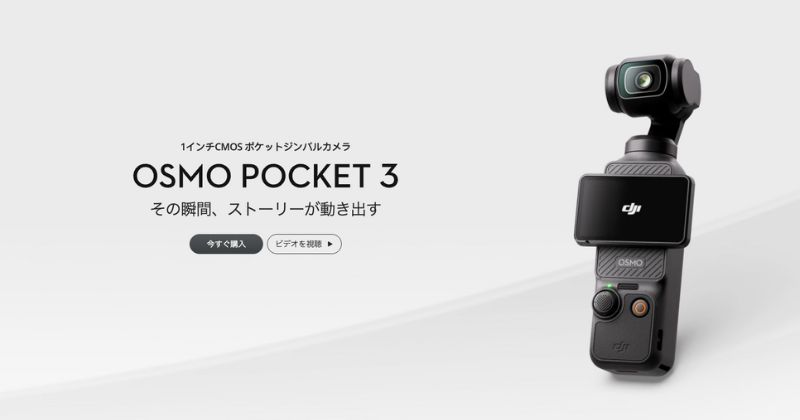
動画撮影において複数のカメラを使う場合、それぞれの映像のタイミングを合わせる作業は非常に手間がかかるものです。
Osmo Pocket 3なら、スマートフォンと連携するだけで簡単にタイムコードを同期させる仕組みが整っているので、初心者の方でも安心して導入できます。
編集作業が劇的に楽になる内蔵機能があるからマルチカム撮影も怖くない
Osmo Pocket 3には、プロの映像制作現場で重宝される「タイムコード」という概念がしっかりと組み込まれています。
タイムコードとは、映像の1フレームごとに割り振られた住所のような時間情報のことで、これがあるおかげで編集ソフトが自動的に映像の位置を揃えてくれます。
従来のアクションカメラや小型ジンバルカメラでは、この機能が省略されていることも多く、編集時に「カチンコ」の音や手を叩いた音を頼りに手動で合わせる必要がありました。
その点、Osmo Pocket 3は設定メニューの中に明確にタイムコードの項目が用意されています。
これにより、撮影データに正確な時間情報がメタデータとして記録されるため、Adobe Premiere ProやDaVinci Resolveといった編集ソフトに読み込んだ際、瞬時に複数の映像を同期させることが可能です。
音の波形で合わせる機能も便利ですが、風切り音や周囲の雑音が多い環境では精度が落ちることがあります。
一方でタイムコードによる同期は数値データを基準にするため、周囲の環境音に左右されず、一瞬でピタリと映像が揃います。
この機能があるだけで、撮影後の「合わせ作業」というストレスから解放され、クリエイティブな編集作業にすぐに取り掛かれるようになります。
DJI Mimoアプリの設定を使えばシステム時間で手軽に合わせられる
最も手軽で基本的な同期方法は、専用アプリである「DJI Mimo」を活用することです。
Osmo Pocket 3をスマートフォンに接続し、DJI Mimoアプリを立ち上げると、カメラ本体の内部時計がスマートフォンの正確な時刻に自動的に同期されます。
スマートフォンの時刻はネットワークを通じて常に正確な時間に補正されているため、これを基準にすることで、非常に精度の高い時刻情報をカメラに持たせることができます。
具体的な手順としては、まずOsmo Pocket 3の設定画面から「タイムコード」を選択し、モードを「システム時刻」に設定します。
この状態でアプリと接続すれば、特別な機材を用意しなくても、手持ちのスマホだけで準備が完了します。
例えば、2台のOsmo Pocket 3を使って撮影する場合、それぞれのカメラを順番に同じスマホに接続して時刻情報を更新してあげてください。
そうすることで、2台のカメラがほぼ同じ時間を指し示すようになり、撮影開始タイミングがバラバラでも、編集時には時刻情報を元に並べるだけで大まかな同期が完了します。
複数台での撮影でも同時にリセット操作を行えばスタートが揃う
システム時刻を使う方法以外にも、Osmo Pocket 3にはタイムコードを「00:00:00:00」からスタートさせるリセット機能があります。
これは、完全に制御された環境で撮影を行う場合に非常に有効な手段です。
例えば、インタビュー撮影やスタジオでの収録など、複数のカメラを同時に回し始めることができる状況では、このリセット機能を活用します。
設定メニューでタイムコードのモードを「リセット」に合わせると、カウンターがゼロの状態になります。
複数のOsmo Pocket 3を並べて、せーので同時に録画ボタンを押す、あるいは設定のリセットを同時に行うことで、スタート地点を揃えるというアナログながら確実な方法もとれます。
もちろん、指で押すタイミングにはコンマ数秒のズレが生じる可能性がありますが、趣味の撮影やYouTube動画の制作レベルであれば、この方法でも十分に実用的な同期が可能です。
高価なタイムコードジェネレーターを買う予算がまだない場合でも、この本体機能を理解していれば、マルチカム撮影のハードルはぐっと下がります。
\サポート充実!買ったあとまで後悔しない/
さらにこだわりの映像もOsmo Pocket 3とタイムコードの活用で実現できる
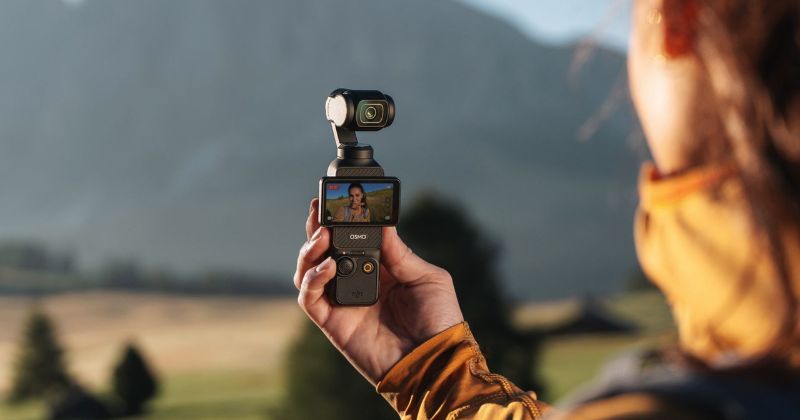
内蔵機能やアプリ連携だけでも十分便利ですが、さらにプロフェッショナルな精度を求める方には、外部機器を活用した高度な運用方法も残されています。
Osmo Pocket 3の拡張性を活かせば、より厳密な同期環境を構築することも夢ではありません。
より正確さを求めるなら外部タイムコードジェネレーターも利用できる
映像制作の現場で標準的に使われている「Tentacle Sync(テンタクルシンク)」などの外部タイムコードジェネレーターを利用したいと考える方もいるでしょう。
Osmo Pocket 3にはBNC端子のような専用のタイムコード入力端子はありませんが、工夫次第でこれらの機器と連携させることができます。
一般的な手法として用いられるのが、「オーディオタイムコード(LTC)」という方式です。
これは、タイムコードのデジタル信号を「ジージー」という音声信号としてカメラのマイク入力に記録させておく方法です。
編集ソフト側でこの音声を解析し、タイムコード情報として読み取ることで、フレーム単位での完全な同期を実現します。
特に長時間の収録や、カメラを止めたり動かしたりを頻繁に繰り返す現場では、システム時刻の微妙なズレすらも許されない場合があります。
そうしたシビアな現場でも、外部ジェネレーターからの信号を音声として受け取ることで、Osmo Pocket 3をプロ用シネマカメラと同じタイムライン上で扱うことが可能になります。
「小さいカメラだからプロ現場では使えない」
というのは過去の話で、知識があればメイン機材と対等に渡り合えるポテンシャルを秘めています。
推奨されている接続ケーブルを選べば機材トラブルを未然に防げる
外部タイムコードを取り入れたり、外部マイクと連携させたりする場合、接続ケーブルの選び方が非常に重要になります。
Osmo Pocket 3の入力ポートはUSB-C端子となっているため、一般的な3.5mmジャックの機器を接続するには変換アダプターや専用ケーブルが必要です。
ここで安価なサードパーティ製の変換ケーブルを使ってしまうと、信号が正しく認識されなかったり、ノイズが乗ってしまったりするトラブルが頻発します。
安心して運用するためには、DJI純正の変換アダプターを使用するか、動作確認が取れている信頼性の高いオーディオケーブルを選ぶことが鉄則です。
特にタイムコード信号(LTC)は音声レベルが大きすぎると音割れを起こして解析できなくなり、小さすぎるとノイズに埋もれてしまいます。
適切なアッテネーター(減衰)機能が入ったケーブルを選んだり、入力ゲインを適切に調整したりすることで、機材トラブルを未然に防ぐことができます。
万が一の微細なズレも編集ソフトでカバーできるから問題ない
どんなに準備をしていても、現場の状況によっては1フレームや2フレームの微細なズレが生じてしまうことはあります。
そんな時でも、現代の優秀な編集ソフトがあれば焦る必要はありません。
例えば、Premiere ProやDaVinci Resolveには、映像と音声を解析して自動的に同期させる機能が標準で備わっています。
もしタイムコード情報が完璧でなかったとしても、同時に録音されている「カメラスクラッチ(内蔵マイクの音)」をガイドにして、ソフトが自動で位置合わせを行ってくれます。
Osmo Pocket 3でタイムコード設定をしっかり行いつつ、念のために手を叩いてクラップ音を入れておくという「二重の保険」をかけておけば、同期ができないという最悪の事態は100%防げます。
機材の機能だけに頼り切るのではなく、こうした運用上の工夫と編集ソフトのリカバリー能力を知っておくことで、精神的に余裕を持って撮影に臨むことができます。
現状のUSB-C入力の制限も運用でカバーできるから大丈夫
Osmo Pocket 3の構造上、USB-Cポートは一つしかありません。
そのため「充電しながらタイムコードを入力したい」あるいは「外部マイクとタイムコードを同時に繋ぎたい」といった場合に、ポート不足という物理的な制限に直面することがあります。
一見するとデメリットに感じるかもしれませんが、これも運用次第で十分にカバーできる問題です。
例えば、バッテリーハンドルを装着して長時間駆動を確保し、USB-Cポートは入力専用として空けておくというスタイルが基本になります。
また、DJI Mic 2などのワイヤレスマイクシステムを活用すれば、ケーブルレスで高音質な音声を収録しつつ、タイムコード同期はシステム時刻で行うといった柔軟な使い分けも可能です。
全ての機能を一本のケーブルに集約しようとするのではなく、無線機能や拡張バッテリーといったOsmo Pocket 3のエコシステム全体を活用することで、入力端子の制限を感じさせない快適な撮影フローを構築できます。
まとめ:Osmo Pocket 3のタイムコード機能を使いこなして快適な撮影を楽しめます
ここまでの解説で、Osmo Pocket 3が単なる小型カメラではなく、本格的なマルチカム撮影にも対応できる頼もしい機材であることがお分かりいただけたかと思います。
タイムコード機能は一見難しそうに見えますが、一度設定してしまえば、あとは撮影に集中できる素晴らしいアシスト機能です。
面倒な音合わせの作業がなくなるだけで、動画制作の楽しさは倍増し、よりクリエイティブなカット割りや演出に時間を割くことができるようになります。
「同期が不安だから」という理由でこのカメラを諦めるのは本当にもったいないです。
ぜひタイムコード設定を使いこなし、Osmo Pocket 3ならではの機動力と高画質を活かして、あなただけの素晴らしい映像作品を作り上げてください。
\サポート充実!買ったあとまで後悔しない/