
Insta360 Mic Proを買ったけど
・Bluetoothってどうやって接続するの?
・受信機なしでもカメラに直接つなげるの?
と思っていませんか?
Insta360 Mic ProのBluetooth接続は3種類あり、対応カメラなら受信機なしでダイレクトに無線接続できますので安心してください。
具体的には
- カメラへのダイレクト接続(受信機不要・Bluetooth SPP 48kHz)
- Insta360アプリへの接続(設定変更・ファームウェア更新)
- サードパーティアプリへの接続(録音・配信アプリで使う場合)
の3つです。
どの方法を使うかで接続手順が変わるので、自分の使い方に合ったものを確認しておくとスムーズです。
◎最新の特典内容は公式ストアでチェック
最新セール
キャンペーン情報はここ
↓↓↓
15日間の返金保証あり
- 受信機なしでカメラにBluetoothダイレクト接続できる機種と手順がわかります
- Insta360アプリへのBluetooth接続手順(送信機・受信機それぞれ)がわかります
- Bluetooth接続時の音声仕様と注意点がわかります
- 接続できないときの対処法がわかります
Insta360 Mic ProのBluetooth接続は3種類あります
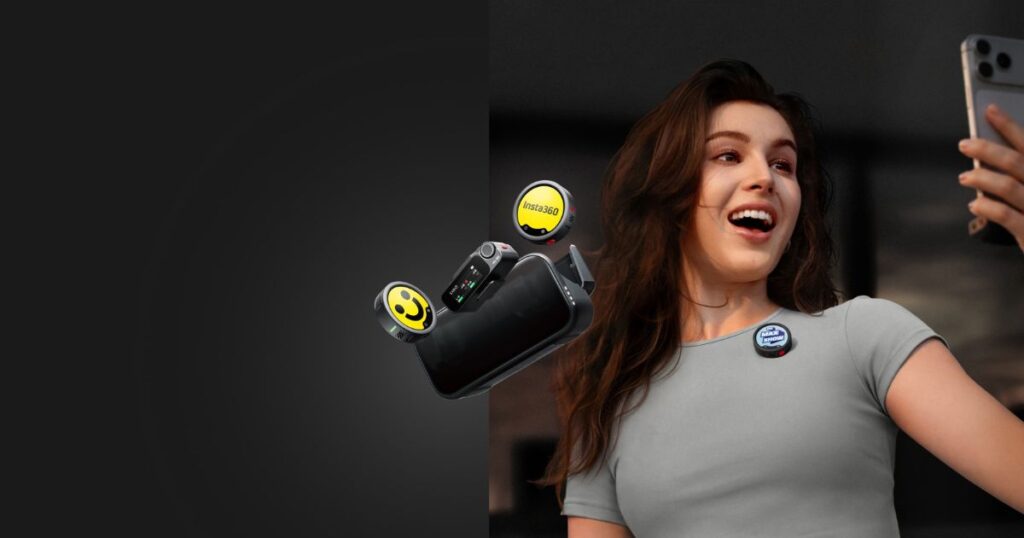
同じ「Bluetooth接続」でも、何につなぐかで方法が変わります。
まずは3つの接続方法をざっくり比べてみましょう。
| 接続先 | 主な用途 | 受信機 | 音声品質 |
|---|---|---|---|
| ①Insta360カメラ | 動画撮影 (ダイレクト接続) | 不要 | 48kHz |
| ②Insta360アプリ | 設定変更・FW更新 | どちらでもOK | — |
| ③サードパーティアプリ | 録音・ライブ配信 | 不要 | デフォルト16kHz |
①カメラへのダイレクト接続は受信機なしでOKです
Insta360 Mic Proの大きな特徴のひとつが、対応するInsta360カメラとBluetoothで直接ペアリングできる「ダイレクト接続」です。
受信機がなくても送信機(マイク)単体でカメラにつながるので、機材をシンプルに使いたい場面にぴったりです。
音声のやりとりはBluetooth SPP(48kHz)という方式で行われるので、音質を落とさず無線接続できます。
対応カメラは以下の通りです(2026年5月時点)。
- Insta360 X5
- Insta360 X4 Air
- Insta360 GO Ultra
- Insta360 Ace Pro 2
- Insta360 Luna Series(対応予定)
上記のカメラをすでに持っている場合は、送信機を追加購入するだけでダイレクト接続の無線マイクとして使えます。
なお、開放条件下での最大通信距離は約400mとなっています。
②Insta360アプリへのBluetooth接続は設定変更とFW更新で使います
送信機や受信機をInsta360アプリにBluetooth接続すると、ゲイン調整・ノイズキャンセリングのオンオフなどの設定変更や、ファームウェアの更新ができます。
接続手順は送信機と受信機で少し違います。
送信機をInsta360アプリにBluetoothで接続する手順
- スマートフォンのBluetoothをオンにする
- 送信機の電源ボタンを3回連続で押す
(インジケーターが高速点滅したらペアリングモードに入っています) - Insta360アプリを開く → 初回は自動的に近くのデバイスを検索してくれます。一覧に送信機が表示されたら選択する
- 送信機の電源ボタンを1回押して接続を確認する
2回目以降は「Meタブ → デバイス設定 → デバイスを接続 → 接続」からも再接続できます。
受信機をInsta360アプリにBluetoothで接続する手順
- 受信機のタッチスクリーンを上から下にスワイプしてコントロールセンターを開く
- 「Connection APP」をタップするとペアリングモードに入ります
- Insta360アプリに受信機が表示されたら選択 → 受信機の画面で確認をタップする
- Bluetooth経由でInsta360アプリに接続できるのは1台のみ。複数の送信機を同時に管理したい場合は、受信機とアダプター経由での接続がおすすめです
- 受信機をBluetoothでアプリに接続した場合は設定項目が表示されず、ファームウェア更新のみ対応です。設定を変更したい場合は、受信機と送信機をペアリングしてからアダプター経由で接続してください
③サードパーティアプリへのBluetooth接続はライブ配信や録音アプリで活躍します
Insta360 Mic ProはBluetooth 5対応なので、iPhoneやAndroidのスマートフォンに直接ペアリングして、サードパーティの録音・配信アプリでも使えます。
受信機なし・ケーブルなしで配信アプリに音声を飛ばせるのは、ライブ配信の場面でとくに便利です。
ただし、この接続方法を使うときに知っておくことが1点あります。
Bluetooth接続時は、カメラ標準の音声入力機能は使えません。サードパーティ製の録音・配信アプリに対応している場合に音声が拾えます。
また、音声解像度はデフォルトで16kHzに設定されています(公式仕様)。
カメラへのダイレクト接続(48kHz)よりは音質が下がるので、動画撮影メインであればダイレクト接続またはアダプター経由の有線接続を使うほうが音質的には有利です。
◎最新の特典内容は公式ストアでチェック
最新セール
キャンペーン情報はここ
↓↓↓
15日間の返金保証あり
Insta360 Mic ProのBluetooth接続で知っておくと安心なこと
カメラへのダイレクト接続は48kHzで高音質のまま届きます
「Bluetoothって音が悪くなるんじゃない?」
と心配する方も多いのですが、Insta360 Mic Proのカメラへのダイレクト接続はBluetooth SPP(48kHz)を使っています。
これは一般的なBluetooth音楽再生(A2DPなど)とは別の方式で、音声データをそのままカメラに届けられるしくみです。
48kHzというのは動画撮影で標準的なサンプリングレートで、受信機経由の有線接続と同じ品質で音声が収録できます。
機材をシンプルにしたいけど音質は妥協したくない、という方にとってはうれしい仕様ですね。
Bluetooth接続時にカメラ標準音声入力が使えない場合の対処法
スマートフォンに直接Bluetoothで接続する場合(サードパーティアプリ用)、カメラの標準音声入力機能は使えません。
これは仕様上の制限で、Bluetooth経由で接続すると音声の受け取り方が変わるためです。
「カメラアプリで録画しながらMic Proの音声を拾いたい」という場合は、
- Insta360カメラを使っているならダイレクト接続(Bluetooth SPP・受信機不要)
- スマートフォンで録画するならUSB-CまたはLightningアダプター経由の有線接続
のどちらかが確実です。
Bluetooth接続でスマートフォンのカメラアプリが使えるかどうかはアプリ側の対応状況によるので、使いたいアプリが対応しているか事前に確認しておくと安心です。
Insta360 Mic ProのBluetooth接続でよくある質問
受信機なしでもBluetooth接続して使えますか?
はい、対応カメラ(X5・X4 Air・GO Ultra・Ace Pro 2など)であれば受信機なしでダイレクト接続できます。
送信機単体でカメラとペアリングするだけで音声が届くので、機材を軽くしたい場面でとても便利です。
スマートフォンへの直接Bluetooth接続もアダプター不要で使えます。
Bluetooth接続できない・つながらないときはどうすればいいですか?
まず送信機が正しくペアリングモードに入っているか確認してください(電源ボタンを3回連続で押すと高速点滅します)。
それでも接続できない場合は、スマートフォンのBluetoothを一度オフにしてから再度オンにして試してみてください。
Insta360アプリが最新バージョンかどうか、アプリにBluetooth・ネットワークの使用許可が与えられているかもチェックポイントです。
送信機と受信機のファームウェアを最新にしておくと、接続トラブルが減ることが多いです。
複数の送信機を同時にBluetoothでスマートフォンに接続できますか?
Insta360アプリへのBluetooth接続は1台のみです。
複数の送信機を同時に管理・収録したい場合は、送信機を受信機にペアリングしてから、受信機をアダプター経由でスマートフォンに接続する方法がおすすめです。
カメラへのダイレクト接続(Bluetooth SPP)では、複数台の同時接続はカメラ側の仕様に依存します。
まとめ:Insta360 Mic ProのBluetooth接続は用途別に3つの方法から選べます
Insta360 Mic ProのBluetooth接続は3種類あり、用途に合わせて使い分けられます。
まとめると
- 動画撮影メインなら対応Insta360カメラへのダイレクト接続(受信機不要・48kHz)
- 設定変更・ファームウェア更新ならInsta360アプリへのBluetooth接続
- ライブ配信・録音アプリで使いたいならスマートフォンへのダイレクトBluetooth接続(デフォルト16kHz)
対応カメラ(X5・X4 Air・GO Ultra・Ace Pro 2など)を使っているなら、受信機なしでそのまま使えるのがいちばん手軽です。
対応機種の最新情報や接続の詳細は、公式サイトのサポートページで確認するのがいちばん確実です。
◎最新の特典内容は公式ストアでチェック
最新セール
キャンペーン情報はここ
↓↓↓
15日間の返金保証あり