
Insta360 Mic Proを買ったけど
・指向性モードが4つもあってどれを選べばいいかわからない
・ノイズキャンセリングはいつONにすればいいの?
と思っていませんか?
Insta360 Mic Proはシーンに合わせて指向性モードを変えるだけで音質が大きく変わりますので安心してください。
基本的な選び方はシンプルで
- 屋外Vlog・ナレーション
→ 単一指向性+ノイズキャンセリングON - インタビュー・対談
→ 双指向性モード - 騒がしい場所でのVlog
→ ボイスフォーカス(超指向性) - 環境音も含めて録りたい
→ 全指向性モード
この4つの使い分けを覚えるだけで、たいていの撮影シーンに対応できます。
| 指向性モード | こんなシーンに | ノイズキャンセリング |
|---|---|---|
| 単一指向性 | 屋外Vlog・ソロ配信 ナレーション | ○ 併用OK |
| 双指向性 | インタビュー 対談・2人トーク | ○ 併用OK |
| ボイスフォーカス | 騒がしい場所 複数人環境のVlog | × 併用不可 |
| 全指向性 | 環境音・フィールド録音 室内収録 | ○ 併用OK |
まとめると
- 声をクリアに録りたい方
→ 単一指向性+ノイズキャンセリングONがおすすめ - 2人の声を1本のマイクで録りたい方
→ 双指向性モードがおすすめ - とにかく周りの音を消したい方
→ ボイスフォーカスがおすすめ(ノイズキャンセリングとは別機能)
です。
なお、設定の変更はInsta360アプリまたは受信機のタッチスクリーンから行えます。
公式ストアで最新のスペックや対応機種を確認してから使い始めるとスムーズです。
◎最新の特典内容は公式ストアでチェック
最新セール
キャンペーン情報はここ
↓↓↓
15日間の返金保証あり
- 4つの指向性モードをどのシーンで使い分ければいいかがわかります
- ノイズキャンセリングとボイスフォーカスの違い・使い分けがわかります
- Bluetooth接続とケーブル接続のおすすめの使い分けがわかります
- 内部録音をどのタイミングでONにすればいいかがわかります
Insta360 Mic Proのおすすめ設定はシーンで変わります|指向性モードの選び方
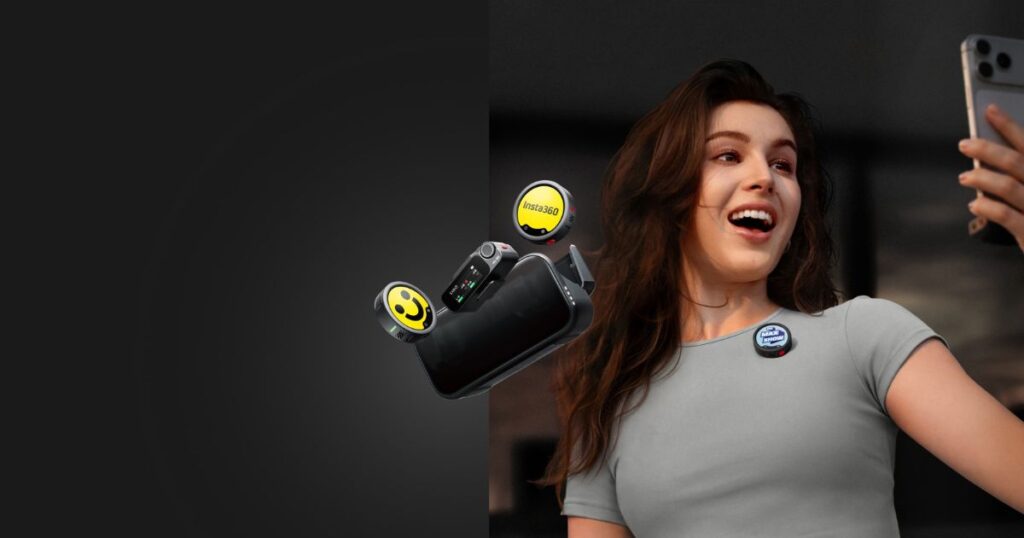
Insta360 Mic Proの指向性モードは、受信機のタッチスクリーンかInsta360アプリから切り替えられます。
ここで大事なポイントがひとつあります。
全指向性モードのときだけ、内部の3マイクのうち上部の1本のみが動きます。単一指向性・双指向性・ボイスフォーカスに切り替えると、3本すべてのマイクが同時に動作します。
つまり、指向性モードを使うほうがマイクの性能をフルに活かせます。
屋外Vlogのおすすめ設定は単一指向性+ノイズキャンセリングONです
屋外での撮影で一番よく使うのが、単一指向性モード+ノイズキャンセリングONの組み合わせです。
単一指向性モードは、マイクの前方にある音を集中して拾います。カメラに装着した場合は、ショットガンマイクのように前方の声や音にフォーカスして収音するイメージです。
さらにノイズキャンセリングをONにすることで、風の音や車の音などの環境ノイズをAIが除去してくれます。
このモードで特徴的なのは
- 内蔵NPUチップが騒音のパターンをリアルタイムに判断して除去する
- 声の自然さを損なわずにノイズだけを落とす設計になっている
- 風切り音・雑踏音・空調音など、よくある環境ノイズに特に効果的
といった点です。
Vlogやソロ配信、ASMRの収録、ナレーション録りなどにも向いています。
1人で話す場面なら、まずこの設定を試してみてください。
インタビューや対談のおすすめ設定は双指向性モードです
2人でトークする場面では、双指向性モード(フィギュア8)が正解です。
双指向性モードは、マイクの前と後ろの両方向の音を均等に拾います。
向かい合って話す2人の声を1本のマイクで同時に収音できるので、インタビューや対談に特化した使い方ができます。
左右のサイドからの音はカットされるため、周囲の環境音も自然に軽減されます。
具体的には
- インタビュー撮影で質問者と回答者の両方の声を録りたい
- 2人のポッドキャストを1本のMic Proで収録したい
- 対談動画で声のバランスを自然にしたい
といったシーンにぴったりです。
なお、双指向性モードはノイズキャンセリングとの併用ができます。
屋外でのインタビューや騒がしい会場での対談収録なら、ノイズキャンセリングもONにしておくと声がより聞き取りやすくなります。
騒がしい場所でのVlogはボイスフォーカスを使います
人混みやイベント会場など、特に騒がしい環境での収録にはボイスフォーカス(超指向性)モードが使えます。
ボイスフォーカスは「アダプティブビームフォーミング」という技術で、マイク前方のごく狭い範囲にフォーカスして収音します。周囲の雑音の中から、話している人の声だけをピンポイントで拾い出す感覚です。
ここで1つ覚えておきたいことがあります。
「ノイズキャンセリングとボイスフォーカスって何が違うの?」と思う方も多いですが、シンプルに言うとこうなります。
- ノイズキャンセリング
収音した音からAIがノイズ成分を検出・除去する。声を拾ったあとで「ノイズを消す」処理 - ボイスフォーカス
そもそも前方の狭い範囲しか収音しない。ノイズを消すというより「拾わない」設計
どちらが優れているということではなく、環境に合わせて使い分けるのが正しい使い方です。
環境音も一緒に録りたいときは全指向性モードがおすすめです
自然の音や会場の雰囲気ごと録りたい場面では、全指向性モード(無指向性)を選びます。
360度全方位の音をバランスよく拾うので、環境音と声が自然にミックスされた臨場感のある録音になります。
ただし、先にお伝えしたとおり全指向性モードのときは内部の3マイクのうち上部の1本しか動きません。
音質を最大限に引き出したい場面では、他の指向性モードを選ぶほうが性能をフルに使えます。
全指向性が向いているのは
- 自然の音や場の雰囲気を空気感ごと録りたいフィールド録音
- 複数人が動きながら話す場面(声の向きが一定でない)
- 環境音と声を同じ比率で残したいVlog
といったシーンです。
ノイズキャンセリングをONにすると自然な声が保てます
AIノイズキャンセリングは、単一指向性・双指向性・全指向性モードのときに使えます(ボイスフォーカスのみ併用不可)。
Insta360 Mic Proのノイズキャンセリングは内蔵NPUチップで動いています。
従来のノイズ処理でありがちな
「声がこもる」「音が平坦になる」
という問題を抑えた設計になっていて、声の自然さを保ちながらノイズだけを落とすのが特徴です。
屋外の撮影や、エアコンの音が気になる室内収録では、ONにしておくと後の編集がかなり楽になります。
逆に、あえてOFFにしたほうがいい場面もあります。
- 静かなスタジオや防音室での収録
(ノイズ自体がないのでOFFで十分) - ピアノや楽器の音も一緒に録りたい場面
(楽器音がノイズと判定される場合がある) - 息遣いや環境音をあえて残したいASMR系コンテンツ
基本はONで使い、上記のような場面ではOFFに切り替えるイメージで問題ありません。
◎最新の特典内容は公式ストアでチェック
最新セール
キャンペーン情報はここ
↓↓↓
15日間の返金保証あり
Insta360 Mic Proの接続と内部録音のおすすめ設定もおさえておくと安心です
指向性モードの選び方の次は、接続方法と内部録音の使い方です。
ここを知っておくと、トラブルがほぼなくなります。
Insta360カメラへのBluetooth接続は音質の違いを知ったうえで使います
Insta360 Mic ProはInsta360カメラとBluetooth(Direct Connect)でペアリングできます。
受信機(RX)が不要で、送信機単体をカメラに直接つなげるので、荷物がシンプルになるのが魅力です。
対応しているのはInsta360 X5・Ace Pro 2・GO Ultraなどです。
ただし、Bluetooth接続のときに知っておきたい点があります。
16kHzは通話品質レベルの解像度で、3.5mmケーブル接続時(48kHz)と比べると音の細かさに違いがあります。
整理するとこうなります。
- Bluetooth接続がおすすめな場面
荷物を減らしたいVlog・軽快に動き回る撮影・ケーブルの取り回しが面倒な場面 - 3.5mmケーブル接続がおすすめな場面
音質を最優先したい撮影・イベント・商業案件・ポッドキャスト収録
日常のVlogなら手軽なBluetooth接続で十分です。
音質にこだわりたい場面では3.5mmケーブルを選ぶ、という使い分けが現実的です。
3.5mmケーブル接続のときはカメラ側の音量設定も確認します
3.5mmケーブルで接続したときに「音が小さい」「音割れする」という場合、カメラ側の音量設定が原因のことがあります。
ひとつの参考として、映像の専門家が実践している方法があります。
カメラ側のマイク入力ボリュームをかなり低め(ゼロに近いレベル)に設定し、受信機(RX)側の出力レベルを上げる方向で調整する。
これはあくまで参考の一例です。カメラの機種やカメラ側の設定によって最適な値は変わるので、実際に試し録りをしながら調整してみてください。
受信機にはOLEDタッチスクリーンがついていて、スワイプで設定画面に入り、出力レベルをタッチ操作で直感的に変えられます。
試し録り→確認→微調整、のサイクルで自分の撮影環境に合った設定を見つけるのが確実です。
内部録音をONにしておけばワイヤレスが途切れても音が守られます
Insta360 Mic Proの送信機には32GBのオンボードメモリが内蔵されていて、ワイヤレス送受信と並行して送信機本体にも録音が残せます。
これが内部録音機能です。
一発勝負の撮影や音が消えると困る現場では、内部録音を必ずONにしておくことをおすすめします。
内部録音が特に役立つ場面はこういうときです。
- 電波が混雑した会場でワイヤレス信号が途切れた
- 出演者が壁の裏や遠方に移動して受信機との接続が不安定になった
- 撮影中に接続が一瞬切れてしまい、カメラ側の音が欠けた
こういった場面でも、送信機の内部録音が保険として残っているので安心です。
内部録音のフォーマットは32bit floatのステレオ(48kHz)対応。
32bit floatは音割れ(クリッピング)が起きにくい仕様で、突発的に大きな声が出た場面でも後から音量を調整しやすいのも助かるポイントです。
録音データはUSB-Cで送信機をPCやスマートフォンに接続すれば高速でエクスポートできます。
30分ごとに自動でファイルが分割されますが、録音自体は途切れなく続きます。
Insta360アプリからできる設定一覧
Insta360アプリを使うと、受信機のタッチスクリーンよりも細かい設定がスマートフォンから行えます。
主にできることは以下のとおりです。
- 指向性モードの切り替え(全指向性・単一指向性・双指向性・ボイスフォーカス)
- ノイズキャンセリングのON・OFF
- 内部録音のON・OFF、録音フォーマット(24bit・32bit)の設定
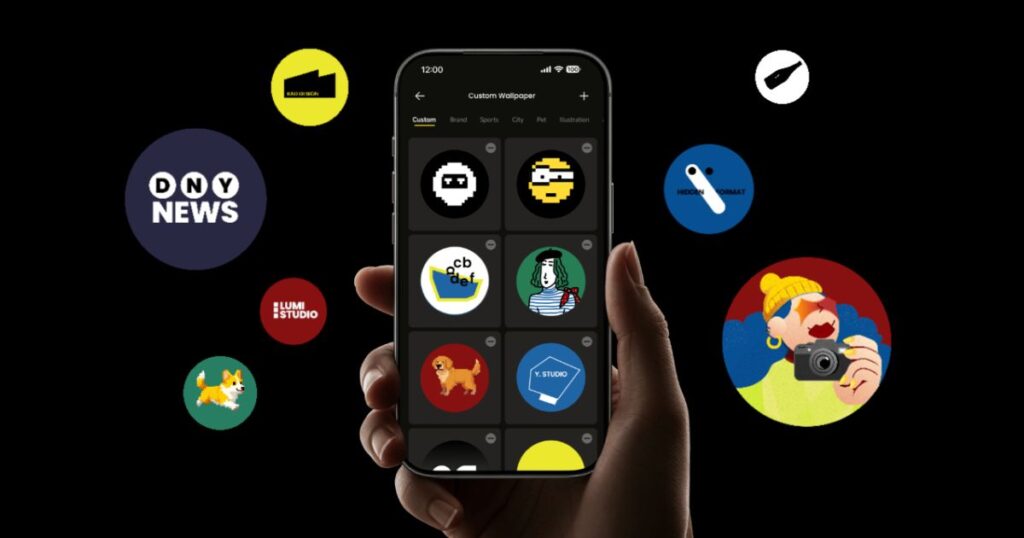
- E-Inkディスプレイに表示する画像・ロゴ・グラフィックのアップロードと設定
- ファームウェアのアップデート
E-Inkディスプレイのカスタマイズもアプリから行います。自分のチャンネルロゴや名前を設定しておくと、複数本のマイクを使う撮影現場でも誰のマイクか一目でわかって便利です。
よくある質問
ステレオ録音にする設定はありますか?
あります。初期設定はモノラルですが、Insta360アプリまたは受信機の設定からステレオモードに変更できます。
ステレオモードでは2台以上の送信機を使うとき、TX1・TX3が左チャンネル、TX2・TX4が右チャンネルとして出力されます。
PC配信やZoomでも使えますか?
使えます。
USB-Cで送信機をPCに接続し、PCのサウンド設定で入力デバイスを「Insta360 Mic Pro」に選択するだけです。
ドライバーの追加インストールは不要で、接続すればすぐに使えます。
バッテリーが切れそうなときの目安を教えてください
送信機単体のバッテリーは最大10時間使えます。
充電ケースを使うと最大30時間対応です。
急速充電に対応しており、5分の充電で約1.5時間使えます。フル充電は約60分です。
撮影前には充電ケースごと満充電にしておくと安心です。
Insta360カメラ以外のカメラでも内部録音は使えますか?
使えます。内部録音はカメラとの接続方法に関わらず動作します。
3.5mmケーブル接続のカメラや、他社カメラで撮影しながら送信機の内部録音を同時にONにしておけば、バックアップ音声として活用できます。
まとめ:Insta360 Mic Proのおすすめ設定はシーンに合わせて変えるのが正解です
Insta360 Mic Proは指向性モードの選び方ひとつで音質が大きく変わります。
シーン別にまとめるとこうなります。
- 屋外Vlog・ナレーション
→ 単一指向性+ノイズキャンセリングON - インタビュー・対談
→ 双指向性モード(騒がしければノイズキャンセリングも合わせてON) - 騒がしい場所のVlog
→ ボイスフォーカス(ノイズキャンセリングとは別の機能なので注意) - 環境音ごと録りたい
→ 全指向性モード
接続と内部録音については
- 音質重視なら3.5mmケーブル接続、手軽さ優先ならBluetooth接続
- 一発勝負の撮影では内部録音を必ずONにしておく
- 細かい設定はInsta360アプリから変えられる
この基本をおさえるだけで、たいていのシーンに対応できます。
◎最新の特典内容は公式ストアでチェック
最新セール
キャンペーン情報はここ
↓↓↓
15日間の返金保証あり