Insta360 Mic Proのペアリングは
充電ケースに入れるだけでTX(送信機)とRX(受信機)が自動でペアリングされます。
Insta360カメラへの直接接続なら、TXの電源ボタンを3回押すだけで完了します。
TX(トランスミッター)が「声を拾う送信機」
RX(レシーバー)が「音をカメラに届ける受信機」
のことです。
接続先によって手順が少し変わるので、まず下の表で自分のケースを確認してみてください。
「TX? RX? 英語でよくわからない…まず何からやればいいんだろう」
| 接続先 | 必要なもの | 音質 |
|---|---|---|
| Insta360 X5・ X4 Air Ace Pro 2 GO Ultra | TX単体 (RX不要) | 48kHz 高音質 |
| 一眼 ミラーレスカメラなど | TX+RX 3.5mmケーブル | 48kHz 高音質 |
| iPhone Android (高音質で録りたい) | TX+RX USB-C Lightningアダプター | 48kHz 高音質 |
| iPhone Android (手軽さ優先) | TX単体 Bluetooth直接接続 | 16kHz ※制限あり |
◎最新の特典内容は公式ストアでチェック
最新セール
キャンペーン情報はここ
↓↓↓
15日間の返金保証あり
- TXとRXの役割と、最初にやるべきペアリングの手順
- Insta360カメラへのDirect Connect接続手順と対応機種一覧
- iPhone・AndroidスマホへのMic Pro接続方法(USB-C/Bluetooth)
- Insta360アプリとのペアリング手順
- ペアリングできないときに試すこと・よくある疑問
Insta360 Mic Proのペアリング方法:4パターンを順番に解説
まず確認!TXとRXはどちらが「送信機」でどちらが「受信機」か
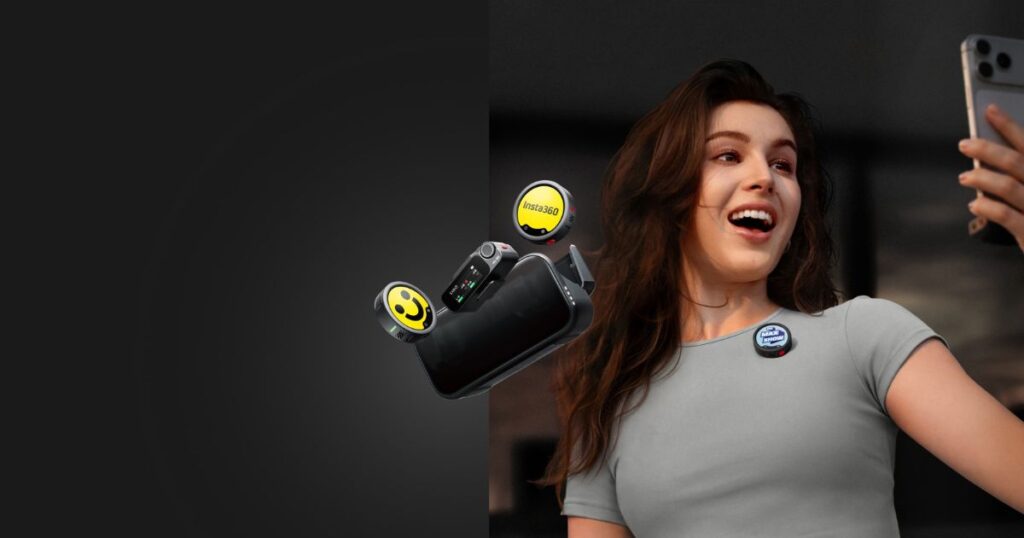
Insta360 Mic ProにはTX(トランスミッター)とRX(レシーバー)の2種類の機器が入っています。
| 機器 | 役割 | 見た目・特徴 |
|---|---|---|
| TX (送信機) | 声を拾って電波で飛ばす。 体や衣服に取り付けて使う。 | 小型・軽量。 E-Inkディスプレイ搭載。 |
| RX (受信機) | TXの音声を受け取り カメラやスマホに届ける。 | OLEDディスプレイと ダイヤル付き。 |
2TX+1RXキットなら、送信機2台・受信機1台のセットです。
TXとRXのペアリングが「最初にやること」で、その後カメラやスマホに接続するという流れになります。
TX↔RX間のペアリング手順(充電ケースで自動・手動も可)
TXとRXのペアリングには自動と手動の2通りがあります。
初めて使うときや追加のTXを登録するときは、自動ペアリングがいちばん手軽です。
①自動ペアリング(充電ケースに入れるだけ)
- TXとRXを充電ケースに一緒に入れる
- 未ペアリングのTXが検出されると、RXの画面に「Detected unpaired TX inside the charging case」と表示される
- 「Pair」をタップして完了
2台目以降のTXを追加するときも同じ流れです。
すでにペアリング済みのTXを充電ケースから出して、新しいTXを入れれば自動でペアリングが始まります。
②手動ペアリング(充電ケースを使わない場合)
- ペアリングしたいTXの電源ボタンを3回押してペアリングモードへ
(インジケーターが素早く点滅) - RXのホーム画面で画面上部から下にスワイプしてコントロールセンターを開く
- 「接続」→「ペアリング」をタップ
(RXが周辺のTXを自動で検索) - 検出されたTX名をタップ → 右側の「ペアリング」ボタンを押す
- TXのインジケーターが点滅から点灯に変わったらペアリング完了
1台のRXに最大4台のTXを接続でき、インタビューや複数人収録にも対応できます。
Insta360カメラへのDirect Connect接続手順
Insta360 X5・X4 Air・Ace Pro 2・GO Ultraを使っている場合、TXだけでカメラにBluetoothで直接接続できます。
RXが不要なので、機材がシンプルにまとまります。
Direct Connectの手順
- TXとInsta360カメラの電源を入れる
- TXの電源ボタンを3回押してペアリングモードへ
- カメラのメニューからBluetooth設定またはマイク設定を開き「Direct Connect(ダイレクトコネクト)」を選択
- 接続完了の表示が出たら撮影スタート
一度ペアリングしてしまえば、次回からは電源を入れるだけで自動再接続されます。
- Direct Connect対応カメラ(TX単体・RX不要)
Insta360 X5 / X4 Air / Ace Pro 2 / GO Ultra - Insta360 X4 は要注意
Bluetoothで「繋がる」ことはできるが、48kHz高音質には非対応。録音パラメータの調整も不可。X4ではRX経由の3.5mmケーブル接続がおすすめ。
iPhone・AndroidスマホへのMic Pro接続手順
スマホへの接続方法は大きく2つあります。
音質を優先するならUSB-C(アダプター)経由のRX接続、手軽さを優先するならBluetooth接続です。
①USB-C/Lightningアダプター経由でRXをスマホに接続(推奨)
- TXとRXの電源を入れる(先にTX↔RXのペアリングを済ませておくこと)
- RXのUSB-C端子にアダプターを接続(iPhoneはLightningアダプター・別売り)
- スマホに差し込む
- 録画アプリで音声入力をMic Proに切り替えれば完了
48kHzの高音質で録音でき、Insta360 Flowシリーズのジンバルでも使えます。
②Bluetooth接続でTXをスマホに直接ペアリング(手軽さ優先)
- TXのサイドボタンを3回押してペアリングモードへ
- スマホのBluetooth設定を開き、一覧からMic ProのTXデバイス名を選択
- 録画・配信アプリでMic Proを音声入力として設定して完了
⚠ Bluetooth接続時は音質が16kHzに制限されます。iPhoneの純正カメラアプリでは音声が入りません。ライブ配信やサードパーティアプリでの録画向けの接続方法です。
Insta360アプリとのペアリング手順
Insta360アプリと連携すると、ゲイン調整・ノイズキャンセリングのオンオフ・E-Inkディスプレイのカスタマイズなどをスマホから操作できます。
①アダプター経由(推奨・すべての設定を操作可能)
- RXをUSB-Cアダプターでスマホに接続する
- Insta360アプリを起動すると自動で認識・接続される
②Bluetooth経由(ファームウェア更新時など)
- RXのコントロールセンターで「Connection APP」をタップ、またはTXの電源ボタンを3回押してペアリングモードへ
- Insta360アプリを起動(初回は自動でデバイスを検索)
- デバイス一覧に表示されたMic Proを選択して接続
- 初回の接続確認:TXは電源ボタンを1回押し、RXは画面で「確認」をタップ
◎最新の特典内容は公式ストアでチェック
最新セール
キャンペーン情報はここ
↓↓↓
15日間の返金保証あり
Insta360 Mic Proのペアリングがうまくいかないときの確認ポイントと方法
Direct Connectが使えるカメラ・使えないカメラの一覧
「TX単体でカメラに直接繋げるか」は機種によって変わります。
特にInsta360 X4は要注意で、繋がるように見えてもフル性能では使えません。
| カメラ | TX単体 Direct Connect | TX+RX接続 | 備考 |
|---|---|---|---|
| Insta360 X5 | ✓ 48kHz | ✓ Bluetooth 3.5mm可 | |
| Insta360 X4 Air | ✓ 48kHz | ✓ Bluetooth 3.5mm可 | |
| Insta360 X4 | △ 接続可 48kHz非対応 | ✓ Bluetooth 3.5mm可 ※RX経由Bluetooth不可 | RX+3.5mmが安定 |
| Insta360 Ace Pro 2 | ✓ 48kHz | ✓ Bluetooth 3.5mm可 | |
| Insta360 GO Ultra | ✓ 48kHz | ✓ Bluetooth 3.5mm可 | |
| 一眼 ミラーレスカメラ等 | ✗ 不可 | ✓ 3.5mmケーブル Sony MI可 | 3.5mmケーブル必須 |
ペアリングできないときに試すこと
接続できないときは、たいてい以下のいずれかが原因です。
順番に確認してみてください。
- カメラのファームウェアを最新版に更新する
Direct Connectはカメラ側の対応ファームウェアが必要。古いバージョンでは認識しない場合がある。 - TXとRXの電源を一度切って入れ直す
単純な再起動で解決することが多い。 - 充電ケースでTX↔RXの自動ペアリングをやり直す
TXとRXを一緒にケースに入れ直して、ペアリングをリセットする。 - スマホの古いBluetooth接続情報を削除する
スマホのBluetooth設定でMic Proの登録を一度削除し、改めてペアリングを開始する。 - Insta360アプリを最新バージョンに更新する
アプリ経由で接続する場合は、アプリ側も最新にしておく。 - 電波干渉の少ない場所で試す
Wi-Fiルーターや他のBluetoothデバイスの近くでは干渉して繋がりにくいことがある。
Direct Connectが「繋がらない」場合は、まずカメラのファームウェア更新を疑うのがいちばん手っ取り早いです。
Insta360 Mic Proのペアリングでよくある質問
Insta360 X4でDirect Connectを使ったとき音質はどうなるか
X4はBluetoothで繋がること自体はできますが、48kHz高音質には対応していません。
録音パラメータの調整も不可です。
X4で高音質を求めるなら、RXを使って3.5mmケーブルでカメラに接続する方法がおすすめです。
TXを2台同時に使うにはどうすればいいか
まず1台目のTXをRXとペアリングします。
次に、すでにペアリング済みのTXを充電ケースから出して、2台目のTXを充電ケースに入れれば自動でペアリングが完了します。
1台のRXに最大4台のTXを登録できます。
iPhoneへのLightningアダプターはMic Proに付属しているか
Lightningアダプターは別売りです。
Insta360公式ストアやAmazonなどで購入できます。
USB-C端子のiPhoneモデルであればアダプターなしで直接接続できます。
BluetoothとUSB-Cアダプター接続、どちらを選ぶべきか
本番の録画・収録には48kHzで録れるUSB-C(またはLightning)アダプター経由を選んでください。
Bluetooth接続は音質が16kHzに制限され、iPhoneの純正カメラアプリでは音声が入りません。
手軽なライブ配信やサードパーティアプリでの録画向きの接続方法です。
まとめ:Insta360 Mic Proのペアリング方法の選び方
Insta360 Mic Proのペアリング方法は
接続先によって変わりますが、基本はTXの電源ボタンを3回押すだけでペアリングモードに入れます。
充電ケースを使えばTX↔RXが自動でペアリングされます。
接続パターンをまとめると、こうなります。
- Insta360 X5・X4 Air・Ace Pro 2・GO Ultra
→ TX単体でDirect Connect(ボタン3回押し)。RX不要でシンプル。48kHz高音質。 - 一眼・ミラーレスカメラ
→ TX+RX、3.5mmケーブルで接続。最高音質で安定収録。 - iPhone・Android(高音質で録りたい)
→ TX+RX、USB-C/Lightningアダプター経由。48kHz収録可能。 - iPhone・Android(手軽さ優先)
→ TXをBluetoothで直接接続。16kHz制限あり、ライブ配信向き。 - Insta360 X4
→ TX単体のDirect Connectは48kHz非対応。RX+3.5mmケーブル接続を推奨。
一度ペアリングを済ませてしまえば、次回からは電源を入れるだけで自動再接続されます。
接続できない場合は、カメラのファームウェアを最新版に更新するのがいちばん効果的です。
◎最新の特典内容は公式ストアでチェック
最新セール
キャンペーン情報はここ
↓↓↓
15日間の返金保証あり