Insta360 GO Ultraは、I-Logを使ったLog撮影にしっかり対応しています。
設定画面で「I-Log」って見かけたけど、これって何だろう。どう使えばいいのかな。
I-Logは、わざと色を抑えた「のっぺりした映像」で記録するモードです。
そのぶん明るいところと暗いところの情報が多く残るので、撮ったあとに色を自由に作り込めるのが強みです。
Log撮影をオンにする前の準備から、実際の設定手順、撮れる解像度、撮ったあとに色を戻す方法まで、順番に追っていきます。
まずは「やりたいこと」と「どこで操作するか」をざっくり整理します。
| やりたいこと | 操作する場所 |
|---|---|
| Log撮影を オンにする | カメラ本体 (露出設定) |
| 撮った色を 手軽に戻す | スマホの Insta360アプリ |
| 本格的に 色を作り込む | パソコンの Insta360 Studio +編集ソフト |
Log撮影は、撮りっぱなしだと色がグレーっぽいままなので、あとで色を戻す作業がセットになります。
◎Insta360を一番安く買える販売店!
\公式ストア限定特典あり/
15日間の返金保証あり
- Insta360 GO UltraがLog撮影に対応しているか
- I-Log(Iログ)がどんなモードか
- Log撮影をオンにする手順と必要なファームウェア
- 撮った映像の色をスマホ・パソコンで戻す方法
- Logが画面に出てこないときの直し方
Insta360 GO UltraのLog撮影の基本と仕組み
Insta360 GO UltraはLog撮影に対応している
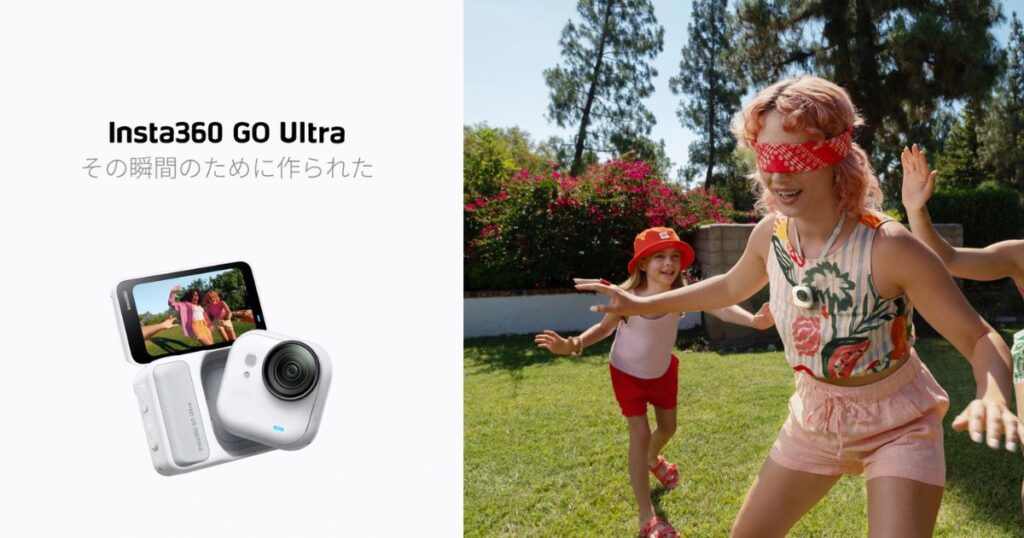
結論から言うと、GO UltraにはI-Logという撮影モードがあり、Log撮影ができます。
GOシリーズの中で、本体だけでLog撮影ができるのはGO Ultraだけです。
ひとつ前のGO 3SやGO 3には、本体にLog撮影のモードはありません。
小型カメラでここまで本格的な絵作りができるのは、GO Ultraならではのポイントです。
I-Log(Iログ)とは何かをかんたんに
I-Logは、色やコントラストをあえて薄くして記録する撮影モードです。
撮ったままの映像は全体がグレーっぽく、ぼんやりした見た目になります。
これは失敗ではなく、明るい部分と暗い部分の情報をできるだけ多く残すための仕組みです。
情報を多く残しておくほど、あとで色をいじったときに白飛びや黒つぶれが起きにくくなります。
ふつうの撮影モードとの違いは、こんなイメージです。
- ふつうの撮影
撮った時点で色が付いていて、そのまま使える - Log撮影(I-Log)
色は薄いけれど情報が多く、あとで自由に色を作れる
Log撮影を使うメリットと向いているシーン
Log撮影には、こんなメリットがあります。
- 夕焼けや逆光など、明暗差が大きいシーンでも白飛び・黒つぶれを抑えやすい
- 映画のような落ち着いた色合いに仕上げやすい
- あとから自分好みの色に作り込める
一方で、Log撮影が向いていないケースもあります。
次のような場合は、無理にLogを使わず、ふつうの撮影モードのほうが快適です。
- 撮ってそのまますぐにSNSへ共有したいとき
- 色をいじる時間や手間をかけたくないとき
- 看板機能の4K60で撮りたいとき
つまり「撮ったあとにじっくり色を作りたいかどうか」が、使い分けの目安になります。
Log撮影に必要なファームウェアの確認
Log撮影を使うには、ひとつだけ前提条件があります。
カメラのファームウェアがv1.2.19以降になっている必要があります。
これより古いと、設定画面にI-Logの項目そのものが出てきません。
バージョンの確認と更新は、次の流れでできます。
- カメラをInsta360アプリにつなぐ
- 新しいバージョンがあれば、アプリに更新のお知らせが出る
- 画面の指示にそって更新する
◎Insta360を一番安く買える販売店!
\公式ストア限定特典あり/
15日間の返金保証あり
Insta360 GO UltraのLog撮影のやり方と色の戻し方
Log撮影モードをオンにする手順
ファームウェアの準備ができたら、いよいよLog撮影をオンにします。
操作はとてもシンプルで、次の手順だけです。
①カメラの画面を右から左にスワイプする
露出の設定ページが開きます。
②「I-Log」のアイコンをタップする
これだけでLog撮影がオンになります。
③必要ならカラープレビューをオンにする
画面右下の「カラープレビュー」をオンにすると、色を戻したあとのイメージを見ながら撮影できます。
ただしカラープレビューが使えるのは、画面の比率が16対9のときだけです。
Logのオン・オフは、録画を一時停止した状態では切り替えられません。
撮り始める前に設定しておくのがコツです。
Log撮影で使える解像度とオンにすると変わる動作
Log撮影には、使える解像度とフレームレートに決まりがあります。
4K・2.7K・1080pでは、48fps以上にするとLog撮影が使えません。
つまり看板機能の4K60では、Logは使えないということです。
Logで撮りたいときは、4K30など低めのフレームレートを選びます。
| 解像度 | Logが使える | Logが使えない |
|---|---|---|
| 4K | 24/25/30fps | 48/50/60fps |
| 2.7K | 24/25/30fps | 48fps以上 |
| 1080p | 24/25/30fps | 48fps以上 |
また、対応している撮影モードは「動画」「FreeFrame動画」「ループ録画」の3つです。
Logをオンにすると、いくつかの機能が使えなくなります。
- 動画の保存形式がH.265になる(H.264は選べない)
- フィルターが選べなくなる
- Active HDRをオフにできなくなる
- ダブルタップでのクラリティズームが使えない
これらは映像の情報を最大限に残すための仕様なので、気にしすぎなくて大丈夫です。
スマホのInsta360アプリでLUTを当てて色を戻す方法
Logで撮った映像は、そのままだとグレーっぽいので、色を戻す作業をします。
色を戻す方法は、大きく2つのルートがあります。
| スマホ (アプリ) | パソコン (Studio+ソフト) | |
|---|---|---|
| 手軽さ | ◎ ワンタップ | △ ソフト操作が必要 |
| 色の作り込み | ○ 色戻しが中心 | ◎ 細かく調整できる |
| 向く人 | すぐ仕上げたい人 | じっくり作品を作りたい人 |
まずは手軽なスマホアプリのやり方からです。
ここでは「LUT」という色の変換データを使います。
- Insta360アプリを開く
- 「編集」または「アルバム」からLogで撮った動画を選ぶ
- 「編集」をタップする
- 「LUT」をタップしてオンにする
これだけで、グレーだった映像がワンタップで自然な色に戻ります。
パソコンで本格的にカラーグレーディングする方法
もっとこだわって色を作りたいなら、パソコンでの編集がおすすめです。
Insta360の無料ソフト「Insta360 Studio」に、I-Log用のLUTが用意されています。
LUTを手に入れる流れは次のとおりです。
- Insta360のダウンロードページでInsta360 Studioを開く
- 「LUT」の項目から「Download」を選ぶ
- ダウンロードしたLUTを、使っている編集ソフトに読み込む
このLUTは、主要な編集ソフトで使えます。
- DaVinci Resolve
- Premiere Pro
- Final Cut Pro
- After Effects
- Photoshop/Lightroom
純正のLUTのほかに、I-Log向けに作られた市販のLUTパックもあります。
自分の好みに合う色味を探したい人は、こうしたLUTを足してみるのもよいです。
Log撮影が画面に出てこないときの対処法
設定画面を探してもI-Logが見つからないときは、たいてい原因が決まっています。
次のポイントを順番に確認してみてください。
- ファームウェアが古い
v1.2.19より前だとI-Logの項目が出ない。最新に更新する - フレームレートが高すぎる
4K60など48fps以上だと使えない。4K30以下に変える - 対応外のモードになっている
動画・FreeFrame動画・ループ録画のどれかにする
ほとんどの場合は、ファームウェアの更新かフレームレートの変更で解決します。
Insta360 GO UltraのLog撮影でよくある質問
GO 3SやGO 3でもLog撮影はできる
いいえ、本体だけでLog撮影ができるのはGOシリーズではGO Ultraだけです。
GO 3SやGO 3にはLog撮影のモードがありません。
ただし、ふつうに撮った映像でも、アプリやソフトである程度の色編集はできます。
Log撮影とRAWは何が違う
Log撮影は動画向けで、色を薄く記録して後から作り込むためのモードです。
RAWは写真向けで、加工していないセンサーの情報をそのまま残す形式です。
動画ならLog、写真ならRAWと覚えておくとわかりやすいです。
Log撮影した動画はファイルが大きくなる
はい、I-Logは多くの情報を残すために高いビットレートで記録します。
そのぶん、ふつうの撮影よりファイルが大きくなります。
microSDカードは容量に余裕を持っておくと安心です。
録画を一時停止した状態でLogの切り替えはできる
いいえ、録画を一時停止している間はLogのオン・オフを切り替えられません。
撮影を始める前に設定しておくのが安心です。
まとめ:Insta360 GO UltraのLog撮影で映像を一段上げるコツ
Insta360 GO UltraのLog撮影は、4K30以下でオンにして、撮ったあとにLUTで色を戻すのが基本の流れです。
- GO UltraはI-Logでログ撮影に対応している(GOシリーズで唯一)
- 使うにはファームウェアをv1.2.19以降にしておく
- オンにするのは右から左スワイプ→I-Logアイコン
- 4K60では使えないので、Logなら4K30以下を選ぶ
- 色戻しは、手軽ならスマホアプリ、こだわるならパソコン
最初はグレーの映像に戸惑うかもしれませんが、色を戻すところまでやれば仕上がりが一気に変わります。
まずは4K30でLogをオンにして、お気に入りのLUTを当てるところから始めてみるのがおすすめです。
◎Insta360を一番安く買える販売店!
\公式ストア限定特典あり/
15日間の返金保証あり