
Insta360 GO Ultraのインターバル撮影は、決めた間隔で自動的に撮影してくれる機能です。
同じ「インターバル撮影」でも、動画を撮るインターバル録画と、写真を撮るインターバル写真の2種類があります。
どちらも撮影する瞬間だけ電源が入る仕組みなので、バッテリーを節約しながら長く使えるのが大きな魅力です。
そして気になるオレンジのランプは、つきっぱなしの点灯なら充電中、チカチカ点滅ならインターバル写真の撮影中のサインです。
まずはランプの色の意味を、下の早見表でサッと確認してみてください。
| ランプの色と光り方 | カメラの状態 |
|---|---|
| オレンジ点灯 (つきっぱなし) | 充電中 (満タンで緑に変わる) |
| オレンジ点滅 (チカチカ) | インターバル写真の撮影中 |
| 赤点滅 | 動画・タイムラプス インターバル録画の撮影中 |
| 緑点灯 | 充電が完了 (フル充電) |
| 黄点滅 | 容量不足・電池残量低下 温度が高いなどのサイン |
◎Insta360を一番安く買える販売店!
\公式ストア限定特典あり/
15日間の返金保証あり
- インターバル録画(動画)とインターバル写真の違いと使い分け
- インターバル録画の設定方法と、選べる時間や画質
- 1日つけっぱなしでも電池がもつ時間の目安
- オレンジ点灯・点滅をはじめ、各ランプの色が示す意味
- 充電中のオレンジが緑に変わらないときの見直しポイント
Insta360 GO Ultraのインターバル撮影とは?動画と写真の2種類を整理
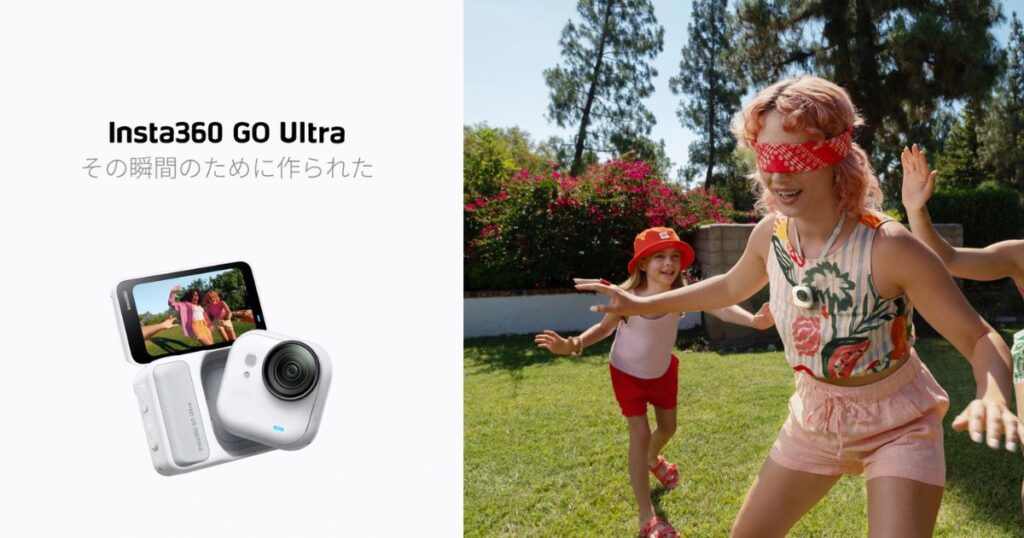
はじめに、Insta360 GO Ultraの「インターバル撮影」が指す2つの機能を整理しておきます。
ここをわけて考えると、設定でもランプの色でも迷わなくなります。
インターバル録画(動画)の仕組みとできること
インターバル録画は、決めた間隔ごとに自動で電源が入り、短い動画を撮ってくれるモードです。
ずっと撮り続けるのではなく、撮影と待機をくり返しながら記録していきます。
撮影していない時間は自動で電源が切れるので、バッテリーの減りを大きく抑えられます。
その結果、カメラを胸などに着けたまま、1日の流れを自然につないだVlogふうの映像が残せます。
さらにうれしいのが、自動で撮りつつ「ここは撮りたい」という瞬間にも強い点です。
インターバル録画中でも、本体の撮影ボタンを押せばその場から通常撮影に切り替えられます。
- ほったらかしでOK
決めた間隔で勝手に撮ってくれる - 電池が長持ち
撮るときだけ電源オンでムダな消費がない - 撮り逃しに強い
大事な場面は本体ボタンでその場から撮影できる
インターバル写真との違いと使い分け
動画のインターバル録画とは別に、GO Ultraには写真モードのなかにインターバルという機能もあります。
写真のインターバルは、一定の間隔で静止画を撮り続けるタイムラプス写真のような機能です。
動画として残したいか、写真として残したいかで選べば迷いません。
| 項目 | インターバル録画 | インターバル写真 |
|---|---|---|
| 残るもの | 短い動画クリップ | 静止画(写真) |
| 主な使いどころ | 1日の記録・Vlog | 雲や人の流れの タイムラプス |
| 撮影中のランプ | 赤点滅 | オレンジ点滅 |
ちなみに、動かないものを定点で撮るならタイムラプス、歩きながら早送り風に撮るならタイムシフト(ハイパーラプス)と、目的ごとにモードが分かれています。
インターバル録画の設定方法と選べる時間や画質
インターバル録画の設定はシンプルで、はじめてでも迷わず進められます。
大きな流れは次の4ステップです。
- 設定画面から「インターバル録画」を選ぶ
- 撮影シーンを選ぶ
- 待機時間・録画時間・画質を決める
- 「録画開始」を押す
①インターバル録画を選んで撮影シーンを決める
設定画面で「インターバル録画」を選ぶと、撮影シーンを選ぶ画面が出ます。
シーンはVLOG・キッズ・サイクリング・ランニング・カスタムの5つから、自分の撮り方に近いものを選べます。
②待機時間と録画時間を決める
待機(電源オフ)の時間と、1回あたりの録画時間を細かく選べます。
| 設定項目 | 選べる長さ |
|---|---|
| 待機 (電源オフ) | 1〜10分・15分・20分 30分・45分・1時間 |
| 録画時間 | 15秒・30秒・1分 1分30秒・2分・2分30秒 3分・4分・5分 |
待機を長く、録画を短くするほど、電池が長持ちして1日もたせやすくなります。
③画質と撮影条件を選ぶ
画質は通常の動画と同じく1080p・2.7K・4Kから選べて、フレームレートやPureVideoも設定できます。
また、カメラ本体だけのときに撮るか、アクションポッドに着けているときに撮るか、という撮影条件も選べます。
④ランプや通知音を決めて録画開始
録画を始める前に、撮影中の赤いランプを光らせるか消すか、通知音を鳴らすか鳴らさないかを選べます。
赤ランプと通知音をオフにすると、外から見て撮影中だとわかりにくくなります。
「録画開始」を押せば、インターバル録画がスタートします。
録画が始まる10秒前にはプレビュー画面がオンになって通知が来るので、撮りたい瞬間に手動撮影へ切り替えることもできます。
やめるときは、設定画面を開いて「タスク終了」を押せば終了です。
1日つけっぱなしでも電池がもつ時間の目安
いちばん気になるのが、1日つけっぱなしで本当に電池がもつのか、というところだと思います。
結論から言うと、間隔の取り方しだいで、朝から夕方までカバーできます。
GO Ultraはカメラ本体だけでも、合計でおよそ1時間ぶんの録画ができます。
たとえば10分おきに1分だけ撮る設定にすると、電池の使われ方はこうなります。
- 1回の撮影:1分
- 1時間あたりの撮影:6回=合計6分
- 約60分ぶん ÷ 1時間あたり6分 = およそ10時間
この設定なら、朝にセットして夕方まで操作なしでも自然に成り立ちます。
実際に、四国の歩き遍路のような朝から夕方まで歩く登山でも、途中で電池切れせず使えたという報告もあります。
もっと電池をもたせたいときは、一部の機能を抑えてバッテリーを最大20%延ばせるエンデュランスモードも使えます。
◎Insta360を一番安く買える販売店!
\公式ストア限定特典あり/
15日間の返金保証あり
Insta360 GO Ultraのインターバル撮影とオレンジ点灯など各ランプの意味
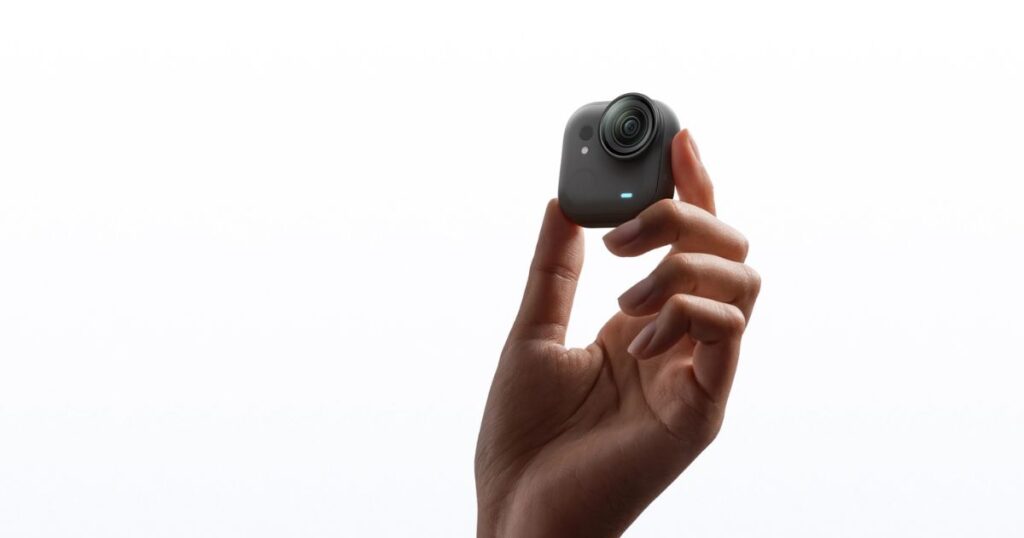
ここからは、Insta360 GO Ultraを使っていて見えるランプの色、とくにインターバル撮影との関わりが深いオレンジ点灯の意味を整理します。
充電中のオレンジ点灯とインターバル写真のオレンジ点滅の違い
GO Ultraのオレンジのランプは、光り方で意味が変わります。
つきっぱなしの「点灯」なら充電中、チカチカの「点滅」ならインターバル写真の撮影中です。
充電中はオレンジ点灯になり、満タンになると緑点灯に変わります。
一方、写真モードのインターバルで撮っている最中は、オレンジが点滅します。
ここで間違えやすいのが、動画のインターバル録画との違いです。
動画のインターバル録画やタイムラプスの撮影中は、オレンジではなく赤点滅になります。
- オレンジ点灯=充電中(満タンで緑)
- オレンジ点滅=インターバル写真の撮影中
- 赤点滅=動画・タイムラプス・インターバル録画の撮影中
つまり、撮影中にオレンジが点滅していても故障ではなく、インターバル写真がきちんと動いているサインなので安心してください。
撮影モード別に見るランプの色の早見表
オレンジ以外の色もふくめて、GO Ultraのランプの意味を公式の情報をもとにまとめました。
| ランプの状態 | カメラの状態 |
|---|---|
| オレンジ点灯 | 充電中 (満タンで緑点灯) |
| 緑点灯 | 充電完了 (フル充電) |
| 赤点滅 | 動画・タイムラプス インターバル録画の撮影中 |
| オレンジ点滅 | インターバル写真の撮影中 |
| 黄点灯 | ストレージやUSBのエラー (容量不足など) |
| 黄点滅 (5秒ごとに3回) | 電池残量低下 メモリ不足・充電エラー |
| 黄点滅 (3回) | 温度が高すぎる |
| 青点滅 (ゆっくり) | ファームウェア更新中 |
| 青点滅 →素早く3回 | タイマー撮影の カウントダウン |
黄色のランプが出たら、容量・電池・温度のどれかを見直すサインです。
オレンジ点灯が緑に変わらないときの見直しポイント
充電してもオレンジ点灯のままで緑に変わらない、というときに見直したいポイントをまとめます。
- カメラとアクションポッドの固定を確認する
接点がずれていると充電が進みません - 家庭用のコンセントから充電する
パソコンのUSBだと電流が足りないことがあります - 公式のUSB-Cケーブルを使う
最大5V3Aの電源が目安です - しばらく充電したまま待つ
電池が空に近いと、復帰までに少し時間がかかります
GO Ultraは充電がとても速く、本体なら20分ほどでフル充電まで届きます。
それでも緑に変わらない場合は、無理に使わず公式サポートに相談するのが安心です。
Insta360 GO Ultraのインターバル撮影でよくある質問
インターバル録画中に撮りたい瞬間だけ手動で撮れますか
撮れます。
インターバル録画中でも、本体の撮影ボタンを押せばその場から通常撮影に切り替わります。
撮り終えると、また自動のインターバル録画に戻ります。
アクションポッドを使わず本体だけでインターバル録画できますか
できます。
設定の撮影条件で、カメラ本体だけのときに撮るか、アクションポッドに着けているときに撮るかを選べます。
胸に着けて身軽に撮りたいときは本体だけの設定が便利です。
ランプや通知音を消して目立たないように撮れますか
消せます。
録画を始める前に、撮影中の赤ランプと通知音をそれぞれオフにできます。
消しても本体のバイブで、自分には撮影開始がわかります。
インターバル写真とインターバル録画はどちらが電池を使いますか
一般的には、動画を撮るインターバル録画のほうが電池を使います。
写真のインターバルは静止画なので、同じ時間なら消費は控えめです。
長くもたせたいなら、待機を長めにするのが効果的です。
まとめ:Insta360 GO Ultraのインターバル撮影とオレンジ点灯のポイント
Insta360 GO Ultraのインターバル撮影は動画と写真の2種類があり、オレンジ点灯は充電中・オレンジ点滅はインターバル写真の撮影中のサインです。
動画のインターバル録画は、撮るときだけ電源が入るので、1日つけっぱなしでも電池を気にせず使えます。
設定は、待機時間・録画時間・画質を選ぶだけとシンプルでした。
- インターバル撮影は動画(録画)と写真の2種類
- 動画のインターバル録画は赤点滅、写真のインターバルはオレンジ点滅
- オレンジ点灯は充電中で、満タンになると緑点灯
- 10分おき1分の設定で約10時間がもちの目安
ランプの色さえ覚えておけば、今カメラが何をしているのかひと目で見分けられます。
GO Ultraを身につけて、気負わずに1日の記録を残してみてください。
◎Insta360を一番安く買える販売店!
\公式ストア限定特典あり/
15日間の返金保証あり