
Insta360 GO Ultraの写真撮影は、広角を活かせる場面ならふだん使いに十分なレベルです。
理由は、前モデルよりひと回り大きいセンサーと、Insta360のカメラで初めて積んだ環境光センサーで、明るさと色がぐっと自然になったからです。
写真の最大サイズも5,000万画素までいけるので、細かいところまでしっかり残せます。
撮り方はタッチ・マグネット・ジェスチャー・音声の4通りから選べます。
写真のモードも、ふつうの写真からHDR・バースト・スターラプス・インターバルまで5種類そろっています。
JPGだけでなく、あとから色を追い込めるRAW(DNG)でも撮れます。
得意なのは風景や自撮り、苦手なのは遠くのものです。
| 項目 | 内容 |
|---|---|
| 最大画素 | 5,000万画素(50MP) |
| 写真モード | 写真/HDR写真/インターバル スターラプス/バースト |
| 写真の形式 | JPG/DNG RAW |
| アスペクト比 | 4:3/16:9 (ひねれば縦9:16にも切替) |
| センサー | 1/1.28インチ+環境光センサー |
| 防水 | カメラ単体は水深10mまで |
◎Insta360を一番安く買える販売店!
\公式ストア限定特典あり/
15日間の返金保証あり
- GO Ultraの写真が実際どれくらいキレイか
- スマホやGO 3Sと比べた写真の違い
- 写真の撮り方4通りとモードの使い分け
- RAW撮影と用途別のおすすめ設定
- どんな写真に向いていて、何が苦手か
Insta360 GO Ultraの写真撮影はどれくらいキレイに撮れるのか
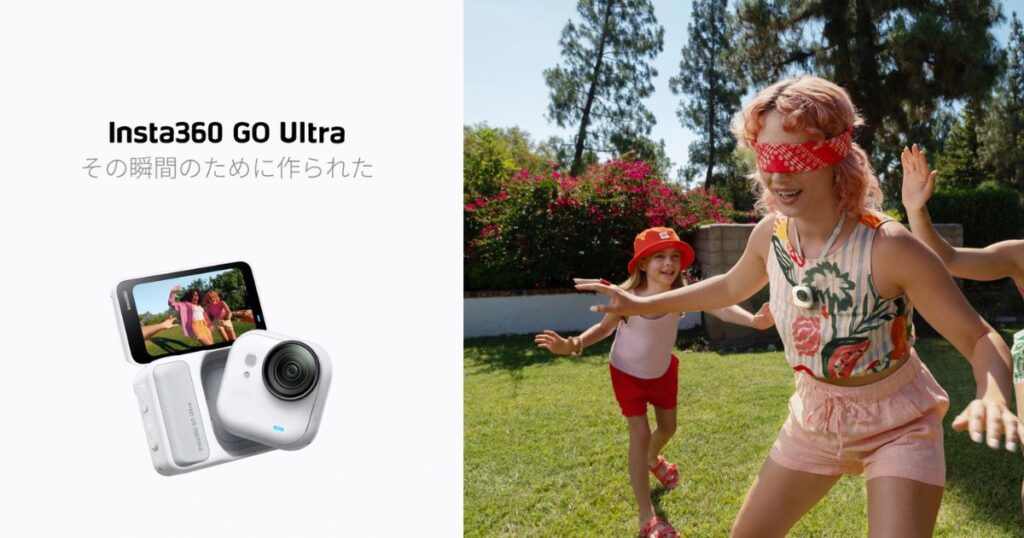
まず気になるのは画質ですよね。
結論から言うと、スマホの広角カメラに近い感覚で、明るくてクセの少ない写真が撮れます。
1/1.28インチの大型センサーで写真がどれくらい変わったか
写真のキレイさは、まずセンサーの大きさで決まります。
GO Ultraは前モデルのGO 3Sよりひと回り大きい1/1.28インチのセンサーを積んでいます。
センサーが大きいほど光をたくさん取り込めるので、暗い場所でもザラザラしたノイズが出にくくなります。
さらに、Insta360のカメラで初めて「環境光センサー」も入りました。
これはまわりの明るさを見て色を自動でととのえてくれるしくみで、室内のチラつきも抑えてくれます。
大きいセンサーと環境光センサーのおかげで、見た目に近い自然な色で残せるのがGO Ultraの写真の強みです。
5000万画素(50MP)の写真は実際どれくらい高画質か
写真の最大サイズは5,000万画素(50MP)です。
前モデルのGO 3Sは最大1,200万画素だったので、数字の上では4倍以上に増えました。
画素が多いと、あとから一部を切り抜いても画質が保ちやすいです。
ただし、数字が大きい=いつもキレイ、というわけではありません。
画素を欲ばるより、撮るシーンに合ったサイズを選ぶほうがキレイに仕上がります。
- 風景や建物をすみずみまで残したいとき
- あとで一部を切り抜いて使いたいとき
- 大きく印刷したいとき
こういう場面では、最大の50MPがいきてきます。
スマホやGO 3Sと比べた写真の画質の違い
「スマホで撮るのと何が違うの?」
も気になりますよね。
使った人のレビューでは、スマホの広角から超広角カメラに近い画角で、歪みも少なめと言われています。
明るく撮れるのが強みで、晴れの日は自然な発色、曇りでも細部までくっきり、という声があります。
いっぽうで、高性能なスマホと並べると、細かい解像感では一歩ゆずる場面もあります。
| 比べるところ | GO Ultra | GO 3S | スマホ(広角) |
|---|---|---|---|
| 最大画素 | 5,000万 | 1,200万 | 機種による |
| 画角 | 広角 | 広角 | 標準〜超広角 |
| 強み | 明るさ・色 ハンズフリー | 小ささ | 望遠・手軽さ |
| 苦手 | 望遠・遠景 | 暗所・画素 | 胸元POVなどの 自由な角度 |
スマホの代わりというより、スマホでは撮りにくい角度や動きながらの一枚が撮れるのがGO Ultraの良さです。
暗い場所や逆光に強いHDR写真とアクティブHDRの効き方
明るさの差が大きい場所では、ふつうに撮ると白とびや黒つぶれが起きがちです。
逆光や、窓ぎわの室内などがその代表ですね。
そんなときに役立つのがHDR写真です。
明るいところと暗いところをうまくまとめて、見た目に近い1枚にしてくれます。
HDR写真は、写真サイズを12.5MP(4:3)か9MP(16:9)にすると自動でオンになります。
つまり最大の50MPで撮るとHDRは効かない、ここが見落とされがちなポイントです。
◎Insta360を一番安く買える販売店!
\公式ストア限定特典あり/
15日間の返金保証あり
Insta360 GO Ultraで写真撮影をするやり方とキレイに残すコツ
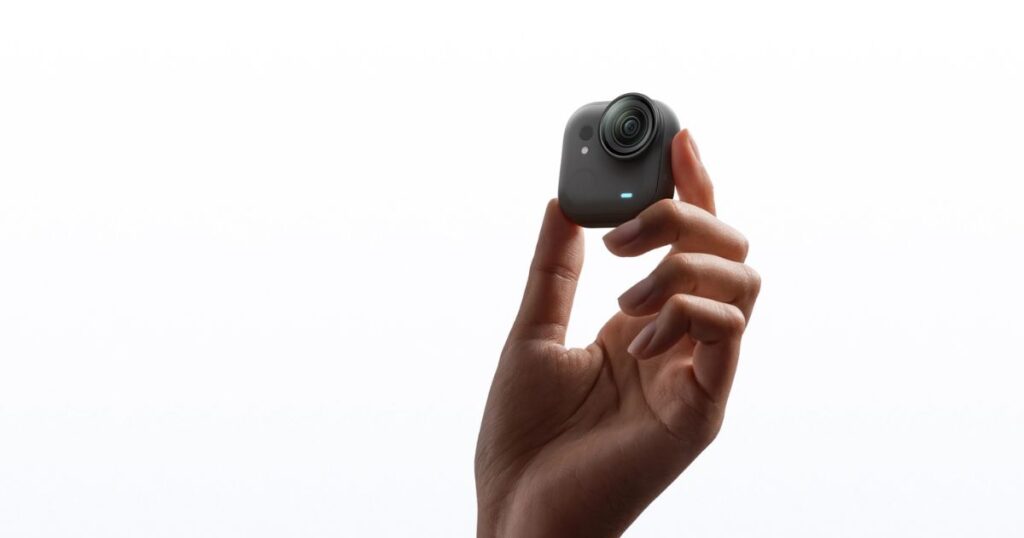
ここからは実際の撮り方です。
GO Ultraは撮り方の自由度が高いので、シーンに合わせて選べます。
写真の撮り方は4通りから選べる(タッチ・マグネット・ジェスチャー・音声)
GO Ultraの写真の撮り方は、大きく4通りあります。
- タッチで撮る
アクションポッドにつけて、ふつうのデジカメと同じ感覚でシャッターを切る - マグネットでハンズフリー
カメラ単体を磁気ペンダントや簡易クリップで体に付けて、目線に近いPOVを撮る - ジェスチャーで撮る
ピースサインを向けると写真、手のひらを見せると録画スタート - 声で撮る
音声コントロールをオンにして、コマンドの言葉で撮影する
基本はアクションポッドにつけて、画面を見ながら撮る方法です。
フリップ式の画面なので、自撮りのときも見やすい角度にできます。
カメラを外して離した状態でも、アクションポッドの画面で映りを確認できます。
手がふさがるシーンほど、ジェスチャーと音声がいきてきます。
写真・HDR・インターバル・スターラプス・バーストの使い分け
GO Ultraの写真モードは5種類です。
- 写真
ふつうの1枚撮り。まずはこれでOK - HDR写真
逆光や室内など、明暗差が大きい場所向け - バースト
一気に連写。動きのある被写体やベストショット狙いに - スターラプス
星空や夜景を長い時間で1枚にまとめる - インターバル
決めた間隔で自動的にパシャパシャ撮る
迷ったら、ふだんは「写真」、明暗差が強い場所だけ「HDR写真」に切り替える、で十分です。
縦写真と横写真を一瞬で切り替える方法とアスペクト比の選び方
GO Ultraは、カメラをひねるだけで縦と横が切り替わります。
横向きなら16:9、縦向きにするとすぐ9:16に変わります。
4:3に設定しているときは、縦にすると3:4になります。
- 4:3
いちばん広く写る。風景や集合写真におすすめ - 16:9
横長。動画と画面をそろえたいとき - 9:16
縦長。スマホやSNSにそのまま上げたいとき
SNSの縦長投稿なら9:16、しっかり残すなら4:3、と決めておくと迷いません。
RAW(DNG)で撮って後からきれいに仕上げる流れ
もう少し本格的に写真を楽しみたいなら、RAW撮影がおすすめです。
RAWは、撮ったあとに明るさや色を大きく調整できる形式(DNG)です。
- 写真設定でRAW(DNG)をオンにする
- いつもどおり撮影する
- Insta360アプリかパソコンのInsta360 Studioに取り込む
- 明るさと色をととのえて書き出す
ただしRAWはデータが大きく、その場でSNSに上げにくいです。
すぐ共有したいだけなら、JPGのままでも問題ありません。
用途別のおすすめ写真設定(風景・自撮り・集合・夜景・動きもの)
シーン別のおすすめ設定はこんな感じです。
| 撮りたい写真 | 画素 | アスペクト比 | モード | 色 |
|---|---|---|---|---|
| 風景・景色 | 50MP | 4:3 | 写真 | 標準か鮮やか |
| 逆光・室内の明暗差 | 12.5MP | 4:3 | HDR写真 (自動) | 標準 |
| 自撮り | 12.5MP | 4:3 | 写真 | セルフィー |
| 集合写真 | 50MP | 4:3 | 写真 | 標準 |
| SNSの縦写真 | 9MP | 9:16 | HDR写真 (自動) | ビビッド |
| 夜景・暗い場所 | 12.5MP | 4:3 | HDR写真 | 標準 |
| 動きもの・連写 | — | 4:3 | バースト | 標準 |
| 星空 | — | 4:3 | スターラプス | 標準 |
迷ったら4:3・写真モード・標準から始めて、必要なときだけ変えるのがいちばんラクです。
写真をキレイに残すコツと向き不向き
ちょっとした工夫で、写真の仕上がりは変わります。
- レンズの指紋や汚れをこまめに拭く(広角レンズは汚れが写りやすい)
- 明暗差が強い場所ではHDR写真に切り替える
- 遠くを写したいときは2倍ズーム(クラリティズーム)を使う
- 撮る前に、モードが写真になっているか確認する
2倍ズームは、高画質の写真の中央を切り出すしくみなので、ふつうのデジタルズームよりキレイに残せます。
撮影モードが動画やタイムラプスのままになっていることもあるので、撮る前のひと確認が安心です。
そして、向いている写真と苦手な写真をはっきりさせておくと、選び方を間違えません。
- 向いている写真
風景/広い室内/自撮り/集合写真/動きながらのPOV/水辺や水中 - 苦手な写真
遠くの被写体(望遠)/背景を大きくぼかすポートレート/暗所での細かいディテール重視
広く写すのが得意、遠くを大きく写すのは苦手、と覚えておくと選び方を間違えません。
Insta360 GO Ultraの写真撮影でよくある質問
Insta360 GO Ultraの写真にmicroSDカードは必要か
必要です。
GO Ultraは前モデルとちがって本体に保存メモリがありません。
別売りのmicroSDカードを用意すれば撮影できます。最大2TBまで使えます。
撮った写真をスマホに取り込む方法は
Insta360アプリでカメラとつなぎ、撮った写真を選んでダウンロードできます。
Wi-FiやBluetoothで転送できるので、ケーブルがなくても大丈夫です。
水中でも写真は撮れるか
カメラ本体だけなら水深10mまで防水なので、水中でも撮れます。
ただし画面のついたアクションポッドは水中では使えないので、本体だけで撮ってください。
なくしたときに探せるか
Apple「探す」に対応しています。
万が一見失っても、地図でだいたいの場所を追えるので安心です。
まとめ:Insta360 GO Ultraの写真撮影で押さえたいポイント
Insta360 GO Ultraの写真撮影は、広角を活かせる場面ならふだん使いに十分なレベルです。
- 大きめセンサーと環境光センサーで、明るく自然な色
- 最大5,000万画素。HDR写真は12.5MP/9MPで自動オン
- 撮り方は4通り、写真モードは5種類
- 風景・自撮り・集合は得意、望遠は苦手
- 本格派はRAW、手軽さ重視はJPGでOK
動画カメラのイメージが強いGO Ultraですが、写真もこれだけ撮れます。
シーンに合わせて設定を選べば、ふだんの記録はこれ1台で気持ちよく残せます。
◎Insta360を一番安く買える販売店!
\公式ストア限定特典あり/
15日間の返金保証あり