GO Ultraの水平維持って、45°と360°があるけど結局どっちを使えばいいの?
Insta360 GO Ultraの水平維持には大きく3つの仕組みがあって、撮るシーンに合わせて選ぶのがいちばんきれいに撮るコツです。
なぜなら、3つはそれぞれ「どれくらいの傾きまで直せるか」と「写る範囲がどう変わるか」がちがうからです。
カメラを少しだけまっすぐにしたいのか、それとも横向きや逆さでも水平をキープしたいのかで、選ぶものが変わってきます。
まずはこの3つのちがいを、ざっくり表で見てみましょう。
| 仕組み | ひとことで言うと | 向いている使い方 |
|---|---|---|
| 約10度の 傾き補正 | ちょっとの傾きを 自動で直す | ふだんの 手持ち・散歩POV |
| 45° 水平ロック | 左右に大きく傾けても 水平キープ | 歩き・自転車 |
| 360° 水平ロック | ぐるっと回しても 水平キープ | スノボなど 激しい動き |
ふだんの撮影なら、まずは約10度の傾き補正だけでも十分に役立ちます。
「もっと傾いても水平をキープしたい」というときに、45°や360°の水平ロックを足していくイメージでOKです。
◎Insta360を一番安く買える販売店!
\公式ストア限定特典あり/
15日間の返金保証あり
- GO Ultraの水平維持3つの仕組みとちがい
- 45°水平ロックと360°水平ロックの使い分け
- 水平維持を使うときの画角と画質の変化
- 動画モードとFreeFrameでの設定のやり方
- シーン別のおすすめ設定と、傾いて見えるときの考え方
Insta360 GO Ultraの水平維持機能でできること
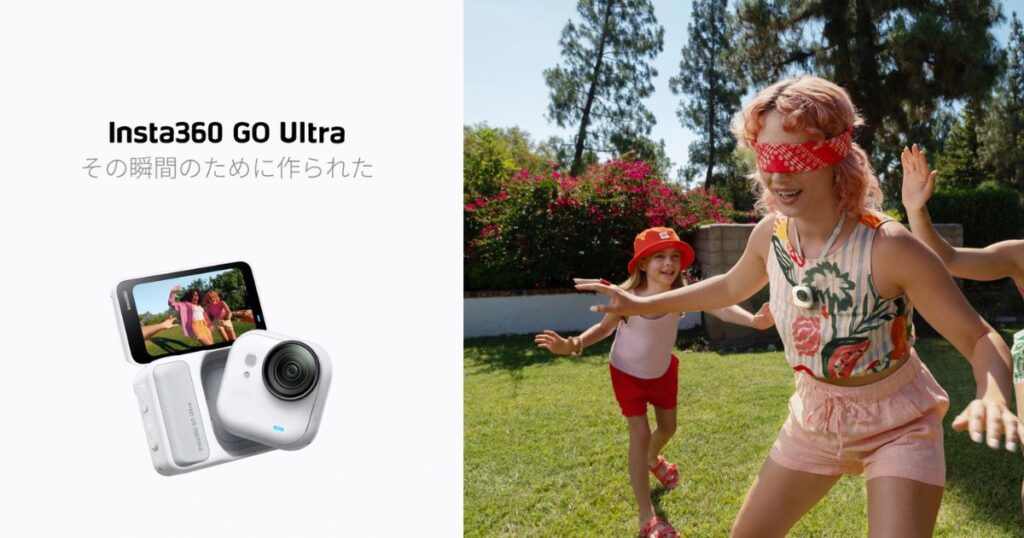
GO Ultraは、本体だけでブレや傾きを直してくれるのが大きな魅力です。
公式でも「ジンバル級の手ブレ補正」とうたっていて、映像の水平をまっすぐ保つ機能もしっかり入っています。
水平維持には3つの仕組みがある
GO Ultraで水平に関わる機能は、大きく3つに分けられます。
ひとつめは、軽い傾きをそっと直してくれる補正です。
これは写る範囲(画角)を選んだまま使えて、だいたい10度くらいまでの傾きを自動でまっすぐにしてくれます。
残りの2つが、GO Ultraから新しく増えた「45°水平ロック」と「360°水平ロック」です。
この2つは、カメラ自体を大きく傾けても映像の水平をキープしてくれる、強力なモードです。
| 仕組み | 直せる傾き | 画角 | 撮影後に 変更 |
|---|---|---|---|
| 約10度の 傾き補正 | 約10度まで | どの画角も そのまま使える | ― |
| 45° 水平ロック | 左右45度まで | 専用の 狭い画角 | FreeFrameなら◯ |
| 360° 水平ロック | 左右360度まで | さらに 狭い画角 | FreeFrameなら◯ |
約10度の傾き補正は画角を選ばず使えて、45°と360°の水平ロックは専用の画角に切り替わる、というのが大きなちがいです。
45°水平ロックと360°水平ロックは回せる角度が違う
名前のとおり、この2つのちがいは「カメラをどれくらい回しても水平を保てるか」です。
45°水平ロックは、カメラを左右に最大45度ひねっても、映像はまっすぐのままです。
360°水平ロックは、カメラをぐるっと一回転させても、映像の水平をキープしてくれます。
- 45°水平ロックが向く人
歩きながらや自転車など、体の動きでカメラが少し傾く程度の撮影 - 360°水平ロックが向く人
スノーボードやでんぐり返しなど、カメラが大きく回るような激しい動き
45度を超えてカメラが大きく回る動きでなければ、360°水平ロックの出番はそれほど多くありません。
実際に検証している人の話でも、45度以上に傾く場面がないと、360°水平ロックは45°との違いがわかりにくいそうです。
水平ロックで画角が変わる理由
ここは知っておくと失敗しないポイントです。
45°水平ロックと360°水平ロックは、ふつうの広角やリニアといった画角を選べません。
水平をキープするために映像のまわりを切り取って(トリミングして)調整するので、専用の狭い画角になります。
- 45°水平ロックは、いちばん狭い「リニア」よりさらに画角が狭くなる
- 切り取るぶん、デジタルズームのように画質が少し落ちることがある
- もともとGO Ultraは画質が良いので、粗さはそれほど気にならないことが多い
水平ロックは「画角が狭くなるかわりに水平をキープできる」というバランスの機能だと考えるとわかりやすいです。
広い景色をたっぷり写したいときは、無理に水平ロックを使わず、軽い傾き補正と広めの画角を選ぶほうが向いています。
手ブレ補正と合わせればジンバルなしでも安定する
GO Ultraには「FlowState手ブレ補正」という、本体だけでブレを抑える機能も入っています。
水平維持とこの手ブレ補正を合わせると、手持ちでもジンバルなしでかなり安定した映像が撮れます。
手ブレ補正は4段階から選べて、シーンに合わせて強さを変えられます。
- オフ
補正をしない - 低
車やバイクでの撮影向け - 標準
サイクリングやふだんのVlog向け - 高
ランニングや子どもが遊ぶシーンなど、動きが激しいとき向け
水平をまっすぐ保ちたいなら、傾き補正や水平ロックに加えて手ブレ補正もオンにしておくのがおすすめです。
◎Insta360を一番安く買える販売店!
\公式ストア限定特典あり/
15日間の返金保証あり
Insta360 GO Ultraの水平維持の設定方法とシーン別の使い分け
ここからは、実際に水平維持を使うときの設定と、シーンごとの選び方を見ていきます。
動画モードで水平維持を設定する手順
ふだんの動画モードなら、撮影前に画角を選ぶだけで水平維持を使えます。
手順はとてもシンプルです。
①画角(FOV)の設定を開く
撮影画面で、画角を切り替えるアイコンをタップします。
スマホアプリでも、アクションポッドの画面でも同じように操作できます。
②45°水平ロックか360°水平ロックを選ぶ
画角の一覧から「45°水平ロック」または「360°水平ロック」を選びます。
軽い傾き直しだけでいいときは、好きな画角のまま傾き補正をオンにします。
③手ブレ補正の強さを合わせる
設定画面で、手ブレ補正のレベルを選びます。
歩きなら「標準」、走るなら「高」、車なら「低」が目安です。
動画モードでは、画角で水平ロックを選んだ時点で水平維持がオンになります。
FreeFrame動画なら撮影後に水平維持を選べる
「撮るときに設定を決めきれない」という人には、FreeFrame動画モードが便利です。
FreeFrameで撮っておくと、あとからアプリやパソコンのソフトで水平維持や画角を選べます。
- 撮影後に画角を選び直せる
メガビュー・リニア・超広角・デワープ・45°/360°水平ロックから選べる - 水平維持のオン・オフも後から調整できる
撮った映像を見ながら決められる - 書き出しがひと手間
Insta360アプリかInsta360 Studioで書き出して初めて反映される
迷ったらFreeFrameで撮っておくと、あとから水平維持を試せるので失敗が減ります。
ただし、FreeFrameは撮影後に書き出すひと手間がかかるので、サッと撮りたいときはふつうの動画モードが手軽です。
シーン別に見る水平維持の選び方
どれを使えばいいか迷ったら、撮るシーンで選ぶのがいちばんかんたんです。
| シーン | おすすめの設定 | ひとことメモ |
|---|---|---|
| ふだんの手持ち・ 散歩POV | 約10度の傾き補正 | 画角を広く保てて 軽い傾きも直せる |
| 歩き・自転車の POV | 45°水平ロック | 体の動きで傾いても 水平キープ |
| スノボ・ 回転する動き | 360°水平ロック | 大きく回っても 水平キープ |
| 車載動画 | 約10度の傾き補正 +しっかり固定 | カーブの遠心力には 電子補正が弱い |
| 景色を 広く撮りたい | 広めの画角 +傾き補正 | 水平ロックは 画角が狭いので不向き |
体が動くPOVは45°水平ロック、激しく回るスポーツは360°水平ロック、それ以外はまず傾き補正、と覚えておけば迷いません。
水平維持で傾いて見えるときの考え方
「水平維持をオンにしたのに傾く」と感じることがありますが、原因はだいたい2つです。
- カメラが大きく傾く・遠心力がかかる場面
車のカーブのように横向きの力がかかると、電子補正だけでは追いつかず傾くことがある - 水平維持の見え方を勘違いしている
水平維持中にカメラを傾けると、映像の中の景色は傾いて見えるのが正しい動き
1つめは、車載動画でよく起きます。
実際に首都高のカーブで検証した人も、45°水平ロックでも傾いてしまったと報告しています。
車載のように遠心力が強くかかる場面では、マウントでしっかり水平に固定するのが確実です。
水平維持は「カメラが傾いても景色をまっすぐに保つ」機能なので、画面の景色が傾くこと自体は故障ではありません。
2つめは、プレビュー画面の見え方の勘違いです。
FreeFrameのプレビューでは撮ったままの映像が映るので、一見すると水平維持が効いていないように見えることがあります。
書き出したあとの映像で、きちんと水平になっているかを確認すると安心です。
Insta360 GO Ultraの水平維持でよくある質問
写真でも水平維持は使えるか
GO Ultraの水平維持は動画向けの機能です。
写真は対象外なので、まっすぐ撮りたいときは本体を水平に構えるか、撮ったあとに編集ソフトで傾きを直すのがおすすめです。
水平維持を使うとバッテリーの減りは早くなるか
補正の処理が増えるぶん、まったく影響がないとは言い切れません。
ただ体感で大きく変わるほどではないので、必要なシーンでは気にせず使って大丈夫です。
GO 3Sでも同じ水平維持が使えるか
GO 3Sは軽い傾きを直す補正が中心で、45°や360°の水平ロックはGO Ultraから本格的に使えるようになりました。
大きく傾けても水平を保ちたいなら、GO Ultraのほうが向いています。
水平がずれて見えるときはどうするか
カメラを平らな場所に置いて、設定からジャイロ校正をすると改善することがあります。
水平がなんとなくズレると感じたら、一度試してみてください。
まとめ:Insta360 GO Ultraの水平維持はシーンで選べば十分使える
Insta360 GO Ultraの水平維持は、約10度の傾き補正・45°水平ロック・360°水平ロックをシーンで選べば、ジンバルなしでも十分まっすぐな映像が撮れます。
ふだんの撮影は軽い傾き補正、体が動くPOVは45°水平ロック、激しく回るスポーツは360°水平ロックが目安です。
水平ロックは画角が狭くなって画質も少し変わるので、広い景色を撮りたいときは無理に使わないのがコツです。
車のカーブのように遠心力がかかる場面は電子補正が弱いので、マウントでしっかり固定すると安心です。
- 軽い傾きを直したいだけ
約10度の傾き補正(画角はそのまま) - 歩き・自転車のPOV
45°水平ロック - スノボなど回る動き
360°水平ロック - あとから決めたい
FreeFrameで撮って後で選ぶ
この使い分けさえ押さえておけば、GO Ultraの水平維持で困ることはほとんどありません。
◎Insta360を一番安く買える販売店!
\公式ストア限定特典あり/
15日間の返金保証あり