
Insta360 GO Ultraの静止画は、最大5,000万画素で撮れて、スマホ感覚でサッと使える高画質な写真機能です。
動画がメインのカメラというイメージが強いですが、写真もしっかり撮れます。
大きく進化したのが、前のモデルから221%も大きくなった1/1.28インチのセンサーです。
前の「GO 3S」が最大1,200万画素だったのに対して、GO Ultraは一気に5,000万画素まで対応しました。
アクションカメラの写真って、正直おまけ程度なんじゃないの?
そう思っている人もいるかもしれませんが、GO Ultraは日中のスナップならスマホのメインカメラに近い感覚で撮れます。
ざっくり言うと、画質はスマホ級、解像度は最大5,000万画素、撮り方はボタンや音声やジェスチャーなど何通りもあります。
まずは、選べる解像度を早見表で見てみます。
| 解像度 | アスペクト比 | 画像サイズ |
|---|---|---|
| 5,000万画素 | 4:3 | 8192×6144 |
| 3,700万画素 | 16:9 | 8192×4608 |
| 1,250万画素 | 4:3 | 4096×3072 |
| 900万画素 | 16:9 | 4096×2304 |
最高画質の5,000万画素では、HDR写真が使えないという点が、最初に知っておきたいポイントです。
◎Insta360を一番安く買える販売店!
\公式ストア限定特典あり/
15日間の返金保証あり
- Insta360 GO Ultraの静止画の最大解像度と画質レベル
- 解像度モードとHDRの関係
- 写真モード4種類のシーン別の使い分け
- 写真の撮り方と、もっときれいに撮る設定のコツ
- どんなシーンの撮影に向いているか
Insta360 GO Ultraの静止画でできること
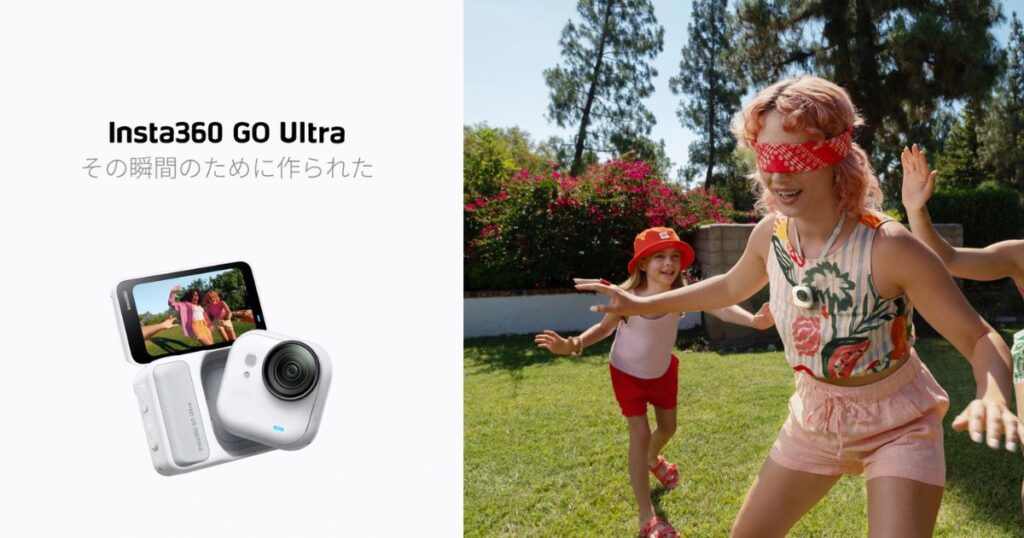
まずは、GO Ultraの写真がどこまで撮れるのかを見ていきます。
静止画の解像度は最大5,000万画素
GO Ultraの静止画は、最大で5,000万画素まで撮れます。
これはスマホでいうと、かなり高解像度な部類に入ります。
選べる解像度は4つあって、それぞれHDR写真に対応しているかどうかが変わります。
| 解像度 | HDR写真 | こんなときに向いている |
|---|---|---|
| 5,000万画素 3,700万画素 | 非対応 | 大きく印刷したり あとからトリミングしたいとき |
| 1,250万画素 900万画素 | 対応 | 明暗差の大きい屋外を 白とびや黒つぶれを 抑えて撮りたいとき |
ここがちょっとわかりにくいところなんですが、解像度を上げるほど写真がきれいになる、というわけではありません。
HDRというのは、明るいところと暗いところの両方をいい感じに写してくれる機能のことです。
公式マニュアルによると、解像度を1,250万画素か900万画素にすると、HDR写真が自動でオンになります。
明暗差の激しい場所では、無理に最高画質にしないほうがきれいに撮れることもあるので、ここは覚えておくと便利です。
写真の画質はスマホのメインカメラに近い
写真の画質は、スマホのメインカメラに近いレベルだと考えておくとちょうどいいです。
大きく関係しているのが、1/1.28インチという大きめのセンサーです。
センサーが大きいほど光をたくさん取り込めるので、明るくて色のきれいな写真になりやすいです。
実際の作例を見たレビューでは、晴れた日は自然な発色で、ほどよい明るさで撮れたという声が多いです。
歪みも少なくて、スマホのメインカメラ相当の画角だと感じる人もいます。
いちばん得意なのは、自然光のもとでの撮影です。
暗い場所では、PureShotという機能が写真を明るく持ち上げて、鮮明さを高めてくれます。
得意なシーンをまとめると、こんな感じです。
- 晴れた日の屋外スナップ
- 旅行先の風景や街並み
- 胸元やヘルメットからのPOV写真
iPhoneなどのスマホと並べると、こまかい解像感ではスマホに分があるという声もあります。
とはいえ、胸元につけたまま手ぶらでこの画質が撮れるのは、GO Ultraならではの強みです。
写真モードは4種類から選べる
GO Ultraの写真モードは、大きく4つに分かれています。
| モード | どんな撮り方 | こんなときに |
|---|---|---|
| 写真 | 1枚をパッと撮る通常モード (HDR・ライブフォトつき) | ふだんのスナップ全般 |
| インターバル撮影 | 決めた間隔で自動で撮り続ける | 散歩や旅を 一定のリズムで残したいとき |
| ブースト写真 | より高精細な1枚に仕上げる | じっくり1枚を きれいに撮りたいとき |
| スターラプス | 星空や夜空をねらう | 星や夜景を撮りたいとき |
ふだん使いなら、いちばん上の「写真」モードだけでも十分です。
ライブフォトは、写真にちょっとした動きがつくモードです。
公式では、GIFよりきれいで、動画よりファイルが軽い、と説明されています。
写真はDNG(RAW)でも保存できる
GO Ultraの写真は、JPGだけでなくDNG(RAW)でも保存できます。
RAWというのは、撮ったあとに明るさや色を調整しやすい、加工向けのデータ形式のことです。
- JPG
そのまま使えて軽い。ふだん使いはこれで十分 - DNG(RAW)
あとからじっくり加工したい人向け。ファイルは重め
ただ、DNGは撮ったままでは使えません。
公式マニュアルによると、DNGはInsta360アプリかInsta360 Studioに取り込んで処理してから、JPGに書き出す必要があります。
ひと手間かかるので、こだわって加工したいときだけ使う、くらいで十分です。
正直なところ、ふだんのスナップならJPGのままでも十分きれいに撮れます。
◎Insta360を一番安く買える販売店!
\公式ストア限定特典あり/
15日間の返金保証あり
Insta360 GO Ultraの静止画をきれいに撮るコツ
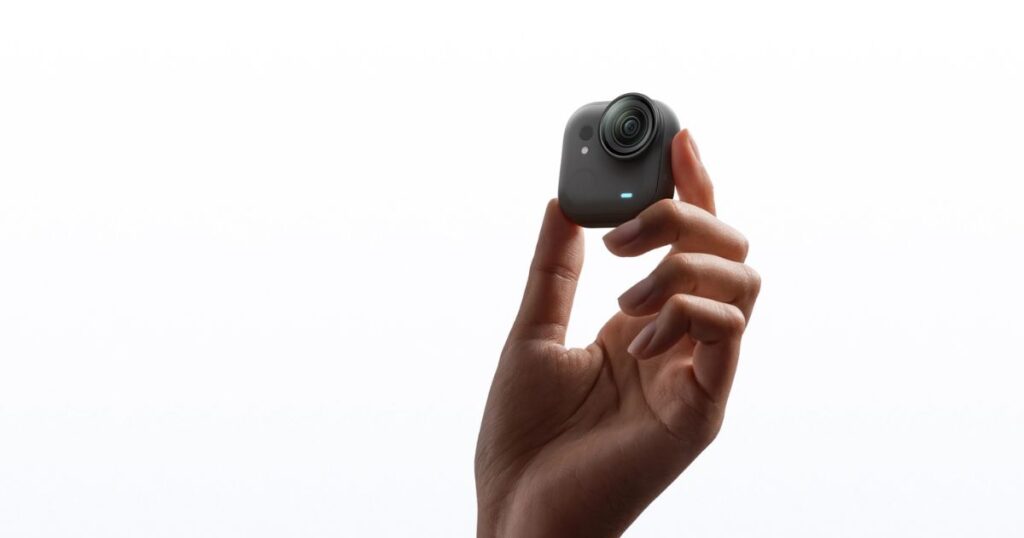
ここからは、実際の撮り方と、もうひと工夫きれいに撮るためのコツを見ていきます。
写真を撮る方法は主に4通り
GO Ultraで写真を撮る方法は、大きく4つあります。
ボタンを押して撮る
いちばんシンプルな方法で、シャッターボタンを押すだけです。
声をかけて撮る
音声コマンドに対応しているので、手がふさがっていても声だけで写真が撮れます。
ジェスチャーで撮る
カメラに向かってピースサインをフリックすると、タイマーをいじらなくても写真が撮れます。
クイックキャプチャーで撮る
電源が切れた状態からでも、ボタンひと押しですぐ起動して撮影できます。
手がふさがりやすいアウトドアやスポーツでは、音声やジェスチャーがかなり便利です。
縦写真と横写真はカメラを傾けて切り替える
GO Ultraは、カメラを傾けるだけで縦写真と横写真をパッと切り替えられます。
中にGセンサーが入っていて、横にすると16:9、縦にすると9:16にすぐ変わります。
| カメラの向き | 設定が16:9のとき | 設定が4:3のとき |
|---|---|---|
| 横向き | 16:9(横長) | 4:3 |
| 縦向き | 9:16(縦長) | 3:4 |
SNS用の縦長写真も、わざわざ設定をいじらずにカメラを縦にするだけで撮れます。
さらに、公式サイトでは2倍にズームしても高精細な4Kの写真が撮れる、と説明されています。
画角も、景色を広く写すモードから、歪みを抑えた自然なモードまで選べます。
設定を見直すともっときれいに撮れる
撮る前にいくつかの設定を見ておくと、写真の仕上がりがぐっと安定します。
- フィルター
標準を基本に、シーンや好みで変える - ポートレートモード
明るい場所での自撮りや人物撮影でオンにする - 測光
風景は多分割測光、人物は顔優先が合いやすい - ホワイトバランス
基本はAUTO、色味にこだわるなら個別に設定 - EV値
明るすぎ・暗すぎが気になるときに調整 - ISO感度
上限を決めるとノイズを抑えやすい
あと、意外と見落としがちなのがレンズの汚れです。
GO Ultraは広角レンズなので、指紋や汚れがつくと画質に響きます。
撮る前にレンズをサッとふくだけで、写りがきれいになるので、ここは習慣にしておくと安心です。
どんなシーンの撮影に向いているか
GO Ultraの静止画は、手ぶらでサッと撮るスナップにいちばん向いています。
- 旅行先や散歩中の、サッと撮りたいスナップ
- 胸元やヘルメットにつけたままのPOV写真
- 両手を使う作業やスポーツ中の記録
- 晴れた日の屋外の風景
逆に、暗い室内でじっくり1枚を追い込む撮り方や、スマホ以上の解像感をねらう撮り方だと、専用のカメラやスマホのほうが合う場面もあります。
ただ、これはGO Ultraが写真を捨てているという話ではありません。
動画も写真も1台でこなせて、写真もスマホ級に使えるという扱いで考えると、ちょうどいい1台です。
Insta360 GO Ultraの静止画でよくある質問
Insta360 GO Ultraの写真はスマホに転送できますか
Insta360アプリとつなげば、ワイヤレスでスマホに転送できます。
アプリ内では自動編集やSNS用の書き出しもできるので、撮ってすぐシェアしたいときにも便利です。
Insta360 GO Ultraの写真にmicroSDカードは必要ですか
はい、GO UltraはmicroSDカードに記録します。
前のGO 3Sのような内蔵ストレージはなくなり、最大2TBまでのカードに対応しています。
Insta360 GO Ultraは水中でも写真を撮れますか
カメラ本体は水深10mまでの防水なので、水中でも撮影できます。
ただし画面側のアクションポッドは防滴レベルなので、そのままの水没には向きません。
Insta360 GO Ultraの写真は何枚くらい保存できますか
保存できる枚数は、入れるmicroSDカードの容量しだいで変わります。
最大2TBまで対応しているので、容量の大きいカードを選べばたっぷり撮れます。
まとめ:Insta360 GO Ultraの静止画は普段使いに十分なレベル
Insta360 GO Ultraの静止画は、最大5,000万画素で、スマホ感覚でしっかり使える写真機能です。
最後に、大事なポイントをまとめておきます。
- 解像度は最大5,000万画素。ただし最高画質ではHDRが効かない
- 明暗差の大きい屋外は、HDRが効く1,250万画素も使い分けると安定する
- 画質はスマホのメインカメラに近く、自然光のもとがいちばん得意
- 撮り方はボタン・音声・ジェスチャーなど何通りもあって手ぶらでもOK
- 動画も写真も1台でこなしたい人にちょうどいい
動画がメインのカメラではありますが、写真もここまで撮れれば普段使いには十分です。
スマホとカメラを使い分ける手間を減らしたい人には、頼れる1台になります。
◎Insta360を一番安く買える販売店!
\公式ストア限定特典あり/
15日間の返金保証あり