録画を止めたのに電源が切れない、これってどうやって消すんだろう。
Insta360 GO Ultraの電源オフは、アクションポッドなら電源ボタン、カメラ本体だけならシャッターボタンを2秒ほど長押しするだけです。
ボタンを1回ポンと押しただけだと、画面が消えてロックがかかるだけで電源は切れません。
電源を切りたいときは「長押し」がポイントになります。
ただ、GO Ultraはアクションポッド(画面つきのケース)とカメラ本体で、押すボタンが少し違います。
さらに「録画を止めても電源が落ちない」「声でも切れるの」といったつまずきポイントもあります。
まずは状況別に、どのボタンをどう操作すれば電源オフできるかをまとめました。
| 状況 | 電源オフの操作 |
|---|---|
| アクションポッドを 使っているとき | 電源ボタンを 2秒ほど長押し |
| カメラ本体だけのとき | 本体のボタンを 2秒ほど長押し |
| 手が離せないとき | 音声コマンドで電源オフ (事前設定が必要) |
| 固まって 反応しないとき | 電源ボタンを7秒長押し (強制シャットダウン) |
電源オフの基本は、どのパターンでも「ボタンの長押し」だと覚えておけば大丈夫です。
◎Insta360を一番安く買える販売店!
\公式ストア限定特典あり/
15日間の返金保証あり
- アクションポッドとカメラ本体それぞれの電源の切り方
- 声やアプリを使った電源まわりの操作
- 録画を止めても電源が切れないときの原因と対処
- 固まって反応しないときの強制シャットダウンのやり方
- バッテリーを長持ちさせる電源の使い方
Insta360 GO Ultraの電源オフの基本のやり方
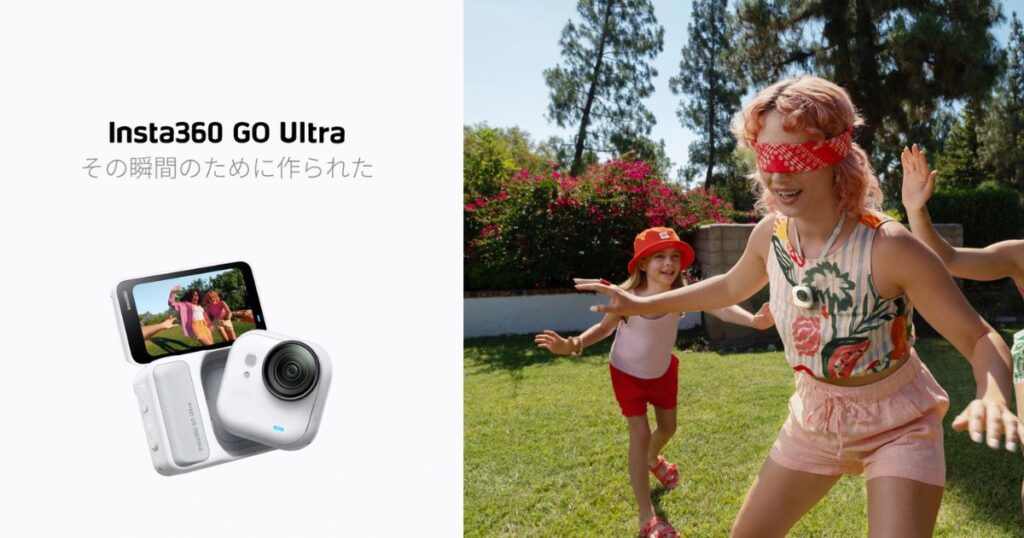
ここからは、電源オフのやり方をパターン別にくわしく見ていきます。
アクションポッドを使うときの電源の切り方
アクションポッドにカメラをつけて使っているときは、ポッドの横にある電源ボタンを使います。
やり方はとてもシンプルです。
- 電源ボタンを2秒ほど長押しする
- 画面に電源を切る表示が出る
- そのまま手を離すと電源が切れる
ポイントは2秒くらいしっかり押し続けることで、軽く1回押すだけでは切れません。
同じ電源ボタンでも、押し方によって動きが変わります。
| 電源ボタンの操作 | 何が起きるか |
|---|---|
| 1回押す | 画面が消えてロックされる (電源は入ったまま) |
| 2秒ほど長押し | 電源が切れる |
| 7秒長押し | 強制的に電源が切れる (固まったとき用) |
1回だけ押して電源が切れなかったときは、長押しに切り替えてみてください。
カメラ本体だけのときの電源の切り方
カメラ本体だけを取り外して使っているとき(スタンドアロンカメラ)も、切り方の考え方はほぼ同じです。
本体についているボタンを長押しします。
- 本体のボタンを2秒ほど長押しする
- ランプや画面の反応を確認する
- 電源が切れる
アクションポッドのときは電源ボタン、本体だけのときは本体のボタン、と押す場所が違うだけと考えるとわかりやすいです。
本体のボタンも、固まって反応しないときは7秒長押しで強制的に電源を切れます。
声やアプリから電源を切る方法
両手がふさがっているときや、ボタンを押しにくいときは、声で電源を切る方法もあります。
GO Ultraには音声コマンドの機能があって、設定でオンにしておくと声で操作できます。
- 声で録画をスタート・ストップする
- 声で写真を撮る
- 声で電源をオフにする
音声コマンドは最初はオフになっていることが多いので、設定の音声制御をオンにしてから使ってください。
また、スマホのInsta360アプリとつなぐと、ボタン設定からボタンを押したときの動きを自分好みに変えられます。
電源を入れたときや切ったときに、どんな撮影を始めるかもここで調整できます。
電源ボタンを押しても画面が消えるだけのとき
電源ボタンを押したのに電源が切れず、画面だけが暗くなった、ということはありませんか。
これは故障ではなく、1回押しが「画面のオフとロック」に割り当てられているからです。
- 電源ボタンを1回押す → 画面が消えてロックされる(電源は入ったまま)
- もう1回押す → 画面が戻ってロックが解除される
- 電源を切りたい → 2秒ほど長押しする
画面が消えただけのときは、あらためて電源ボタンを長押しすれば電源オフできます。
◎Insta360を一番安く買える販売店!
\公式ストア限定特典あり/
15日間の返金保証あり
Insta360 GO Ultraが電源オフできないときの対処と便利な設定
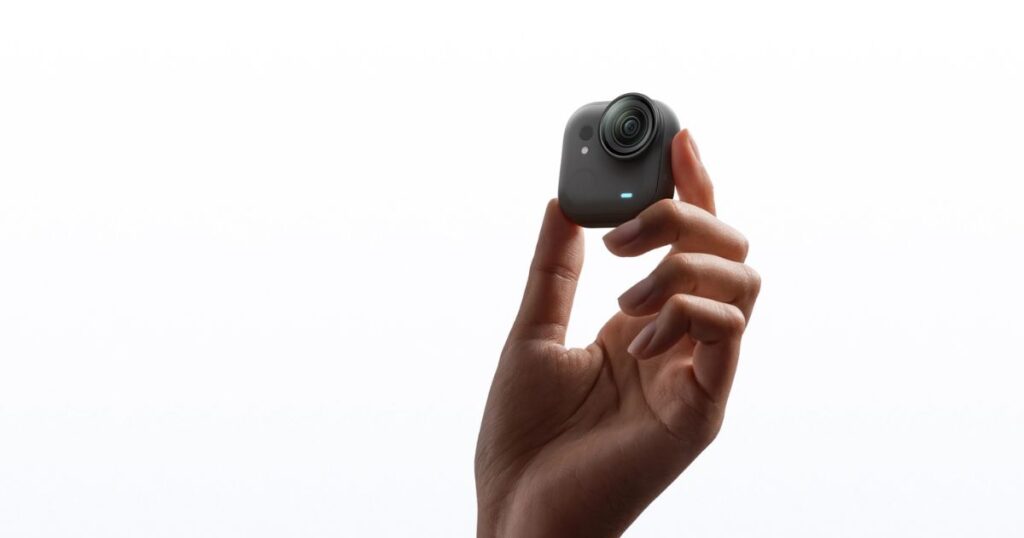
電源オフのやり方がわかっても
「止めても切れない」
「固まって反応しない」
といった困りごとが出ることもあります。
ここでは、そんなときの対処と、電源まわりで知っておくと便利な設定をまとめます。
録画を止めても電源が切れずバッテリーが減るとき
他のアクションカメラから乗り換えた人がいちばん戸惑うのが、ここかもしれません。
録画を止めたのに電源が落ちず、そのままバッテリーが減っていく、という声があります。
電源オフの状態からシャッターボタンで撮り始めて、もう一度押して止めた場合は、5秒ほどで自動的に電源が切れます。
一方で、スマホのアプリから録画を始めたときや、それ以外の操作のあとは、止めてもすぐには電源が切れません。
このときは待っていても落ちにくいので、自分でボタンを長押しして切るのが確実です。
| 撮り方 | 止めたあとの動き |
|---|---|
| 電源オフから シャッターボタンで撮影 (クイックキャプチャー) | 5秒ほどで 自動的に電源オフ |
| アプリから録画を開始 | すぐには 電源オフにならない |
| 電源を入れて 普通に撮影 | すぐには 電源オフにならない |
バッテリーを無駄にしないためのコツは、次のとおりです。
- 撮り終わったら本体のボタンを2秒長押しして切る
- 短時間でサッと撮りたいときはクイックキャプチャーを使う
- 声で電源オフできるよう音声制御をオンにしておく
こうしておけば、撮影のあとにバッテリーがじわじわ減っていくのを防げます。
フリーズして反応しないときの強制シャットダウン
ボタンを長押ししても画面が固まって反応しないときは、強制シャットダウンを使います。
- 電源ボタン(本体だけのときは本体のボタン)を7秒ほど長押しする
- 画面が消えて電源が切れる
- 少し待ってから、もう一度電源を入れ直す
7秒の長押しは、ふだんの電源オフではなく、固まって動かないときの最後の手段です。
待機のあと自動で電源が切れる設定
しばらく操作しないと自動で電源が切れる設定もあります。
カメラの設定メニューから、待機が続いたときに電源を切る動きを選べます。
- 画面を上から下にスワイプしてメニューを開く
- 歯車のアイコンから設定を開く
- 一般などの項目から自動で電源が切れる設定を選ぶ
ただし、設定していても電源が切れるまでには少し時間がかかります。
すぐに切りたいときは、待つよりもボタンの長押しのほうが早くて確実です。
バッテリーを長持ちさせたいときのインターバル録画
こまめに電源を切るのは面倒だけど、バッテリーは持たせたい、というときはインターバル録画が便利です。
これは決めた間隔ごとに、自動で撮影してくれるモードです。
撮るときだけ電源が入り、撮らない待機の間は電源が切れる仕組みなので、電池の減りをぐっと抑えられます。
- 撮影と待機を繰り返すのでバッテリーが長持ちする
- 1日つけっぱなしでも電池切れになりにくい
- 撮りたい瞬間は本体のボタンを押せばすぐ通常撮影に切り替えられる
| 設定できる項目 | 選べる範囲 |
|---|---|
| 電源オフの時間 (待機) | 1分〜1時間 |
| 録画する時間 | 15秒〜5分 |
こまめに電源オフするかわりに、インターバル録画で自動で電源が入り切りする状態にしておくのも一つの手です。
Insta360 GO Ultraの電源オフでよくある質問
アクションポッドとカメラ本体は別々に電源を切れますか
はい、それぞれのボタンの長押しで別々に切れます。
ポッドは電源ボタン、本体は本体のボタンを2秒ほど長押しすればオフになります。
電源オフの状態からすぐ撮影を始める方法はありますか
クイックキャプチャーを使えば、電源オフからシャッターボタン1回で録画を始められます。
とっさのシーンを逃したくないときに便利です。
電源を切ったあとでも充電はできますか
アクションポッドはUSB-Cケーブルでつなげば、電源を切った状態でも充電できます。
むしろ電源を切ってから充電したほうが、満充電までの時間は短くなります。
声で電源を切るには事前の準備がいりますか
設定の中の音声制御をオンにしておく必要があります。
オフのままだと声をかけても反応しないので、使う前に一度確認しておくと安心です。
まとめ:Insta360 GO Ultraの電源オフはボタンの長押しが基本
- アクションポッドは電源ボタンを2秒長押し
- カメラ本体だけのときは本体のボタンを2秒長押し
- 1回押しは画面オフとロックなので、切るには長押し
- 固まったときは7秒長押しで強制シャットダウン
- 声で切りたいなら音声制御をオンにしておく
Insta360 GO Ultraの電源オフは、どのパターンでも「ボタンを2秒ほど長押しする」と覚えておけば、もう迷うことはありません。
撮り終わったらサッと電源を切る習慣をつけておくと、いざ使いたいときにバッテリー切れで困らずにすみます。
◎Insta360を一番安く買える販売店!
\公式ストア限定特典あり/
15日間の返金保証あり