Insta360 GO Ultraの夜間撮影は、PureVideoモードに切り替えれば、夜景やネオン街もノイズの少ないクリアな映像で残せます。
小さいカメラだし、夜はやっぱり厳しいのかな…?
小さなボディからは想像しにくいですが、GO Ultraは前モデルより大きいセンサーとAIチップを積んでいて、暗いところの映像がぐっと良くなりました。
上位モデルのAce Pro 2に近いレベルまで来ているので、夜のVlogや旅行先の夜景でも十分に活躍してくれます。
夜景・夜の散歩Vlog・星空・夜のアクティビティと、シーンによって向いている設定は少しずつ変わってきます。
まずは下の早見表で、自分が撮りたいシーンに合う機能をざっくりつかんでおくと迷いません。
| 撮りたいシーン | おすすめの機能・モード | ひとことメモ |
|---|---|---|
| 夜景・ネオン街 | PureVideoモード | 暗さとノイズに強い基本モード |
| 夜の散歩・Vlog | PureVideo+ブレ軽減 | 歩いても見やすく |
| 明暗差が大きい場所 | 通常ビデオ+アクティブHDR | 街灯と暗がりが混ざるとき |
| 星空 | スターラプスモード | 何枚も撮って自動合成 |
| 夜の自転車など | PureVideo+手ブレ補正強め | 動きながらでもブレにくい |
夜の撮影でいちばん効くのは、暗い場所では「PureVideoモード」に切り替えるという1点です。
◎Insta360を一番安く買える販売店!
\公式ストア限定特典あり/
15日間の返金保証あり
- GO Ultraが夜・暗所でどこまでキレイに撮れるか
- PureVideoモードの効果と切り替え方
- 夜のシーン別おすすめ設定
- Ace Pro 2・GO 3Sとの夜間の違い
- 夜の撮影で失敗しやすいポイントの直し方
Insta360 GO Ultraの夜間撮影は実際どこまでキレイなのか
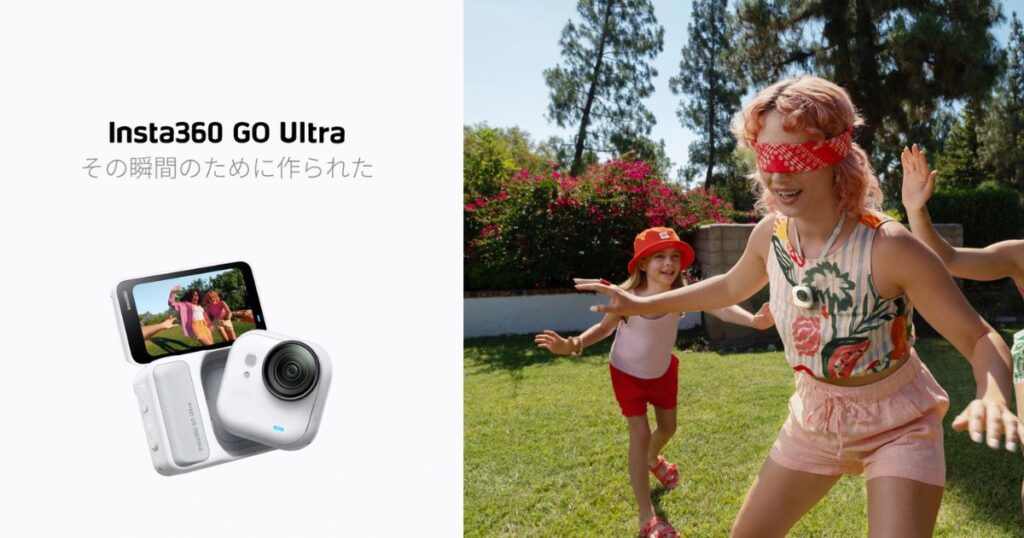
まず気になるのは、本当に夜でもキレイに撮れるのかというところですよね。
結論から言うと、GO Ultraの夜間撮影はアクションカメラの中でもかなり上のレベルにあります。
暗いところに強くなったのは大きいセンサーとAIチップのおかげ
GO Ultraが夜に強くなった理由は、大きく3つあります。
- 大きいセンサー
1/1.28インチで、前モデルGO 3Sの約2.2倍の大きさ - 5nm AIチップ
映像のザラザラしたノイズをAIが減らしてくれる - 環境光センサー
周りの明るさを見て、色や明るさを自動で整える
センサーというのは、光を受け取る部品のことです。
これが大きいほどたくさんの光を取り込めるので、暗い場所でも明るくキレイに写ります。
公式サイトによると、暗い場所での性能は前モデルの約2倍に上がっています。
大きいセンサーとAIチップの組み合わせが、夜のキレイさを支えています。
PureVideoモードを使うと夜の映像はここまで変わる
GO Ultraには、暗い場所専用の「PureVideoモード」が入っています。
これは、AIがノイズを抑えながら、暗いところの映像を明るくキレイに仕上げてくれるモードです。
普通の動画モードのまま夜を撮ると、どうしてもザラザラしたノイズが出やすくなります。
PureVideoに切り替えるだけで、同じ場所でもぐっと見やすい映像になります。
暗くてノイズが気になる場所では、まずPureVideoに切り替えるのが正解です。
ただ、PureVideoには知っておきたいクセもあります。
- 4K撮影は30fpsまでで、60fpsは選べない
- シャッタースピードやISOを自分で細かく決めるマニュアル操作は使えず、オート任せになる
- 明るい昼間には向かないので、夜・暗所専用と考える
とはいえ、夜のVlogやスナップならオート任せで十分キレイに撮れるので、ほとんどの人は気にしなくて大丈夫です。
上位モデルのAce Pro 2と比べた夜間の画質の差
GO Ultraを検討していると、上位モデルのAce Pro 2と迷う人も多いはずです。
夜間の画質を比べると、どちらもキレイですが、ギリギリの暗さではAce Pro 2のほうが少しだけ有利です。
| 項目 | GO Ultra | Ace Pro 2 |
|---|---|---|
| 本体 | 約53gの超小型 | 手のひらサイズ (GO Ultraより大きい) |
| AIチップ | 1基 | 2基 |
| 夜のネオン街 | 十分キレイ | 文字の鮮明さ・ノイズで やや上 |
| 明暗差の処理 | 良好 | より丁寧 |
| 向いている人 | とにかく小さく 軽く撮りたい | 夜の画質を 最優先したい |
実際に両方を使い比べたレビューでも、夜のネオン街ではAce Pro 2のほうが文字がくっきりして、ノイズも少なかったと報告されています。
ただ、その差は並べてじっくり見比べてやっと分かるくらいで、GO Ultra単体でも夜の映像は十分にキレイです。
小ささを取るならGO Ultra、夜の画質を最優先するならAce Pro 2という選び方になります。
前モデルのGO 3Sから夜間はどれくらい進化したのか
GO Ultraの前のモデルが「GO 3S」です。
GO 3Sは昼間はキレイに撮れましたが、夜になるとノイズが多くて、正直あまり得意ではありませんでした。
GO Ultraはここが大きく変わって、夜の映像が一気に見やすくなりました。
- 暗い場所のノイズが大きく減った
- 夜景やネオン街もクリアに撮れるようになった
- PureVideoモードが新しく使えるようになった
- センサーが大きくなって光を多く取り込めるようになった
GO 3Sから乗り換えると、夜の映像の違いはひと目で分かるレベルです。
◎Insta360を一番安く買える販売店!
\公式ストア限定特典あり/
15日間の返金保証あり
Insta360 GO Ultraで夜間撮影をキレイに撮る設定と方法
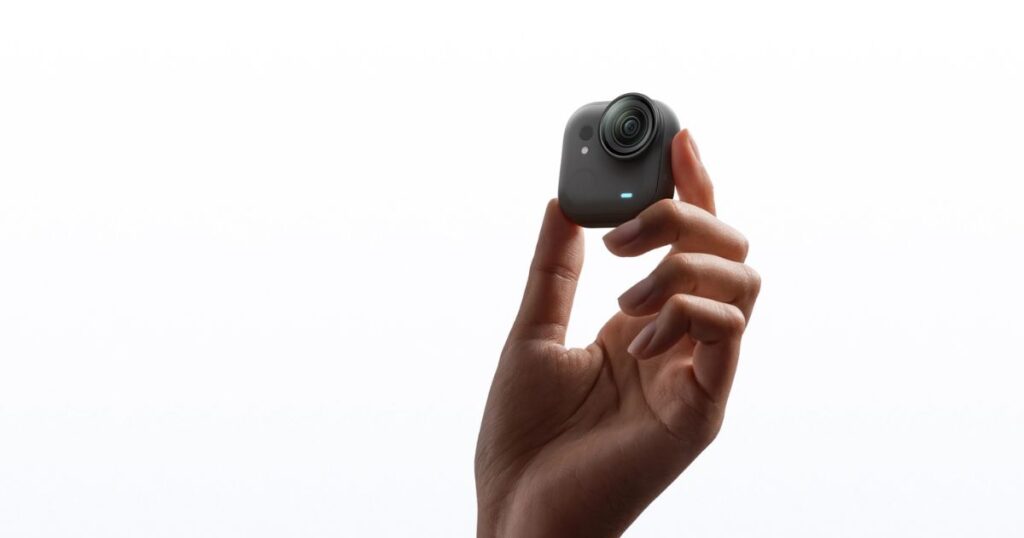
ここからは、実際にGO Ultraで夜間撮影をするときの設定と方法を見ていきます。
むずかしい操作はほとんどなく、基本はモードを切り替えるだけです。
PureVideoモードへの切り替え方とAuto PureVideoの使い分け
PureVideoモードへの切り替えは、カメラの画面だけでサッとできます。
- カメラの画面の真ん中を左右にスワイプして、撮影モードを切り替える
- 並んでいるモードの中から「ピュアビデオ」を選ぶ
- あとはシャッターボタンを押せば、暗所に強い設定で録画が始まる
画面中央の撮影モードのアイコンをタップしてからスワイプしても、同じように選べます。
毎回切り替えるのが面倒なときは、「Auto PureVideo」という設定が便利です。
これをオンにしておくと、暗い場所になったときにカメラが自動でPureVideoに切り替えてくれます。
画質とバッテリーのもちのバランスも、いい感じに調整してくれます。
迷ったらAuto PureVideoをオンにしておけば、暗くなったら自動で夜モードになります。
夜のシーン別おすすめ設定の早見表
夜と言っても、夜景・歩き撮り・星空ではちょうどいい設定が少しずつ変わります。
シーンごとのおすすめは、下の表が目安です。
| シーン | おすすめモード | 設定のポイント | ひとことメモ |
|---|---|---|---|
| 夜景・ネオン街 | PureVideoモード | 4K/30fps | いちばん基本の夜設定 |
| 夜の散歩・Vlog | PureVideoモード | ブレ軽減をオン | 歩いてもブレにくく |
| 明暗差が大きい | 通常ビデオ+アクティブHDR | 4K30fpsでHDRオン | 街灯と暗がりが混ざるとき |
| 星空・天の川 | スターラプスモード | 三脚に固定 | 何枚も撮って自動で合成 |
| 夜の自転車・ランニング | PureVideoモード | 手ブレ補正を強め | 動きが速くてもなめらか |
基本はPureVideo、明暗差が大きいときだけ通常ビデオ+アクティブHDR、と覚えておけば迷いません。
明るさが足りないときに役立つシャッタースピードとISOの調整
夜の映像がまだ暗いと感じたら、シャッタースピードとISOを少し調整してみてください。
この2つは、画面の右端から左にスワイプすると出てくる撮影パラメータから変えられます。
シャッタースピードは、光を取り込む時間のことです。
ゆっくりにする(遅くする)ほど光をたくさん集めるので、暗い場所でも明るく写ります。
ISO(感度)は、光をどれだけ増幅するかの数字です。
数字を上げると明るくなりますが、上げすぎるとノイズも増えるので、ほどほどがコツです。
- シャッタースピードを少し遅くする
光を多く取り込んで明るくなる - ISOを少し上げる
ただし上げすぎるとザラつくので控えめに - 三脚やどこかに置いて固定する
シャッターを遅くしたときの手ブレを防ぐ
ちなみにPureVideoモードはオート任せなので、自分で細かく決めたいときは通常の動画モードで調整します。
暗いときはシャッタースピードを遅く、ISOは上げすぎないのが明るくキレイに撮るコツです。
星空を撮るならスターラプスモードが便利
夜空の星をキレイに残したいときは、「スターラプスモード」を使います。
これは、星空の写真を何枚も自動で撮って、1本の動画につなげてくれるモードです。
星がゆっくり流れていくような、きれいな映像ができあがります。
- カメラを三脚やしっかりした場所に固定する
- 撮影モードからスターラプスを選ぶ
- 空にレンズを向けて、シャッターボタンを押して待つ
手持ちだとブレてしまうので、固定するのがいちばん大事なポイントです。
夜間撮影でよくあるちらつきや手ブレへの対処法
夜の撮影でつまずきやすいのが、映像のちらつき・手ブレ・暗すぎ、の3つです。
それぞれかんたんな直し方があるので、順番に見ていきます。
照明がチカチカするとき
室内のライトの下で映像がチカチカするときは、シャッタースピードを合わせると直ります。
東日本(50Hz)なら1/100、西日本(60Hz)なら1/120あたりにすると、ちらつきが抑えられます。
歩きながらでブレるとき
歩きながらの撮影でブレが気になるときは、手ブレ補正のレベルを上げてみてください。
さらに抑えたいときは「ブレ軽減」という機能もありますが、映像が少し暗くなったり、ちらついたりすることがあります。
暗い場所では手ブレ補正だけで十分なことも多いので、様子を見ながら使い分けるのがおすすめです。
映像が暗すぎるとき
PureVideoにしても暗いと感じるときは、ISOを少し上げるか、明るい光源を画面に少し入れてみてください。
それでも暗いときは、撮る場所を街灯の近くに変えるだけでもかなり変わります。
ちらつきはシャッタースピード、手ブレは補正レベル、暗さはISOで、ほとんどの困りごとは直せます。
Insta360 GO Ultraの夜間撮影でよくある質問
PureVideoモードは写真撮影でも使えるのか
PureVideoは動画専用のモードです。
夜の写真を撮りたいときは、通常の写真モードでISOやシャッタースピードを調整するか、星空ならスターラプスモードを使うのがおすすめです。
夜間撮影で4K60fpsは使えるのか
PureVideoモードでは4K30fpsまでになります。
4K60fpsで撮りたいときは通常の動画モードを使いますが、暗い場所ではノイズが出やすくなる点だけ覚えておきましょう。
真っ暗な場所でも撮れるのか
街灯や月明かりくらいの光があれば、PureVideoでかなりキレイに撮れます。
ただし光がまったくない真っ暗な場所では、どんなカメラでも撮影はむずかしくなります。
夜の撮影でバッテリーは余計に減るのか
PureVideoやアクティブHDRはAIの処理が増えるぶん、通常より少し早く減ることがあります。
長く撮るときは、モバイルバッテリーや予備の充電を用意しておくと安心です。
まとめ:Insta360 GO Ultraの夜間撮影をキレイに残すコツ
最後に、Insta360 GO Ultraの夜間撮影のコツをふり返ります。
- 暗い場所では、まずPureVideoモードに切り替える
- 毎回切り替えるのが面倒ならAuto PureVideoをオンにする
- 明暗差が大きいときは通常ビデオ+アクティブHDR
- 星空はスターラプスモードで三脚に固定
- 暗いときはシャッタースピードを遅く、ISOは上げすぎない
GO Ultraは小さくても、PureVideoを使えば夜もしっかりキレイに撮れるカメラです。
小さく持ち運べて夜にも強いので、旅行や日常の夜のシーンを気軽に残したい人にぴったりの1台です。
◎Insta360を一番安く買える販売店!
\公式ストア限定特典あり/
15日間の返金保証あり