
せっかくの花火大会、X5で撮ってみたいけど…
暗い場所って苦手なんじゃないの?
設定もよくわからないし
本番で失敗したら嫌だなぁ…
Insta360 X5で花火と会場の雰囲気を残すなら
360度の動画でまるごと撮って
あとから見たい向きに切り出す方法が
便利です。
花火を追いかけてカメラを動かさなくても、編集で花火や見上げる人たちへ視点を切り替えられます。
光のすじを長く伸ばした「写真」を撮りたいときは、動画とは分けて、写真モードの長時間露光を使う方法もあります。
押さえるのは
- モード
- 解像度
- 明るさの設定
- 固定方法
- 撮ったあとの切り出し
の5つです。
迷ったら
「短く試し撮りして、花火の色と夜空のザラつきを見くらべる」ところから始めると、設定を選びやすくなります。
まず押さえたい撮り方を、早見表にまとめました。
| 迷った ところ | 選び方 |
|---|---|
| モード | 露出を自分で細かく 決めるなら通常動画 暗所向けの処理を 試すならPureVideo |
| 解像度 fps | 8K/30fpsなどで 試し撮りし 画質と長回しの しやすさを見て選ぶ |
| 明るさ | 花火が白くつぶれるなら 露出を下げ 暗くなりすぎないか 再生して確かめる |
| 固定 | 三脚などの 使用可否を確かめ 会場のルールに 合う方法で構える |
| 撮り方 | 演目が始まる前から録画し 電池・容量・本体の 熱にも気を配る |
これからX5を用意するなら、使いたい固定具と同梱品を先に見くらべておくと、買い足すものを整理できます。
- X5で花火を動画と写真に残すときの違い
- 通常動画とPureVideoの選び方
- 解像度・fps・ISO・露出の考え方
- 花火大会での固定方法と準備
- 撮ったあとに花火と歓声を1本に仕上げる方法
Insta360 X5で花火撮影をきれいに残すモードと設定
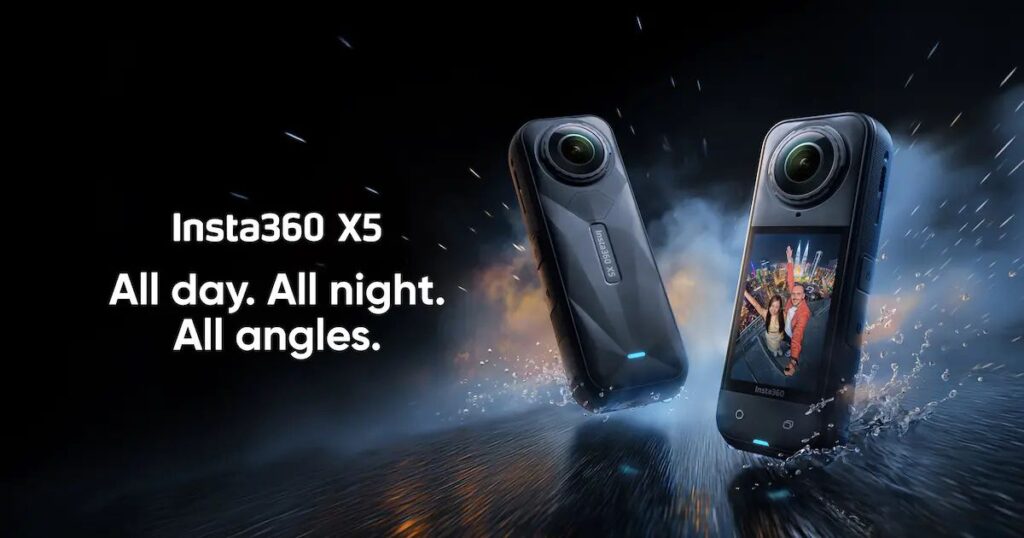
まずは
「X5で花火をどう残せるのか」と
「どの設定で撮るか」を、順番に見ていきます。
Insta360 X5で花火はどこまできれいに撮れるのか
X5の360度動画は、花火だけでなく、見上げる人たちや会場の雰囲気も一緒に残したいときに向いています。
X5には1/1.28インチセンサーと、画像処理を担うトリプルAIチップが積まれています。
暗い場所向けのPureVideoも使えますが、花火の色や夜空の写りは、明るさの設定や撮る場所によって変わります。
なので、本番と同じ場所で短く撮って、花火が白くつぶれていないか、夜空のザラつきが気にならないかを見ておくのが大切です。
また、撮ったあとに見たい向きを選ぶことと、動画の1コマを静止画として残すことは別の使い方です。
光のすじを長く伸ばしたいなら、写真モードでシャッターを長く開ける撮り方を選びます。
| 残したいもの | 使う撮り方 |
|---|---|
| 花火の動きと 会場の音 | 360度動画で録画し 編集で見せたい 向きを選ぶ |
| 動画の中の 気に入った一瞬 | 録画した映像の1コマ を静止画として残す |
| 光のすじが 伸びる写真 | 写真モードで 長時間露光を使い 写りを確かめながら 調整する |
花火に向いた撮影モードの選び方と使い分け
花火を動画で残すなら、通常動画とPureVideoを、設定の自由度と試し撮りの写りで選びます。
通常動画とPureVideoは、どちらも360度で撮影できます。
| モード | 選ぶときの目安 | 設定の違い |
|---|---|---|
| 通常動画 | 花火の明るさに合わせ 露出を自分で 決めたいとき | オートではEV マニュアルではISOと シャッター速度を 調整できる |
| PureVideo | 暗い会場も含めた 写りを試したいとき | 暗所向けの処理を 使えるが シャッター速度は 手動調整できない |
ここで少し迷いやすいのが、暗所向けのPureVideoを花火にも使うべきか、という点です。
PureVideoは、暗い場所でのノイズを抑え、映像を見やすくするためのモードです。
ただし花火では、暗い会場が見えることと、明るい花火の色が残ることの両方を見て選びたいところです。
通常動画とPureVideoを短く撮って、夜空だけでなく、花火が開いた瞬間の色や輪郭も見くらべます。
シャッター速度まで自分で決めたいときは、通常動画のマニュアル設定を使います。
スターラプスは時間を縮めて見せる撮り方なので、花火の動きや歓声をそのまま残す動画とは分けて考えます。
花火がきれいに写る解像度とフレームレートの決め方
まずは30fpsで試し撮りし、8Kの細かさと、長く回すときの熱や容量を見て解像度を選びます。
X5は通常動画でもPureVideoでも8K/30fpsに対応しています。
| 設定の候補 | 使うときの考え方 |
|---|---|
| 通常動画 8K/30fps | 細かさを重視し 露出も自分で 調整したいときの試写候補 |
| PureVideo 8K/30fps | 暗所向けの処理を 試したいときの候補 |
| 通常動画 5.7K/30fps | 8Kで熱が気になるときに 解像度を下げて試す候補 |
30fpsは1秒に30コマ、60fpsは1秒に60コマを記録する設定です。
60fpsを選ぶだけで、1コマに取り込める光が増えるわけではありません。
明るさはシャッター速度やISOにも関わるので、解像度やfpsだけで決めず、撮った映像で確かめます。
一般的な夜景向けには8K/30fpsのPureVideoが案内されていますが、花火に共通する最適値として固定する必要はありません。
また、Active HDRは暗い場所でノイズが増える場合があるので、花火の白飛びを抑えるために必ずオンにする、と決めずに写りを見ます。
対応する解像度とfpsは、X5の撮影仕様一覧でも確認できます。
明るさとノイズを抑えるISOと露出の目安
花火の色が白くつぶれるときは露出を下げ、夜空のザラつきが気になるときはISOやモードを見直します。
ISOは映像の明るさに関わる設定で、高くすると暗い場所を明るく写しやすくなる一方、ノイズも気になりやすくなります。
ただし、ISOを下げすぎて花火が暗くなってしまうと困るので、低い値に固定するより、写りを見ながら決めます。
| 撮影設定 | 調整 するもの | 気をつけたいこと |
|---|---|---|
| 通常動画 オート | EVで明るさ を調整 | 花火が白くつぶれるなら マイナス側へ動かし 暗くなりすぎないか試す |
| 通常動画 マニュアル | ISOと シャッター速度 を調整 | ISOを下げると暗くなるため シャッター速度との 組み合わせで決める |
| PureVideo | EVで明るさ を調整 | ISOやシャッター速度を 通常動画と同じように 手動指定する設定ではない |
オートなら、花火が明るすぎると感じたところで、EVを少しマイナスにして撮り直します。
マニュアルなら、花火が白くつぶれるときはISOを下げるかシャッター速度を速くし、一つずつ変えて違いを見ます。
シャッター速度を変えると花火の動きの写り方も変わるので、明るさだけでなく、光の流れ方も一緒に確かめます。
- 花火が開いたところまで短く録画する
- 再生して、花火の色が
白くつぶれていないかを見る - 夜空や周りの人が暗すぎないか
- ザラつきが気にならないかを見る
- EV、またはISO・シャッター速度を
一つずつ変えて撮り直す - 通常動画とPureVideoの写りを見くらべ
本番で使う設定を決める
三脚はカメラを安定させる道具ですが、固定するだけで花火そのものの動きが止まったり、低いISOで十分に明るく撮れたりするわけではありません。
設定画面で迷ったときは、X5の撮影パラメーターの説明で、使っているモードの調整項目を確認できます。
Insta360 X5の花火撮影を成功させる準備と編集のコツ
ここからは、花火大会の当日に困らないための準備と、撮ったあとの仕上げを見ていきます。
花火大会で用意したい三脚や自撮り棒と立ち位置の決め方
三脚や自撮り棒を使えるか先に確かめ、会場のルールに合う方法でカメラを安定させます。
三脚や自撮り棒の使用そのものを禁止している花火大会もあります。
出かける前に、その大会の公式案内で、機材の使用可否と使える場所を確かめておくと安心です。
低く置いたり座って使ったりしても、禁止された場所で使えるようになるわけではありません。
- 使用が認められている場合の三脚や固定具
- 充電した予備バッテリー
- 対応規格と空き容量を確認した
microSDカード - レンズを拭くやわらかい布
- スマホ用のモバイルバッテリー
見えない自撮り棒は、棒だけで地面に立てて固定できる道具ではないので、自立させるなら対応する三脚などが必要です。
手持ちで撮る場合も、周りへ大きく伸ばしたり振り回したりせず、できるだけ同じ位置で構えます。
360度カメラは周りをまるごと撮るので、撮影中ずっと花火を追いかける必要がありません。
選ぶなら、上に電線や木の枝がなく、人がぎゅうぎゅうでない場所が撮りやすいです。
そのうえで、後ろの人の視界を遮らず、通路をふさがない位置を選びます。
自分や周りの人も映り込むので、SNSなどへ載せるときは、顔が大きく映る場面の扱いにも気を配ります。
初めて使う場合は、当日までにアプリとの接続、短い録画、再生まで一度済ませておくと、本番で慌てずにすみます。
撮影中に押さえると仕上がりが変わるポイント
録画は花火が始まる前からスタートし、一つの演目を撮り切れるように電池・容量・熱を見ておくのがコツです。
あとから不要な部分を切ることを考えて、演目の前後にも少し余裕を持たせて録画しておきます。
- 合図より前に録画を始め
実際に録画中か画面で確かめる - 演目の合間に電池と
残り録画時間を確認する - 本体に高温の警告が出たら
録画を休んで冷ます - レンズの汚れや水滴があれば
撮影前や演目の合間にそっと拭く
高い解像度で長く撮り続けると、本体が熱くなって止まることがあります。
予備バッテリーは電池切れには備えられますが、本体の熱まで解消するものではありません。
8Kで熱が気になるときは通常動画の5.7K/30fpsを試し、画面をつけたままにせず、風通しにも気を配ります。
レンズガードは、画質を優先して外すか、接触への備えとして付けるかを、撮る場所に合わせて決めます。
人混みでぶつける不安があるときは、無理に外して撮らず、まずカメラを安全に構えられる場所を選びます。
microSDカードはUHS-I・V30以上を選び、ファイルシステムはexFAT、対応容量は最大1TBです。
「高速」と書かれているかだけでなく、規格と対応機種を見ておくと選びやすくなります。
手元のカードを使えるか、購入前に型番まで見くらべておくと、準備するものを決めやすくなります。
撮ったあとにきれいに仕上げるリフレームの流れ
360度カメラの強みは、撮ったあとに見たい向きを自由に選べることです。
花火を追いかけたり、歓声を上げる周りの人に振ったりと、1回の撮影からいろんな画が作れます。
スマホで手軽に仕上げる場合
スマホで仕上げるなら、Insta360アプリのクイック編集で、使いたい場面と見せたい向きを選べます。
- Insta360アプリで撮った動画を開き
編集から使いたい場面を選ぶ - 画面をスワイプして見せたい
向きを決め、必要な長さに整える - 編集を終えたら書き出す。
クイック編集からの出力は平面動画
途中で花火から観客へ視点を動かしたいときは、アプリのキーフレーム編集も使えます。
「この瞬間はこの向き」と目印を置いていく考え方です。
パソコンで視点の動きを整える場合
①撮った映像を開く
パソコンで編集するなら、Insta360 Studioで撮った360度動画を開きます。
②使いたい場面を選ぶ
まずは映像を見返して、花火が開くところと、その前後の余韻を残す場面を選びます。
歓声や打ち上げ音も一緒に聞きながら選ぶと、その場の空気が伝わる場面を残しやすくなります。
③見せたい向きを決める
Studioのキーフレームは、動画の途中に「この瞬間はこの向きを見せる」と覚えさせる目印です。
花火が開く場面で見せたい向きを決めてキーフレームを置き、次の場面でも向きを決めると、その間の視点の動きを作れます。
合間に観客や自分の表情へカメラを振ると、その場の空気がぐっと伝わります。
④平面の動画に書き出す
Studioでキーフレームを使って向きを決めた作品は、平面動画のVideo出力で書き出します。
360度動画として書き出す場合はキーフレームの視点変更が反映されないので、見せたい向きを決めた作品と使い分けます。
- 花火と、見上げる人たちを1つの画面に収める
- 1回の撮影から
花火メインと観客メインの2本を作る - 視点を切り替えて、会場の臨場感を伝える
Insta360 X5の花火撮影でよくある質問
Insta360 X5で花火を写真として残せる?
写真モードでも撮れ、X5の写真は最長120秒のシャッターに対応しています。
120秒は使える設定の上限なので、花火をいつも120秒で撮るという意味ではありません。
光のすじを残したいなら、許可された場所でカメラを固定し、花火の明るさと打ち上がる間隔に合わせて露光時間を調整します。
動画の1コマを切り出す方法とは写り方が違うので、残したい表現に合わせて選びます。
雨の日や水辺の花火大会でも使える?
本体は15m防水ですが、使う前に電池室とUSBカバーがしっかり閉まり、シール部分に汚れなどがないことを確かめます。
レンズガードは防水ではないため、水辺で使うときは取り外します。
レンズについた水滴は映像のにじみにつながるので、こまめにそっと拭きます。
急な温度や湿度の変化で結露した場合は、表面を拭くだけで直ると考えず、撮影を休んで状態を確かめます。
Insta360 X4でも同じ設定で花火を撮れる?
撮影前に試し撮りし、花火の色と夜空の写りを確かめる考え方は共通です。
ただし、使えるモードや設定は機種ごとに違うので、X5の設定をそのまま移さず、X4側で使える項目から選びます。
花火の長回しに必要なSDカードの容量は?
128GB以上を容量の候補にしつつ、撮影する解像度やビットレート、予定する録画時間に合わせて選びます。
128GBあれば大会全編を撮れる、とは限らないので、出発前に本番と同じ設定で残り録画時間を確認しておきます。
容量だけでなく、UHS-I・V30以上など、X5の対応規格に合うことも大切です。
雨天や水辺へ持ち出す前は、X5の防水条件とカバーの確認方法も確かめておくと安心です。
まとめ:Insta360 X5の花火撮影で覚えておきたいこと
Insta360 X5で花火と会場の雰囲気を残すなら、360度動画で撮って、あとから見たい向きに切り出す方法が便利です。
- 通常動画とPureVideoは、調整できる
項目と試し撮りの写りで選ぶ - PureVideoも8K/30fpsに対応し
60fpsを選ぶだけで
明るくなるわけではない - 花火が白くつぶれるときは露出を下げ
暗くなりすぎないか再生して確かめる - 三脚や自撮り棒は会場のルールに従い
電池・容量・熱にも備える - Studioではキーフレームで花火や観客へ
向きを変え、平面動画に仕上げる
本番前に短く撮って見くらべておくと、目の前の花火を楽しみながら、残したい場面を撮りやすくなります。
これからX5を用意するなら、会場で使える固定方法を決めてからキット内容を見くらべると、必要なものを選びやすくなります。