
Insta360 X5で何ができるかをひとことで言うと、まわりを360度まるごと撮っておいて、撮ったあとから好きな画角を選んで動画に仕上げられることです。
普通のカメラは、撮る前にどこを写すか決めますよね。
でもInsta360 X5は、前も後ろも上も下も、ぜんぶ同時に記録します。
だから撮影中はアングルを気にせず動きに集中できて、ベストな画角はあとからゆっくり選べます。
8Kの高画質も、見えない自撮り棒も、暗い場所や水中での撮影も、これ一台でまかなえます。
まずは、できることの代表例をざっと並べてみます。
- 8Kの360度動画でまわりをまるごと記録する
- 見えない自撮り棒でドローンみたいな映像を撮る
- 撮ったあとから画角を選ぶ(リフレーム)
- 普通のアクションカメラとしても使う(シングルレンズ撮影)
- 暗い場所でもきれいに撮る(PureVideo)
- 水中やバイクなどアクションシーンで使う
- バレットタイムやタイムシフトなど多彩なモードで遊ぶ
ざっくりした基本スペックも、先に表でまとめておきます。
| 項目 | 内容 |
|---|---|
| 画質 | 最大8K (360度動画) |
| 360度動画 | 7680×3840 30fps |
| 本体の重さ | 約200g |
| 連続撮影 | 最大208分 |
| 防水 | 水深15m (IP68) |
| 発売 | 2025年4月22日 |
◎Insta360を一番安く買える販売店!
\公式ストア限定特典あり/
15日間の返金保証あり
- Insta360 X5でできることの全体像
- 360度カメラならではの撮り方のコツ
- 撮影モードごとの使い分け
- 旅行・バイク・Vlogなどシーン別の活用法
- 買う前に知っておくと安心なクセと対処法
Insta360 X5で何ができるのか基本からチェック
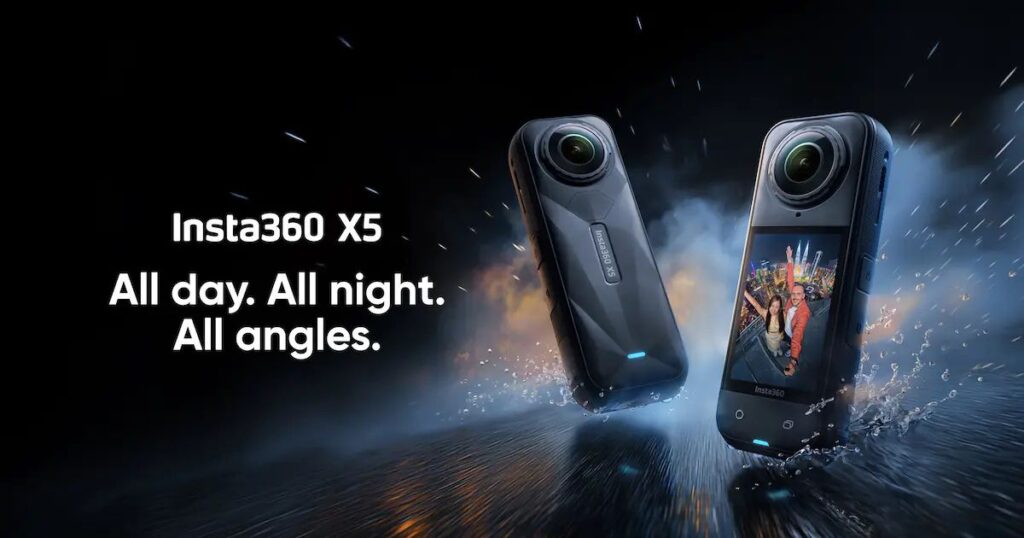
まずは、Insta360 X5の核になる機能から見ていきます。
ここを押さえておけば、このカメラでできることの大半はイメージできます。
そもそも360度カメラだからできること
Insta360 X5のいちばんの特徴は、撮ってから画角を決められることです。
普通のカメラだと、撮ったあとに「もう少し右を写しておけばよかった」となりがちです。
でも360度カメラは、最初から全方向を記録しています。
だから撮影が終わったあと、スマホアプリで好きな向きを選んで、普通の横長動画として書き出せます。
この「あとから画角を選ぶ」作業を、リフレームと呼びます。
公式サイトにも、録画ボタンを押したらあとはアプリのAIにおまかせでベストアングルを見つけられる、と案内されています。
つまり、撮り逃しが起きにくいカメラ、という言い方もできます。
8K高画質の360度動画でまわりをまるごと残せる
Insta360 X5は、最大8Kの360度動画が撮れます。
公式マニュアルによると、解像度は7680×3840で、なめらかさを示すフレームレートは30fpsです。
数字だけだとピンと来ないので、ざっくり言うと「あとから一部を切り出しても画質が荒れにくい」のが8Kの強みです。
360度のうち一部を切り出して使うので、もとの解像度が高いほど仕上がりがきれいになります。
さらにX5は、11Kぶんの情報をいったん取り込んでから8Kに整える作りになっています。
そのおかげで、同じ8Kでも前モデルより自然でクリアに見えます。
撮れる解像度とフレームレートは、こんな組み合わせです。
| 解像度 | フレームレート | 向いている場面 |
|---|---|---|
| 8K | 30fps | 明るい屋外で 画質をいちばん 重視するとき |
| 5.7K+ | 30fps | 画質とファイルサイズの バランス重視 |
| 5.7K | 最大60fps | 動きの速いシーンを なめらかに |
| 4K | 最大120fps | スローモーション向け |
見えない自撮り棒でドローン風の映像が撮れる
Insta360でおなじみなのが、見えない自撮り棒です。
自撮り棒にカメラを付けて撮ると、棒の部分だけ映像から自動で消えます。
その結果、まるで自分のうしろからドローンが追いかけているような映像になります。
なぜ消えるのかというと、棒は2つのレンズのちょうど死角に入るからです。
特別な編集をしなくても、棒が消えた三人称視点の映像がそのまま撮れます。
旅行先の街歩きや、ゲレンデでの滑走シーンと相性がいい撮り方です。
ちなみに、自撮り棒はこんな使い分けができます。
- 折りたたみタイプ
持ち運びやすく旅行向き - 長めのタイプ
ドローン風の引きの画を撮りたいとき - バレットタイム用
ぐるぐる回す撮影に切り替えやすい
シングルレンズモードで普通のアクションカメラとしても使える
「360度はちょっと難しそう」という人でも安心です。
Insta360 X5には、片方のレンズだけで撮るシングルレンズモードがあります。
このモードなら、リフレームの作業はいりません。
公式の案内によると、170°の広い画角で、4K30fpsの一人称視点動画が撮れます。
撮ったその場で、すぐシェアできる普通の動画として保存されます。
- リフレーム不要でそのまま使える
- 最大2.7K120fpsの4倍スローモーションに対応
- 画面のボタンを押せば前後のレンズをすぐ切り替えられる
普段はシングルレンズで気軽に、ここぞという場面だけ360度で、という使い分けもできます。
暗い場所や水中でもしっかり撮れる
Insta360 X5は、暗いところや水まわりにも強いです。
暗い場所では、PureVideoというモードが活躍します。
これはAIがノイズ(映像のザラつき)を抑えて、夜や室内でも明るくクリアに撮ってくれるモードです。
水まわりについては、本体だけで水深15mまでの防水に対応しています(IP68規格)。
専用の潜水ケースを付ければ、水深60mまで対応します。
- 夜景や室内
PureVideoでザラつきを抑える - 雨の日や水しぶき
本体だけで水深15mまで防水 - ダイビングなど本格的な水中
専用ケースで水深60mまで - 寒い場所
-20℃の低温でも動く
◎Insta360を一番安く買える販売店!
\公式ストア限定特典あり/
15日間の返金保証あり
Insta360 X5で何ができるかシーン別の活用法

ここからは、Insta360 X5で何ができるかを、使うシーンごとに見ていきます。
「自分の使い方で役立つのかな」という人は、ここがいちばん参考になるはずです。
撮影モードでできることが一気に広がる
Insta360 X5には、たくさんの撮影モードがあります。
ただ、名前を並べられても「で、いつ使うの」となりますよね。
そこで、主なモードを「どんなときに使うか」とセットで表にまとめました。
| モード | どんなことができる | こんなときに使う |
|---|---|---|
| 360度動画 | 全方向を8Kで記録 | とりあえず 全部撮っておきたいとき |
| PureVideo | 暗い場所でも クリアに撮影 | 夜景・室内・夕方 |
| InstaFrame | 普通の動画と 360度を同時に記録 | すぐSNSに上げたいとき |
| タイムシフト | 動きながら 早送り風に撮影 | 移動シーンを ドラマチックに |
| タイムラプス | 三脚に固定して 早送り撮影 | 空や街の移り変わり |
| バレットタイム | 自分を中心に ぐるぐる回る映像 | マトリックス風の演出 |
| ミーモード | 自分を自動で 追いかけて撮影 | ひとりVlogや作業風景 |
| ループ録画 | 一定時間だけ 上書き保存 | 記録を流しっぱなしに したいとき |
| ロードモード | バイクや ドライブ向けの記録 | ツーリングのお供に |
これだけのモードがあるので、撮りたいものに合わせて選べます。
旅行や日常の記録で活躍する使い方
旅行や日常の記録には、360度動画とリフレームの組み合わせがぴったりです。
その場では何も考えず録画ボタンを押すだけ。
あとから、いちばんいいアングルを選んで切り出せます。
具体的には、こんな撮り方がおすすめです。
- 見えない自撮り棒を持って街を歩きながら録画する
- 気になる場所では立ち止まって周囲をぐるっと記録する
- 帰ってからアプリで好きな画角を切り出す
- タイムシフトを使えば長い移動も短くテンポよくまとめられる
家族や友だちとの旅行なら、全員が映るように撮っておいて、あとから一人ずつにフォーカスする、なんてこともできます。
バイクや自転車などアクション撮影での使い方
バイクや自転車との相性も、かなりいいです。
ヘルメットやハンドルに付けておけば、走行中の風景をまるごと記録できます。
- 前後左右を同時に記録できるので、追い越しや景色をあとから選べる
- GPSプレビューリモコンを使えば、手元で操作やライブ確認ができる
- ナンバープレートを自動でぼかすPlate Blur機能で、公開もしやすい
公式の情報によると、こうした機能の追加で、X5はバイク撮影にかなり使いやすくなっています。
走りながらの撮影では、タイムシフトやロードモードも便利です。
VlogやSNSの縦動画ですぐシェアできるInstaFrame
SNS用の動画をサクッと作りたいなら、InstaFrameが便利です。
これは、普通の横長や縦長の動画と、360度の映像を同時に記録してくれるモードです。
撮ったその瞬間に、編集なしでシェアできる動画ができあがります。
公式マニュアルによると、縦長(9対16)にも対応しているので、そのままショート動画に使えます。
進化したInstaFrame 2.0では、被写体を追いかける精度が上がり、バーチャルジンバルで手ブレも抑えられます。
360度の素材も一緒に残るので、あとからじっくり編集し直すこともできます。
「ふだんはInstaFrameで手軽に、こだわりたいときは360度素材から作り込む」という二段構えが可能です。
Insta360 X5のクセと上手な付き合い方
できることばかり並べてきましたが、クセも正直にお伝えします。
知っておけば、買ってから「思ってたのと違う」となりにくいです。
- 映像の左右に、2つのレンズのつなぎ目(ステッチライン)がうっすら出ることがある
- 8Kの360度動画はデータが大きく、容量に余裕のあるmicroSDカードが必要
- きれいな横長動画にするには、あとからのリフレーム作業がいる
- 通常版にはmicroSDカードが付いていないので別に用意する
どれも、知っていれば対処できるものばかりです。
つなぎ目は、被写体を正面か真横に置くと目立ちにくくなります。
容量は、高速で大きめのmicroSDカードを選べば解決します。
リフレームも、AIにおまかせの自動モードを使えば手間はかなり減ります。
「全部撮ってあとで選ぶ」スタイルが合う人なら、これらのクセは大きな問題になりません。
Insta360 X5でよくある質問
Insta360 X5とX4の主な違いはどこか
暗い場所での撮影性能とレンズまわりが大きく進化しています。
X5はAIによるノイズ低減が強化され、レンズも自分で交換できる作りになりました。
防水も水深10mから15mに深くなっています。
撮ったあとの編集はむずかしいのか
スマホアプリを使えば、思ったよりかんたんです。
好きな画角を指でなぞって選ぶだけで、横長の動画として書き出せます。
AIにおまかせの自動編集もあるので、初めてでも形になります。
初心者でも使いこなせるのか
シングルレンズモードやInstaFrameを使えば、普通のカメラ感覚で撮れます。
慣れてきたら360度撮影やリフレームに挑戦すると、楽しみ方が広がります。
Insta360 X5の価格はいくらか
セット内容や時期によって変わります。
本体だけの通常版のほか、自撮り棒やバッテリーが付いたキットもあります。
最新の価格は公式ストアで確認するのが確実です。
まとめ:Insta360 X5で何ができるかをおさらい
最後に、Insta360 X5で何ができるかをまとめておきます。
Insta360 X5は、360度をまるごと撮ってあとから画角を選べて、普通のアクションカメラとしても使える万能な一台です。
要点をもう一度整理します。
- 最大8Kの360度動画でまわりをまるごと記録できる
- 見えない自撮り棒でドローン風の映像が撮れる
- シングルレンズモードで普通のカメラとしても使える
- 暗い場所や水中、アクションシーンにも強い
- 撮影モードが豊富で、シーンに合わせて選べる
「あとから画角を選ぶ」という新しい撮り方に魅力を感じるなら、Insta360 X5はかなり頼れる相棒になります。
まずは気になるシーンから、いろいろ試してみてください。
◎Insta360を一番安く買える販売店!
\公式ストア限定特典あり/
15日間の返金保証あり