
SDカードのロックは
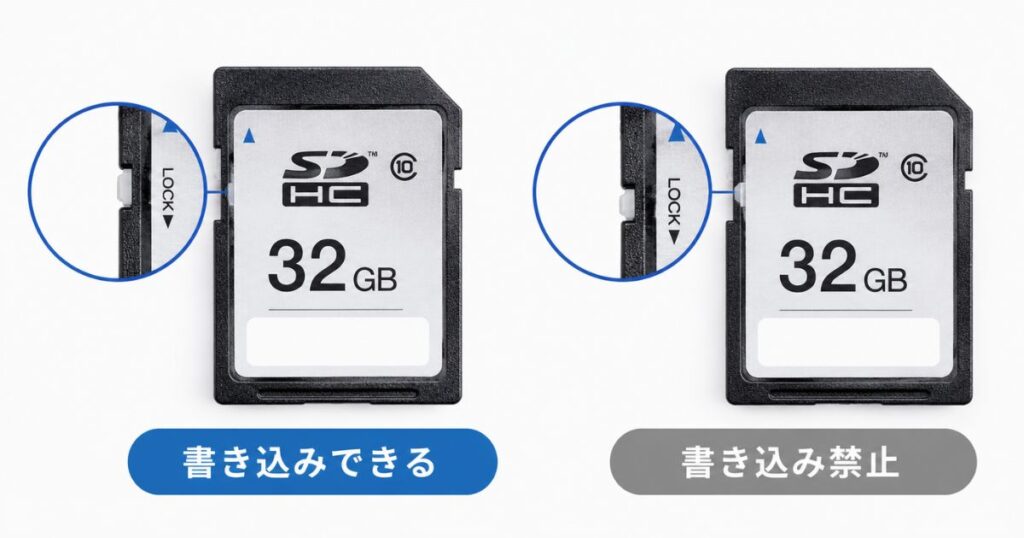
金属の端子に近い側へスイッチを寄せれば解除、LOCKと印字された側へ寄せれば書き込み禁止です。
「上が解除、下がロック」と覚えていると、カードを裏返したときや縦に持ったときに逆になってしまいます。
| スイッチの位置 | 状態 | できること |
|---|---|---|
| 金属端子に 近い側 | ロック解除 | 撮影・保存 削除・初期化 |
| LOCKの印字 がある側 | 書き込み禁止 | 読み出し コピーだけ |
そして大事なのは、ロックがかかっていても中のデータは無事で、読み出しもコピーもできるということです。
写真が消えたわけではないので、まずはスイッチの位置だけ落ち着いて見てみてください。
- 向きを間違えないロックの見分け方
- ロック中でも写真を取り出せる理由
- スマホ・カメラそれぞれでの解除のしかた
- つまみが取れたときの応急処置
- スイッチを戻しても直らないときの原因と見切りのライン
SDカードのロックはどっちが書き込み禁止になるのか仕組みから見る
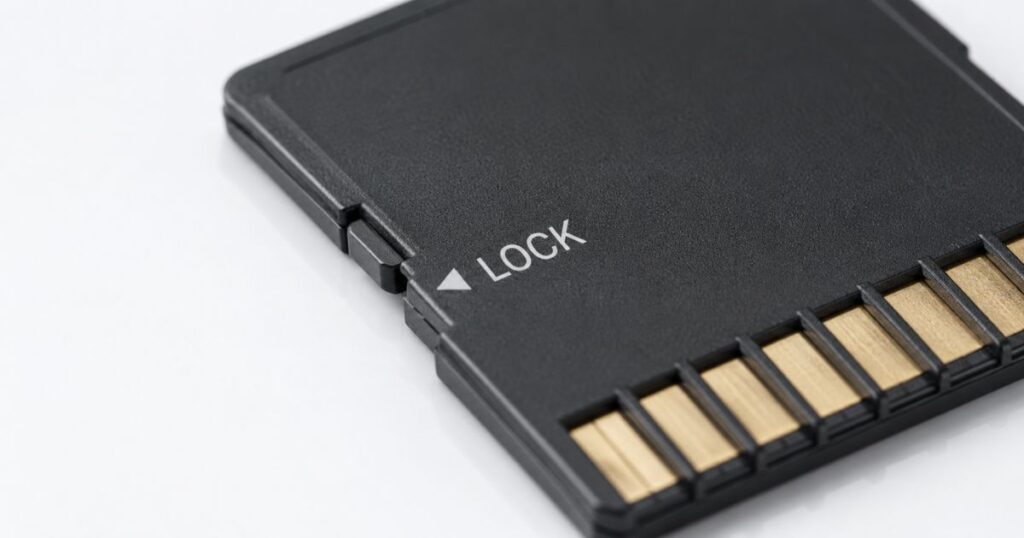
SDカードのロックはどっちに動かすと書き込み禁止になるのか
スイッチをLOCKの印字がある側へ動かすと書き込み禁止、金属端子に近い側へ動かすと解除です。
多くの説明が「上が解除」と書いていますが、これはカードの端子を上に向けて持ったときの話です。
端子を基準にすれば、持ち方が変わっても答えは変わりません。
ほとんどのカードは側面に小さくLOCKと刻まれているので、そこを目印にすると迷いません。
スイッチはツメの先で押すとカチッと止まるので、その手応えがあるところまで動かせば位置は合っています。
ロックスイッチの仕組みはカードではなく機器側が見ているだけ
あのスイッチは、カードの中の回路とはつながっていません。
プラスチックの板が溝の中を上下に動くだけの部品で、カード自身は自分がロックされているかどうかを知りません。
見ているのは差し込んだ側です。
カメラやカードリーダーのスロットには小さな板バネの接点があり、溝が埋まっているかどうかを触って判定しています。
機器が書き込みを遠慮しているだけなので、ロック中でも読み出しとコピーはふつうにできます。
昔のカセットテープやビデオテープで、爪を折ると録音できなくなったのと同じ考え方です。
ロック機能がなんのためについているのか
目的はひとつで、消したくないデータを操作ミスから守ることです。
自分ひとりで使っていても、次のような場面でうっかりは起きます。
- カメラでの誤操作
削除ボタンを押した指がそのまま決定まで進んでしまう - パソコンでの取り込み
コピーのつもりで移動になっていて、カードから消える - 人に貸すとき
データを見せるだけのはずが、相手の機器で初期化される
ふだんは解除のままで問題なく、大切な撮影データを抜き出す前だけロックしておく使い方がいちばん現実的です。
microSDにロックスイッチがない理由とSDアダプタの見かた
microSDカードの本体には、ロックスイッチがありません。
あの小ささでは溝と部品を入れる場所がないので、代わりに付属のSDアダプタ側にスイッチが用意されています。
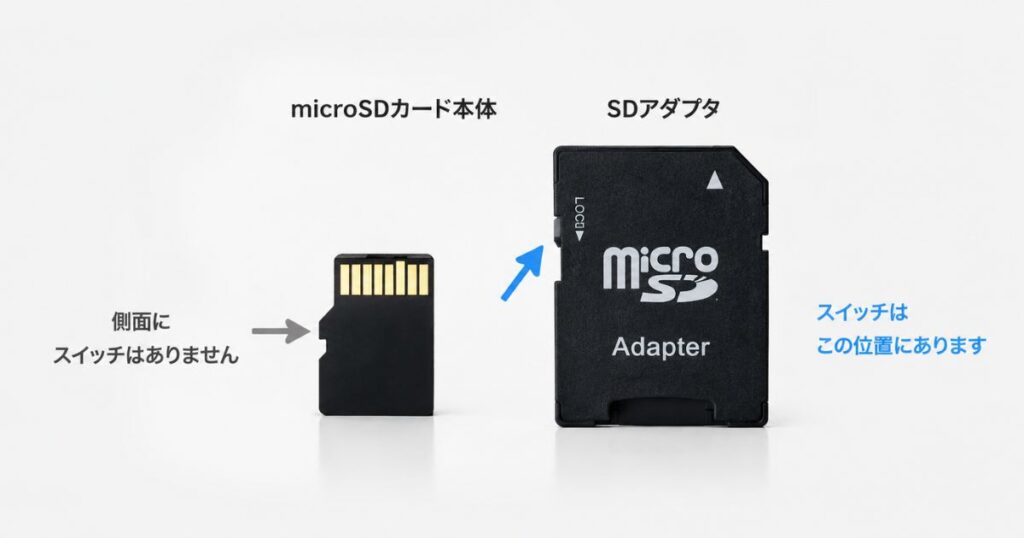
やっかいなのは、このアダプタのスイッチが使い込むうちに緩んでくることです。
緩んだアダプタはスロットに差し込む勢いでスイッチがLOCK側へずれてしまうので、指で戻しても差すたびに書き込み禁止になります。
この症状はアダプタを新しいものに替えるだけで直ることがほとんどで、microSD本体は買い直さずに済みます。
セキュリティロックやパスワードと物理スイッチは別物
SDカードのロックと呼ばれている症状は、実は4種類あります。
| 呼ばれ方 | 起きていること | 直せる場所 | 元に 戻るか |
|---|---|---|---|
| ロック スイッチ | ツメの位置で 機器が書き込みを 控えている | カード本体 アダプタ | 戻る |
| セキュリティ ロック | スマホがカードを 暗号化している | 暗号化した その端末 | 戻る |
| 読み取り 専用 | パソコン側の設定で 書き込みを 止めている | Windowsの コマンド | 戻る |
| 寿命による 固定 | カードが自分で 読み取り専用に 切り替えた | なし | 戻らない |
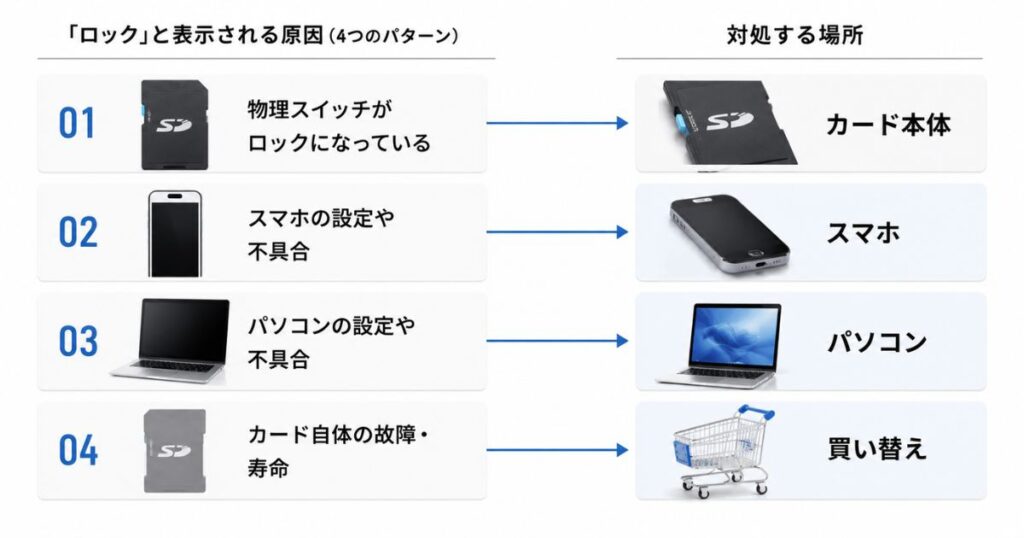
まず押さえておきたいのは
側面のスイッチにパスワードを設定する機能はないということです。
暗証番号を求められるタイプのロックは、スマホ側の暗号化機能か、はじめから暗号化に対応した業務向けのカードによるものです。
見分け方は簡単で、パスワードを聞かれるならスマホ側、何も聞かれず黙って弾かれるならスイッチかパソコン側の設定を疑えば当たります。
SDカードのロック解除ができないときの原因と直し方
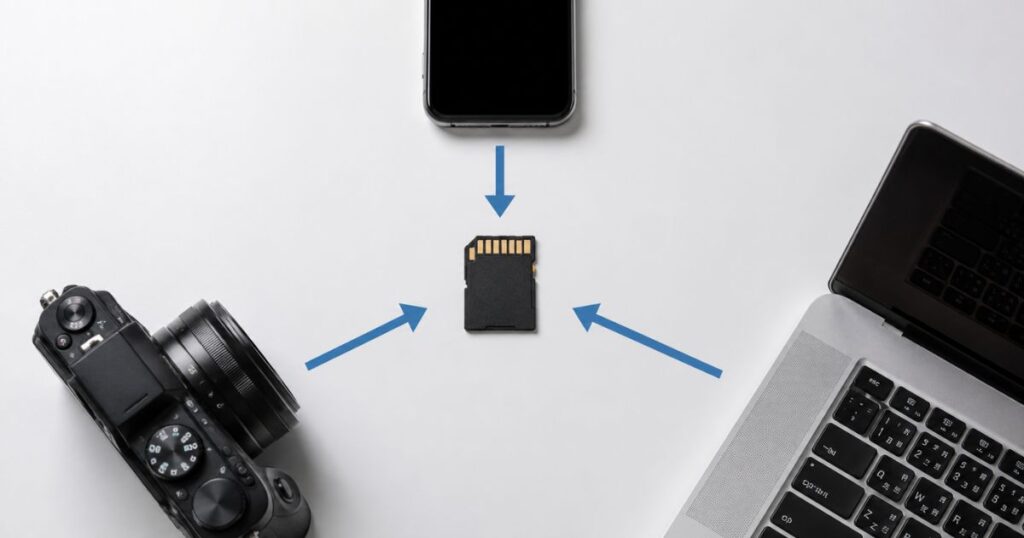
スマホやアンドロイドでSDカードのロックを解除する手順
スマホでロックがかかったという場合、その正体はほぼ暗号化です。
アンドロイドには、差したmicroSDカードを暗号化して、その端末だけで読める状態にする機能が入っています。
暗号化を解けるのは、暗号化したその端末だけです。
パソコンや別のスマホに差しても中身が見えないときは、元の端末を用意するのがいちばんの近道になります。
①暗号化した端末にカードを差し戻す
別の機器で読めないカードでも、暗号化した端末に戻せばそのまま中身が開けます。
②設定から暗号化の項目を開く
設定の中の「生体認証とセキュリティ」や「セキュリティ」を開くと、外部SDカードの暗号化という項目が並んでいます。
機種によっては項目が奥に隠れていることもあるので、設定画面の検索窓にSDと入れて探すと早く見つかります。
③暗号化を解除する
同じ項目をもう一度タップすると解除になり、容量によって30分から1時間ほどかかります。
充電ケーブルにつないだまま始めれば、途中で電池が切れる心配なく終わります。
ひとつだけ知っておいてほしいのは、暗号化を解く鍵はその端末の中にしかないということです。
端末を初期化したり修理で中身が入れ替わると鍵も一緒に消えるので、初期化や修理の予定があるときは先に解除まで済ませておくと安心です。
なお、スマホに差すmicroSDカードには側面のツメがないので、スマホでの書き込み禁止が物理スイッチのせいになることはありません。
カメラでロックされていますと表示されたときの解除
カメラの表示を消す方法は、カードを抜いてスイッチを動かす、これだけです。
メニューをどれだけ探しても、カメラ側の設定でスイッチの判定を無視させることはできません。
- 電源を切ってカードを抜く
通電中に抜くとデータが傷むので、必ず電源を落としてから取り出します - スイッチを端子側へ寄せる
カチッと止まる手応えがあるところまで動かします - 差し戻して電源を入れる
表示が消えていれば、そのまま撮影を続けられます
アダプタに入れたmicroSDを使っているなら、動かすのはアダプタ側のスイッチです。
表示は消えたのに保存だけできないときは、カードの中身が壊れているか容量が満杯なので、フォーマットで作り直すと直ります。
フォーマットはカメラのメニューから実行でき、写真も動画も全部きれいに消えます。
先にパソコンへ丸ごとコピーしておけば、フォーマットも気楽に押せます。
ロックのつまみが取れたり壊れたときの応急処置
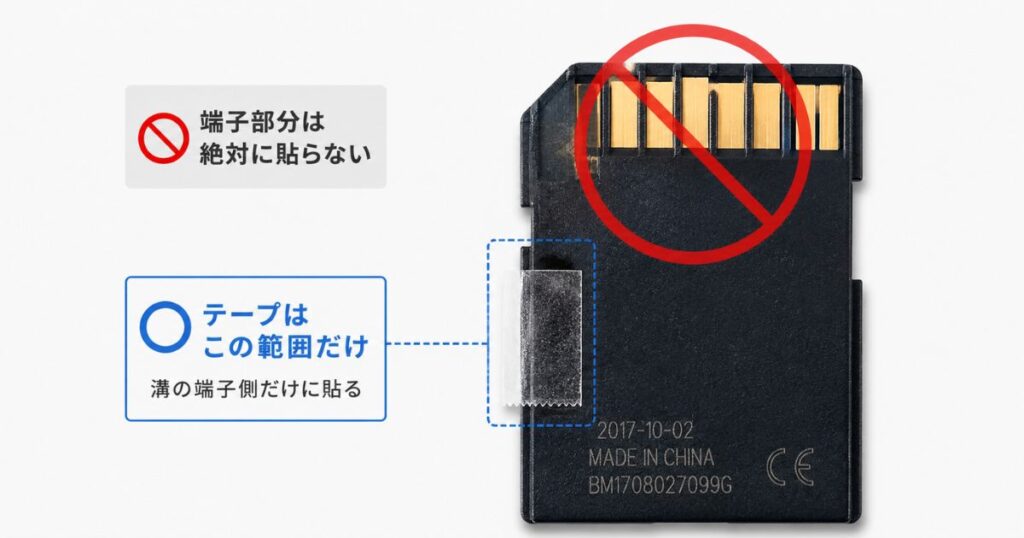
ツメが取れたカードは、溝の端子側だけをふさげば書き込みできる状態に戻ります。
機器はスイッチの色や形を見ているのではなく、溝が埋まっているかどうかを触って確かめているだけです。
ツメが行方不明になると溝が空いたままになり、機器はそれをロックと受け取ります。
だから、なくなったツメの代わりに溝を埋めてあげれば話が通じます。
- 用意するもの
薄くて粘着力のあるセロハンテープと、はさみ - 貼る場所
溝のうち、金属端子に近い半分だけ - 避ける場所
裏面の金属端子。ここにかかると読み込み自体ができなくなります - 仕上げ
カードの縁からはみ出した分を切り落とし、指の腹で空気を押し出します
ここでつまずきやすいのが、溝を全部べったり覆ってしまうやり方です。
溝の下半分まで埋めると機器はロックと判定し続けるので、埋めるのは端子に近い側だけにすると一度で通ります。
テープは時間がたつと潰れて効かなくなり、スロットの中で剥がれると他のカードまで読めなくなることがあります。
この先も長く使いたいなら、エポキシ系の接着剤を爪楊枝の先で溝の端子側に少しだけ流し、平らに固める手もあります。
剥がれてこないので安心度は上がりますが、手先の作業が続くので、大事な撮影を控えているなら新しいカードにデータを移しておくと当日に慌てません。
スイッチを戻しても書き込み禁止が消えないときの原因
スイッチが端子側にあるのに直らないときは、原因はカードの外にあることが多いです。
お金がかからず失敗も少ない順に並べたので、上から試すのがいちばん早く終わります。
①別のスロットやカードリーダーに差してみる
他の機器で書き込めたなら、悪いのはカードではなく最初のスロット側です。
②スロットの接点のホコリを飛ばす
ロックを判定している板バネの隙間にホコリが挟まると、解除したカードを差してもロック扱いのままになります。
カメラ用のブロワーで吹くだけで直ることがあり、これが原因のときは何枚差しても同じ症状が出るのでわかりやすいです。
③パソコンで読み取り専用の設定を外す
Windowsは、カード側に問題がなくても書き込みを止めていることがあります。
- コマンドプロンプトを管理者として開く
スタートボタンを右クリックすると一覧に出てきます - diskpart と入力して実行
専用の画面に切り替わります - list disk で一覧を出す
容量を見て、目的のカードの番号を確かめます - select disk 番号 で選ぶ
番号の取り違えは他のドライブを触ることになるので、容量で二度見すると確実です - attributes disk clear readonly を実行
読み取り専用の設定が外れます
④容量とファイルシステムを確かめる
空きがゼロに近いカードや、書き込みの途中で抜いて中身が崩れたカードも、書き込みを断ってきます。
SDカード用のフォーマットツールで作り直すと素直に戻ることが多く、32GBまではFAT32、64GB以上はexFATが標準の組み合わせです。
⑤カードが寿命で読み取り専用になっている
ここまで全部試して直らないなら、カードが自分の意思で書き込みをやめた状態です。
SDカードの中身はNAND型フラッシュメモリで、書き換えられる回数に限りがあります。
限界が近づくと、カードの中のコントローラが「これ以上書くと中身が壊れる」と判断し、読み取り専用に切り替えて守りに入ります。
この状態から書き込みできる状態に戻る道はありません。
ドライブレコーダーや監視カメラのように毎日上書きを続けている用途では、1年から2年で到達することもあります。
読み出しはできるうちなので、中身を丸ごとパソコンへ移してから新しいカードに切り替えれば、失うものはゼロで乗り換えられます。
SDカードのロックでよくある質問
細かい疑問もまとめて片づけておきます。
ロックしたままカメラに入れておいても平気なのか
カードにも機器にも負担はかかりません。
ただ、いざ撮ろうとした瞬間に警告が出て一枚も残らないので、撮影に持ち出す前だけ解除しておくのが無難です。
ドライブレコーダーやゲーム機でも同じロックが効くのか
効きます。
溝を見て判定するしくみは機器の種類を問わないので、ドライブレコーダーもゲーム機もカードリーダーも同じ反応をします。
録画されていないことに気づくのが遅れがちな用途なので、差すときにスイッチの位置を見る習慣にしておくと安心です。
スイッチを完全に取り外してしまっても使えるのか
使えますが、溝が空いた状態になるため機器からはロックと見なされます。
溝の端子側を埋めれば書き込みできる状態で固定できるので、ロックを使う予定がないならその方法が手っ取り早いです。
暗号化したSDカードを入れたままスマホを修理に出しても問題ないか
修理の内容によって端末が初期化されると、暗号を解く鍵ごと消えて中身が取り出せなくなります。
カードを抜いて手元に残すか、預ける前に暗号化を解除しておけば、どちらの結果になっても困りません。
まとめ:SDカードのロックは金属端子側に寄せれば書き込みができるようになる
スイッチを金属端子に近い側へ寄せれば解除、LOCKの印字側へ寄せれば書き込み禁止。
上下ではなく端子で覚えておけば、どんな持ち方でも判断を間違えません。
それでも書き込みが戻らないときは、次の順番で見ていくと原因にたどり着けます。
- パスワードを聞かれる → スマホの暗号化なので、暗号化した端末で解除する
- 差すたびにロックされる → アダプタかスロット側の不調なので、アダプタ交換とホコリ飛ばし
- パソコンでだけ弾かれる → 読み取り専用の設定を外す
- どの機器でも書けない → 寿命の可能性が高いので、中身を移して買い替える
そして、どの原因であっても読み出しは生きています。
データが消えたわけではないので、まずは中身をパソコンや外付けディスクへ移すところから手をつけてください。
そこまで済ませてしまえば、あとはスイッチをいじるのも、フォーマットするのも、新しい1枚に替えるのも、全部気楽に選べます。