
Insta360 GO Ultraの操作方法は、ボタン・タッチスクリーン・撮影モードの3つを覚えれば十分です。
ボタンは全部で3つだけ、あとは画面をスワイプするだけのシンプルな作りだからです。
ボタンが少なすぎて、どこをどう触れば撮れるのか最初はわかりにくいんですよね。
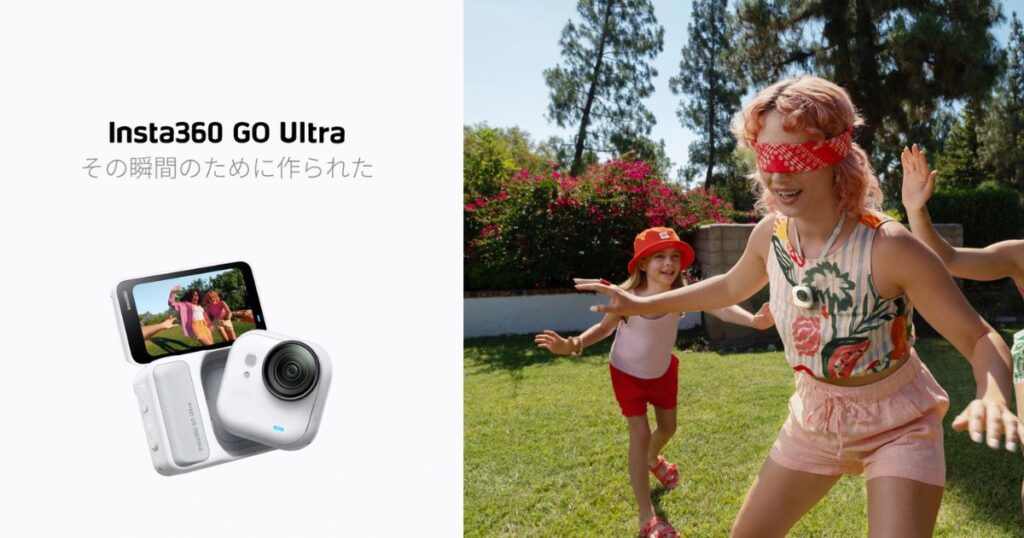
GO Ultraは、小さなカメラ本体(スタンドアロンカメラ)と、画面つきの土台(アクションポッド)の2つに分かれています。
この2つの関係を先に知っておくと、操作でつまずくことがぐっと減ります。
操作の流れは、本体を充電してアプリとつなぐ初期設定、ボタンとスワイプの基本操作、撮りたいシーンに合わせたモード選びの順で覚えると、すんなり頭に入ります。
まず押さえておきたい操作は、次の3つだけです。
| 覚えること | ざっくり何をする |
|---|---|
| ボタン操作 | 電源を入れて 撮影を始める・止める |
| タッチスクリーン | 画面をスワイプして 設定やモードを変える |
| 撮影モード | 撮りたいシーンに合わせて モードを選ぶ |
この3つさえ流れでつかめば、届いたその日から普通に撮り始められます。
◎Insta360を一番安く買える販売店!
\公式ストア限定特典あり/
15日間の返金保証あり
- 本体の構成と、最初にやる初期設定の流れ
- 3つのボタンと、画面スワイプの操作早見表
- 撮影モードの種類と切り替え方
- 画質や明るさを変える設定の場所
- 本体の脱着や向きなど、慣れるためのコツ
Insta360 GO Ultraの操作方法と本体の基本構成
まずは本体の作りと、届いてから撮影できるようになるまでの基本操作を順番に見ていきます。
本体はスタンドアロンカメラとアクションポッドの2つでできている
GO Ultraは、ひとつのカメラに見えて、じつは2つのパーツが合体しています。
レンズがついた小さい方が「スタンドアロンカメラ」、画面とバッテリーがついた土台が「アクションポッド」です。
- スタンドアロンカメラ
レンズとSDカードが入る本体。これ単体でも撮影できる - アクションポッド
画面で映像を確認したり、設定を変えたりする土台。バッテリーも大きい
この2つを合体させれば普通のアクションカメラ、外せば超小型カメラとして使えます。
カメラ本体はマグネットでくっつく仕組みなので、付け外しはワンタッチです。
届いてすぐやる初期設定とアプリのアクティベーション手順
GO Ultraは初めて使うとき、Insta360アプリでアクティベーション(最初の有効化)をする必要があります。
むずかしく聞こえますが、流れに沿って進めるだけなので数分で終わります。
①本体を充電する
カメラ本体をアクションポッドにのせて、USB-Cケーブルでつないで充電します。
急速充電に対応しているので、出かける前のちょっとした時間でも充電できます。
②Insta360アプリをダウンロードする
電源を入れたときに画面に出るQRコードを読み取るか、アプリストアでInsta360アプリを検索して入れます。
スマホのWi-FiとBluetoothはオンにしておきましょう。
③カメラをアクティベーションする
アプリを開いて、画面下のカメラアイコンをタップするとGO Ultraが見つかります。
シリアル番号の下6桁が表示されるので、スマホ側で接続を許可し、アクションポッドの画面に出るボタンをタップすれば有効化が完了します。
新しいファームウェアが出ているときは、案内に沿って更新しておくと安心です。
④SDカードを入れてフォーマットする
カメラ本体の側面にあるカバーを開けて、microSDカードをカチッと音がするまで差し込みます。
新しいカードは本体でフォーマットしてから使うと、撮影中のトラブルを防げます。
「充電 → アプリ → アクティベーション → SDカード」の順に進めれば迷いません。
アクションポッドとカメラ本体それぞれのボタン操作早見
ボタンは「電源・Q・シャッター」の3つだけ覚えれば十分です。
まずはアクションポッド側のボタンから見ていきます。
| ボタン | 押し方 | できること |
|---|---|---|
| 電源ボタン | 1回押す | 電源を入れる (初回だけ2秒長押し) |
| 電源ボタン | 長押し2秒 | 電源を切る |
| Qボタン | 1回押す | 撮影モードを すばやく切り替える |
| シャッターボタン | 1回押す | 撮影を始める・止める |
| シャッターボタン | 長押し | 録画を取り消して消す |
Qボタンはよく使うモードを呼び出すボタンで、押すたびに登録したモードを切り替えられます。
つぎに、カメラ本体だけを外して使うときのボタン操作です。
本体には小さなボタンが1つあり、電源が入っているかどうかで役割が変わります。
| 本体の状態 | 押し方 | 起きること |
|---|---|---|
| 電源オフ | 長押し2秒 | 電源が入る |
| 電源オフ | 1回押す | クイックキャプチャーで 録画開始 |
| 電源オフ | 2回押す | FreeFrameで録画開始 |
| 電源オン | 1回押す | 撮影を始める・止める |
| 電源オン | 2回押す | 写真を撮る |
| 電源オン | 長押し2秒 | 電源が切れる |
タッチスクリーンのスワイプ操作でモードと設定を切り替える方法
GO Ultraの細かい操作は、アクションポッドの画面をスワイプして行います。
スワイプする方向ごとに開く画面が決まっているので、覚えてしまえば直感的です。
| 画面の操作 | 起きること |
|---|---|
| タップ | 撮影情報の表示と 非表示が切り替わる |
| 上から下にスワイプ | ショートカットと 本体設定が開く |
| 左から右にスワイプ | アルバムが開いて 撮った映像を見られる |
| 中央で左右にスワイプ | 撮影モードを 切り替えられる |
| 右から左にスワイプ | 明るさや色など 細かい設定を変えられる |
| 下から上にスワイプ | 解像度などの 撮影設定を変えられる |
迷ったら上から下にスワイプ、これでほとんどの設定にたどり着けます。
上から下のメニューには、暗い場所で自動的に画質を最適化するAuto PureVideoや、クイックキャプチャー、各種設定がまとまっています。
◎Insta360を一番安く買える販売店!
\公式ストア限定特典あり/
15日間の返金保証あり
Insta360 GO Ultraの操作方法を撮影シーン別に使いこなす
基本操作を覚えたら、撮りたいシーンに合わせたモード選びと設定の変え方を見ていきます。
撮影モードの種類と切り替え方
GO Ultraには、ふだん使いから凝った映像まで、いろいろな撮影モードが入っています。
モードはQボタンを押すか、画面を左右にスワイプして切り替えます。
| 撮影モード | こんなときに使う |
|---|---|
| 動画 | ふだんの撮影全般 |
| PureVideo | 夜や暗い場所で きれいに撮りたいとき |
| FreeFrame動画 | あとで縦横や水平を 自由に整えたいとき |
| タイムラプス | 雲や人の流れを 早送りで見せたいとき |
| タイムシフト | 動きながら 早送り映像を撮りたいとき |
| スローモーション | 動きをゆっくり見せたいとき |
| 写真 | 静止画を撮りたいとき |
| 小さな巨人モード | 子ども目線の低い アングルで撮りたいとき |
迷ったらまず「動画」モードでOKで、暗くなってきたらPureVideoに切り替える、くらいの感覚で十分です。
FreeFrameは、撮ったあとにアプリで水平を整えたり縦動画にしたりと、編集の自由度が高いのが特徴です。
画質や明るさなど撮影パラメータの調整方法
解像度や明るさといった細かい設定は、画面の右から左へのスワイプで変えられます。
解像度だけは、下から上へのスワイプで切り替えられます。
| 設定項目 | 何が変わるか | 迷ったときの目安 |
|---|---|---|
| 解像度 フレームレート | 画質のきれいさと撮影時間 | ふだんは4K30fps |
| EV(明るさ) | 映像全体の明るさ | まずは0のまま |
| ホワイトバランス | 色みの傾向 | AUTOでOK |
| 測光 | どこの明るさを基準にするか | 人物中心なら顔優先 |
| シャープネス | 輪郭のくっきり具合 | 低〜中がおすすめ |
細かい設定がよくわからないうちは、ほぼAUTOのままで問題ありません。
解像度を4Kから1080pに下げると、SDカードの空きやバッテリーに余裕が生まれ、撮影できる時間も少し伸びます。
カメラ本体を分離してリモート操作するやり方
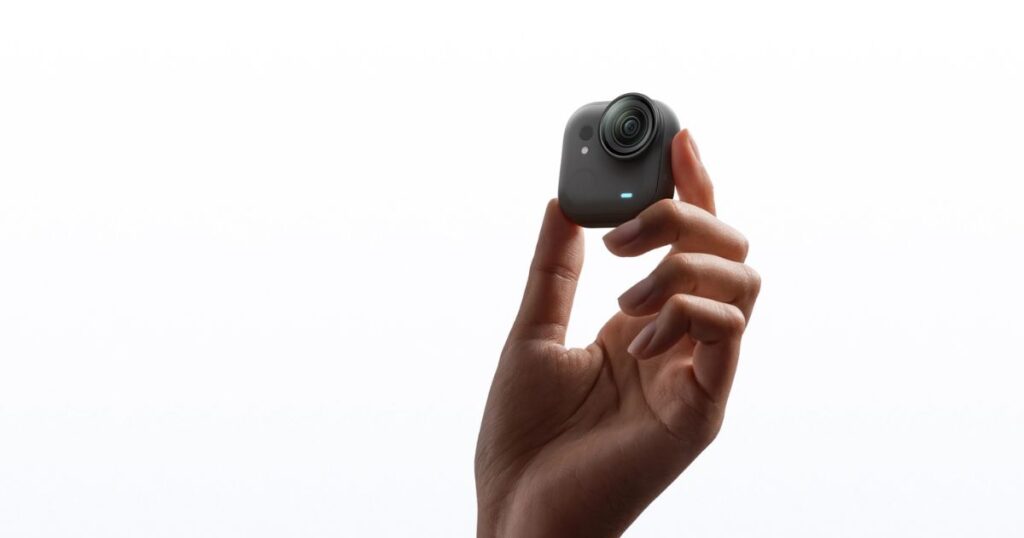
GO Ultraのおもしろいところは、カメラ本体だけを外して、離れた場所から撮れることです。
カメラを好きな場所に置き、手元のアクションポッドで映像を見ながらリモート操作できます。
- 帽子やリュックに付けて、自分目線のPOV映像を撮る
- 低い場所や狭いすき間など、手が届きにくいアングルで撮る
- 少し離れた場所にカメラを置いて、自撮りする
離れているときの映像はBluetoothで送られるため、手元のプレビューは少し粗く見えます。
プレビューが粗く見えても、実際に保存される映像の画質には影響しません。
SDカードの入れ方と充電のやり方
GO UltraはGOシリーズで初めてmicroSDカードに対応し、容量を自由に選べるようになりました。
ただし、高画質で撮るにはカードの性能(規格)を満たしたものが必要です。
| 項目 | 内容 |
|---|---|
| 規格 | UHS-I・V30以上・exFAT対応 |
| 推奨容量 | 256GBまたは512GB |
| 入れる場所 | カメラ本体の側面スロット |
| 最初にやること | 本体でフォーマット |
| 撮影時間の目安 | 256GBで4K60fps約8時間(一例) |
充電は、カメラ本体をアクションポッドにのせた状態で、USB-Cケーブルをつなぐだけです。
SDカードは向きを確認して、カチッと音がするまで差し込むのがコツです。
操作に慣れるためのちょっとしたコツ
最初だけ少し戸惑いやすいポイントを、先に押さえておきましょう。
- 本体の外し方
アクションポッド側面のロックを押しながら、カメラ本体を引き抜く - 戻すときの向き
本体が正方形で向きがわかりにくいので、レンズ面の向きを合わせてからマグネットでくっつける - 撮った映像の見方
画面を左から右にスワイプすると、アルバムが開いてその場で確認できる
本体の脱着は最初こそ固く感じますが、何度かやればすぐにコツがつかめます。
このあたりを知っておくだけで、操作のストレスがかなり減ります。
Insta360 GO Ultraでよくある質問
GO Ultraはアプリなしでも撮影できる
最初のアクティベーションだけはアプリが必要です。
一度有効化してしまえば、そのあとは本体とアクションポッドだけでも撮影できます。
撮った写真や動画はどこで確認できる
アクションポッドの画面を左から右にスワイプすると、アルバムでその場で見られます。
Insta360アプリにつなげば、スマホでも確認やダウンロードができます。
ボタンの役割はあとから変えられる
はい、変えられます。
Qボタンやシャッターボタンの動きは、本体の設定やInsta360アプリのボタン設定からカスタマイズできます。
SDカードは本体とアクションポッドのどちらに入れる
SDカードはレンズのついたカメラ本体(スタンドアロンカメラ)の側面に入れます。
映像はこの本体に保存される仕組みです。
まとめ:Insta360 GO Ultraの操作方法は基本さえ押さえれば誰でも使いこなせる
Insta360 GO Ultraの操作方法は、ボタンと画面スワイプ、撮影モードの3つを覚えれば、もう自由に撮れます。
最後に、押さえておきたいポイントをふり返ります。
- 本体はカメラとアクションポッドの2つ、合体でも分離でも使える
- 初期設定は「充電 → アプリ → アクティベーション → SDカード」の順
- ボタンは電源・Q・シャッターの3つだけ
- 細かい操作は画面のスワイプ方向で覚える
- モードや設定は、まずAUTOまかせで十分
ここまで読めば、Insta360 GO Ultraの操作方法のひと通りはもう頭に入っているはずです。
あとは実際に触りながら、自分の撮りたいシーンに合わせて使いこなしていきましょう。
◎Insta360を一番安く買える販売店!
\公式ストア限定特典あり/
15日間の返金保証あり