Insta360 GO Ultraのデータ転送は、アプリのWi-Fi・USBケーブル・microSDカードリーダーの3つから選べます。
GO Ultraは前のモデルと違って、撮ったデータがmicroSDカードに直接たまる仕組みに変わりました。
だからカードを抜いてカードリーダーで読む方法が、いちばん速くてかんたんです。
とはいえ「スマホですぐ見たい」「パソコンでしっかり編集したい」など、目的はいろいろですよね。
まずは3つの方法を、速さと手軽さでざっくり比べてみます。
| 方法 | 速さ | 手軽さ | 必要なもの |
|---|---|---|---|
| アプリ+Wi-Fi | △ やや遅い | ◎ その場でOK | スマホ Insta360アプリ |
| USBケーブル | ○ ふつう | ○ | パソコン 純正USB-Cケーブル |
| カードリーダー | ◎ いちばん速い | ○ | カードリーダー (スマホ/PC両対応) |
大きい4K動画をたくさん移すなら、カードを抜いてカードリーダーで読むのが結局いちばんラクです。
◎Insta360を一番安く買える販売店!
\公式ストア限定特典あり/
15日間の返金保証あり
- GO Ultraのデータ転送3つの方法と手順
- 本体に端子が見当たらないときケーブルをどこに挿すか
- いちばん速い方法とシーン別の使い分け
- GO 3S用クイックリーダーが必要かどうか
- 転送できないときに試すこと
Insta360 GO Ultraのデータ転送は3つの方法から選べる
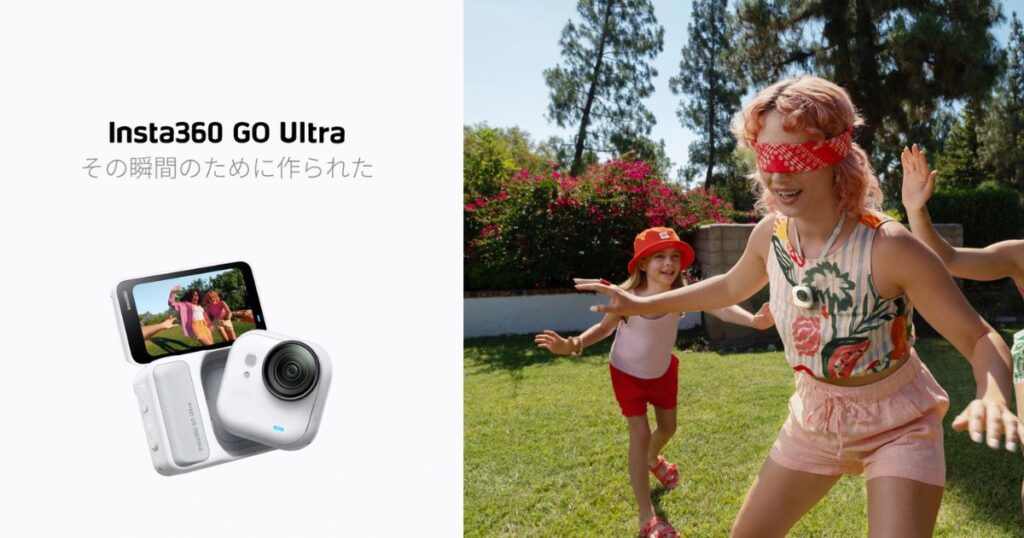
GO Ultraで撮ったデータをスマホやパソコンに移す方法は、大きく分けて3つあります。
それぞれ向いている場面が違うので、順番に手順を見ていきます。
GO Ultraは前モデルと違ってmicroSDカードにデータが保存される
転送の話に入る前に、ひとつだけ知っておくと迷わなくなるポイントがあります。
GO Ultraには本体に保存用のメモリーが入っておらず、別売のmicroSDカードに撮ったデータがたまります。
GO 3SやGO 3は本体の中にメモリーがありましたが、ここが大きく変わった点です。
カードはスタンドアロンカメラ(小さいカメラ本体)の側面にあるスロットへ差し込みます。
使えるカードには決まりがあるので、ここだけ先に押さえておきます。
- 規格はUHS-I(UHS-IIやUHS-IIIは非対応)
- スピードはV30以上・U3が安心
- フォーマットはexFATに対応
- 容量は1TBまで
Insta360アプリとWi-Fiでスマホにデータを送る手順
いちばん手軽なのが、スマホのInsta360アプリを使ったWi-Fi転送です。
ケーブルもいらないので、その場でサッとスマホに移したいときに向いています。
①カメラをInsta360アプリにつなぐ
スマホのWi-FiとBluetoothをオンにして、Insta360アプリからGO Ultraを選んで接続します。
②アプリのアルバムを開く
アプリ下のアルバムページを開くと、カメラの中の写真や動画が一覧で出てきます。
③移したいデータを選ぶ
右上のチェックマークをタップして、保存したい写真や動画にチェックを入れます。
④エクスポートして保存する
エクスポートのアイコンをタップすると、スマホのカメラロール(ギャラリー)に保存されます。
ダウンロードのアイコンを選ぶと、アプリの中のアルバムに保存されます。
USBケーブルでパソコンに取り込む手順
パソコンでまとめて保存・編集したいときは、USBケーブルでつなぐ方法があります。
ここで多くの人がつまずくのが「小さいカメラ本体に挿す穴が見当たらない」という点です。
USB-Cの差し込み口はカメラ本体ではなく、アクションポッド(画面のついた土台のほう)の側面にあります。
なのでカメラをアクションポッドに付けたまま、ポッドにケーブルを挿せば大丈夫です。
①純正のUSB-Cケーブルでパソコンにつなぐ
カメラをアクションポッドに付けた状態で、純正のUSB-Cケーブルを使ってパソコンにつなぎます。
②USBドライブモードを選ぶ
カメラの電源を入れて「USBドライブモード」を選び、パソコンが認識するまで少し待ちます。
③DCIMフォルダから動画をコピーする
外付けドライブとして表示されたら、DCIMフォルダの中のCamera01フォルダを開きます。
あとは中の写真や動画を、パソコンの好きな場所にコピーするだけです。
パソコンで編集したいときは、公式の無料ソフト「Insta360 Studio」を使うと細かい調整までできます。
microSDカードを抜いてカードリーダーで転送する手順
大きいデータを速く移したいなら、microSDカードを抜いてカードリーダーで読むのがおすすめです。
GO Ultraはカードが本体に入っているので、抜いて直接読むのがいちばん手っ取り早いです。
①本体側面のカバーを開けてカードを取り出す
カメラ本体の側面にあるカバーを開けて、microSDカードを軽く押して取り出します。
②カードリーダーに差し込む
取り出したカードを、スマホ用またはパソコン用のカードリーダーに差し込みます。
③スマホやパソコンにつないでコピーする
カードリーダーをスマホやパソコンにつなげば、フォルダの中身をそのままコピーできます。
- とにかく速い
Wi-FiやUSBケーブルより大容量データに強い - アプリがいらない
カードを読むだけなので接続トラブルが起きにくい - 使い回せる
手持ちのカードリーダーがそのまま使える
3つの方法を、向いている人もふくめてもう少しくわしく並べると次のとおりです。
| 方法 | 速さ | アプリ | こんな人におすすめ |
|---|---|---|---|
| アプリ+Wi-Fi | △ | 必要 | その場でスマホに 少しだけ移したい |
| USBケーブル | ○ | 不要 | パソコンで編集する |
| カードリーダー | ◎ | 不要 | 大量の4K動画を 速く移したい |
◎Insta360を一番安く買える販売店!
\公式ストア限定特典あり/
15日間の返金保証あり
Insta360 GO Ultraのデータ転送を速くするコツとクイックリーダーの話
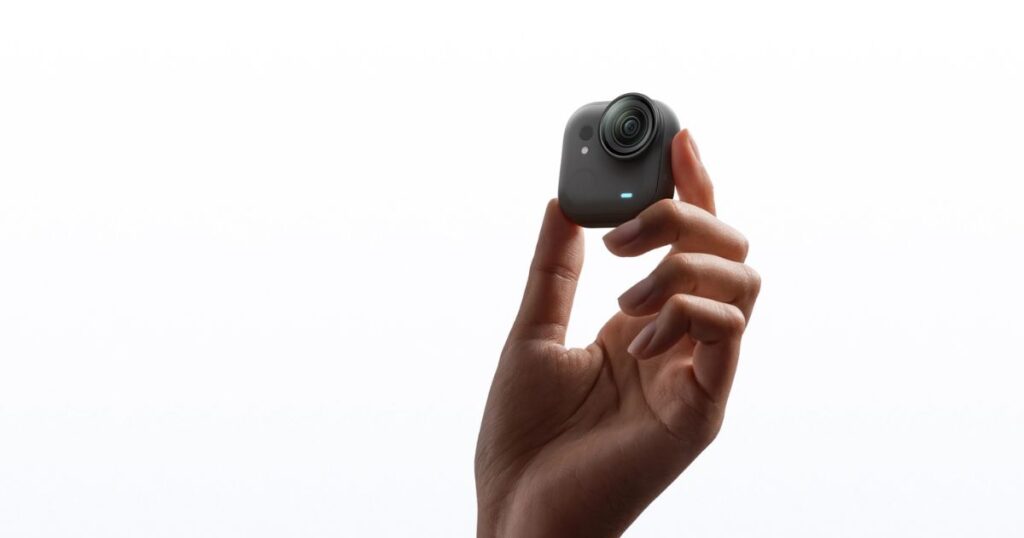
ここからは、より速く確実に移すためのコツと、よくある疑問をまとめていきます。
速さを重視するならカードリーダーが結局いちばん早い
「どの方法がいちばん速いの?」と気になる人も多いと思います。
結論から言うと、microSDカードを抜いてカードリーダーで読む方法がいちばん速いです。
理由は、GO UltraのUSB端子がUSB 2.0という規格で、有線でつないでもそこまで速くないからです。
大きい4K動画をたくさん移すと、Wi-FiやUSBケーブルだと待ち時間が長くなりがちです。
カードを抜いてしまえば、USB 3.0対応のカードリーダーで一気に読み込めます。
| シーン | おすすめの方法 |
|---|---|
| 旅行先で スマホにすぐ移したい | アプリ+Wi-Fi |
| 家でまとめて パソコンに保存・編集 | カードリーダー +パソコン |
| 撮ってすぐ SNSに上げたい | アプリ+Wi-Fi |
| 動画が多くて 転送が遅いと感じる | カードリーダー |
GO 3SやGO 3のクイックリーダーはGO Ultraには必要ない
GO 3SやGO 3から乗り換えた人がよく迷うのが、専用の「クイックリーダー」が要るかどうかです。
GO Ultraには、GO 3S用のクイックリーダーは必要ありません。
GO 3S用のクイックリーダーは、本体にメモリーが入っていた前モデル向けに作られたものだからです。
GO Ultraはカードが本体に直接入っているので、ふつうのmicroSDカードリーダーがあれば十分です。
- GO 3S用クイックリーダー
→ GO Ultraでは使わない - 用意するもの
→ 一般的なmicroSDカードリーダー - 選ぶなら
→ USB-C対応・USB 3.0対応だと速い
データ転送できないときに試すこと
うまくつながらない・認識しないときは、次の順番で試すとだいたい解決します。
- カメラとアプリを最新版にする
ファームウェアの更新だけで直ることが多い - 純正のケーブルを使う
非純正だと認識しないことがある - Wi-Fiをつなぎ直す
一度ネットワークを削除して再接続する - アプリの権限を確認する
iPhoneは「ローカルネットワーク」をオンにする - カメラとスマホを再起動する
それでもダメならカードリーダーに切り替える
Insta360 GO Ultraのデータ転送でよくある質問
転送した動画や写真はGO Ultra本体から自動で消えるのか
アプリやカードリーダーで取り込んでも、カードの中のデータは自動では消えません。
容量がいっぱいになったら、本体でフォーマットするか、いらないデータを消して空けます。
新しいカードに入れ替えて使うのもおすすめです。
パソコンとスマホ どちらに転送するのがおすすめか
用途で選ぶのがおすすめです。
スマホで見たり軽く編集したりするならアプリ+Wi-Fi、たくさんのデータをしっかり編集するならパソコン+カードリーダーが向いています。
Insta360アプリを使わずにデータ転送できるか
はい、できます。
パソコンにUSBでつなぐ方法や、カードを抜いてカードリーダーで読む方法なら、アプリがなくても転送できます。
アプリはスマホ保存や編集に便利です。
GO Ultraで使えるmicroSDカードの規格はどれか
UHS-Iで、V30以上・exFAT対応・1TBまでのmicroSDカードを選べば安心です。
UHS-IIやUHS-IIIのカードは対応していない点だけ気をつけます。
まとめ:Insta360 GO Ultraのデータ転送は目的で3つから選ぶ
Insta360 GO Ultraのデータ転送は、手軽さならアプリ+Wi-Fi、速さならカードリーダーで選べば失敗しません。
GO Ultraは本体にメモリーがなく、microSDカードに保存される仕組みです。
だからカードを抜いて読むだけで、いちばん速くデータを移せます。
- その場でスマホに移す
→ アプリ+Wi-Fi - パソコンで編集する
→ USBケーブル(アクションポッドに挿す) - 大量データを速く移す
→ microSDカードリーダー
自分の目的に合う方法を1つ決めておけば、撮ったあとの保存がぐっとラクになります。
◎Insta360を一番安く買える販売店!
\公式ストア限定特典あり/
15日間の返金保証あり