Insta360 GO Ultraの最新ファームウェアは、Insta360アプリにつなぐと自動で案内が出て、その指示どおりに進めるだけで更新できます。
ファームウェアは本体を動かす中身のプログラムで、Insta360から定期的に新しいものが配られます。
更新すると、画質や動作の安定性、バッテリーまわりの細かいところが地味に良くなっていきます。
だから特別な理由がなければ、最新ファームウェアにしておくのが安心です。
この記事では、最新版で何が変わったのか、今の自分のバージョンの調べ方、更新のやり方を2通り、そして「更新に失敗して起動しない」ときの直し方まで、ぜんぶ見ていきます。
更新のやり方をざっくり比べると、こんな感じです。
| 更新のやり方 | こんな人に向いている | むずかしさ |
|---|---|---|
| Insta360アプリで更新 | ほぼ全員 (一番ラク) | やさしい |
| パソコン+SDカード | アプリで うまくいかない人 | ふつう |
| SDカードで復旧 | 更新に失敗 起動しなくなった人 | ふつう |
迷ったら、一番ラクなアプリ更新を選べばまず問題ありません。
◎Insta360を一番安く買える販売店!
\公式ストア限定特典あり/
15日間の返金保証あり
- 最新ファームウェアで追加・改善された主な機能
- 今使っているファームウェアのバージョンの調べ方
- アプリとパソコン、2通りの更新のやり方
- 更新に失敗して起動しないときの直し方
- 更新前にやっておくと安心な準備
Insta360 GO Ultraの最新ファームウェアでできること・変わること
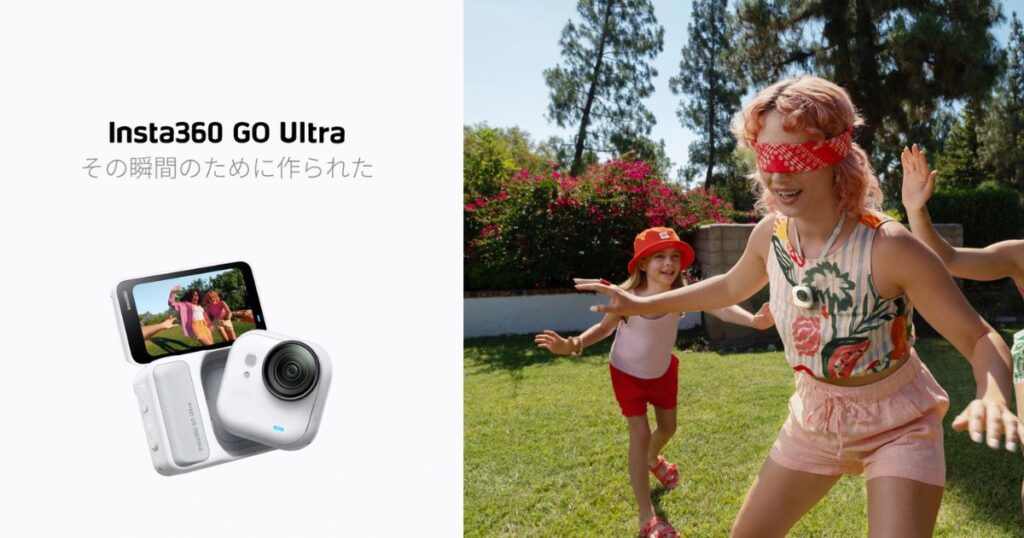
まずは「最新版にすると何がうれしいのか」から見ていきます。
ここを知っておくと、更新する気持ちになりやすいです。
最新ファームウェアで追加・改善された主な機能
GO Ultraは発売されたあとも、アップデートで少しずつ機能が増えています。
たとえば配信済みのアップデートでは、Auto PureVideoという機能が追加されました。
これは暗い場所で撮影モードを自動で切り替えて、画質とバッテリー持ちのバランスを取ってくれる機能です。
暗い場所での撮影が多い人ほど、最新ファームウェアの恩恵は大きいです。
ほかにも、ファームウェアの更新ではこんなところが良くなっていきます。
- 夜や暗い場所での画質の調整
- 動作の安定性アップやバグの修正
- バッテリーや電源まわりの細かいチューニング
- FlowState手ブレ補正やアプリ連携まわりの改善
今使っているファームウェアのバージョンを確認する方法
更新の前に、まず手元のGO Ultraが今どのバージョンか見ておくとスムーズです。
調べ方はかんたんで、Insta360アプリから確認できます。
- スマホでInsta360アプリを開く
- GO Ultra(アクションポッド)をアプリに接続する
- アプリの設定(デバイス情報)の画面を開く
- ファームウェアのバージョンの欄で今の番号を確認する
ここで出た番号が公式の最新版より古ければ、更新のタイミングです。
最新ファームウェアに更新するメリット
「ちゃんと動いてるなら、更新しなくてもいいのでは」と感じる人もいると思います。
でも、最新ファームウェアにしておくと地味に効いてくる場面があります。
- 夜や逆光など、むずかしい場面の画質が良くなることがある
- 動作が安定して、フリーズや小さな不具合が減る
- バッテリーの持ちや充電まわりの挙動が改善されることがある
- 新しい撮影機能が使えるようになる
とくにバッテリーまわりは、ファームウェアの調整で良くなることがよくあるポイントです。
「カタログより電池が持たない気がする」というときは、最新ファームウェアで改善することもあります。
更新するか迷ったときの目安
- 画質や安定性に不満がある
- バッテリーの持ちが思ったより短い
- しばらく更新していない
これにあてはまるなら、最新ファームウェアにしておくのがおすすめです。
◎Insta360を一番安く買える販売店!
\公式ストア限定特典あり/
15日間の返金保証あり
Insta360 GO Ultraのファームウェアを最新にする手順と失敗したときの直し方
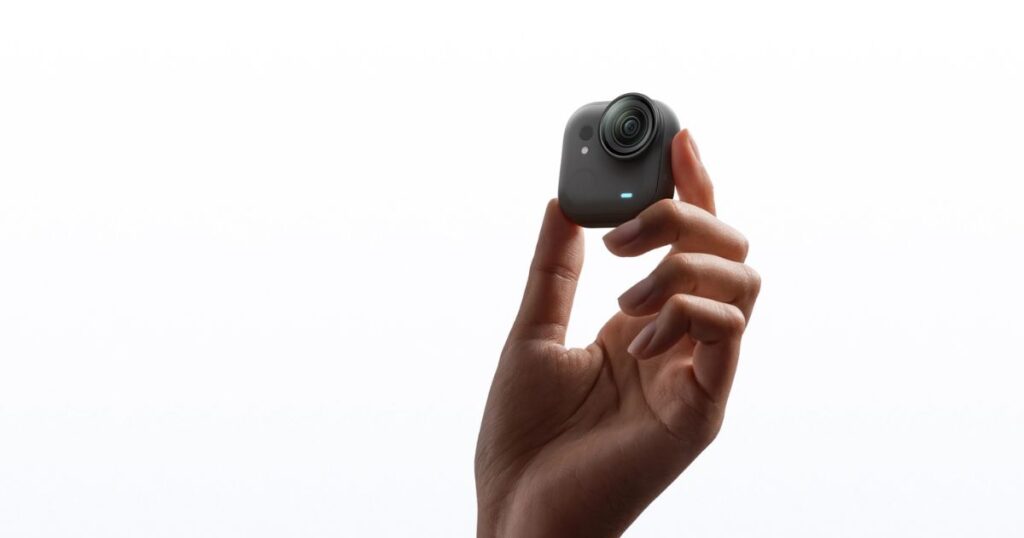
ここからは、実際に最新ファームウェアへ更新するやり方を見ていきます。
アプリで更新する方法、パソコン+SDカードで更新する方法、うまくいかないときの直し方の順で見ていきます。
Insta360アプリを使った更新のやり方
いちばん簡単で、ほとんどの人はこの方法でOKです。
スマホとカメラさえあれば、その場で更新できます。
はじめる前に、カメラの電池残量が20%以上あることだけ確認しておきます。
- カメラの電池残量が20%以上あるか確認する
- スマホでInsta360アプリを開き、GO Ultraに接続する
- 新しいファームウェアがあると、更新の案内が表示される
- 画面の指示どおりにタップして更新を進める
- 更新中は本体のランプが青色でゆっくり点滅する
- 終わると自動で再起動して、最新ファームウェアになる
更新中はアプリを閉じず、カメラをスマホの近くに置いたままにしておくのがコツです。
更新がスムーズに進むように、次の点も見ておくと安心です。
- スマホのネット接続が安定している
- カメラとスマホを離さない
- 更新が終わるまでアプリを開いたままにする
パソコンとSDカードを使った更新のやり方
アプリでどうしてもうまくいかないときは、パソコン経由でも更新できます。
こちらは公式サイトからファームウェアのファイルをダウンロードして、カメラに入れる方法です。
- USB-Cケーブルでカメラをパソコンにつなぎ、「USBモード」を選ぶ
- 公式のダウンロードページから、GO Ultra用の最新ファームウェアをダウンロードする
- ダウンロードしたファイルを、名前を変えずにカメラ(SDカード)の一番上の階層にコピーする
- パソコンからカメラを取り外すと、カメラの電源が自動で切れる
- カメラの電源を入れると更新が始まり、ランプが青色でゆっくり点滅する
- 終わると自動で再起動する
パソコン更新でつまずきやすいところ
- ファイルの名前は変えない(GO Ultra用は「Insta360GOUltraFW.pkg」)
- 古いファームウェアのファイルが残っていたら削除しておく
- ファイルは一番上の階層(ルート)に置く。フォルダの中には入れない
更新に失敗して起動しないときの直し方
更新したら「ファームウェア更新が中断しました」と出て、何度やっても進まなくなった…
こうなると焦りますが、SDカードを使えば自分で直せることが多いです。
実際に、カメラが起動しなくなったケースでも、この方法で復旧できています。
- 公式のダウンロードページから、GO Ultra用の最新ファームウェアをダウンロードする
- ダウンロードしたファイル(Insta360GOUltraFW.pkg)は開かず、そのままSDカードの一番上の階層にコピーする
- ファイルの名前は変えない
- そのSDカードをカメラに挿すと、カメラが自動で電源オフになる
- カメラの電源を入れてしばらく待つと、更新が自動ではじまる
- ランプが青色でゆっくり点滅し、終われば復旧完了
ポイントは、ダウンロードしたファイルを開かず、名前も変えずにSDカードの一番上に置くことです。
Insta360 GO Ultraのファームウェアでよくある質問
更新にはどれくらい時間がかかる
アプリ経由なら数分ほどで終わることが多いです。
ネット環境やバージョンによって前後しますが、長くても10分前後を目安にしておくと安心です。
アプリに更新の案内が出てこないとき
アプリ自体が古いと、更新の案内が出ないことがあります。
先にInsta360アプリを最新版にしてから、もう一度カメラに接続して確認してみてください。
更新中にアプリを閉じてしまったら
更新が途中で止まってしまうことがあります。
その場合はカメラとアプリをつなぎ直し、もう一度はじめからやり直せば大丈夫なことが多いです。
GO 3SやGO 3のファームウェアは使えるか
使えません。ファームウェアは機種ごとに専用なので、必ずGO Ultra用のファイルをダウンロードしてください。
まとめ:Insta360 GO Ultraのファームウェアは最新を保つのが安心
Insta360 GO Ultraのファームウェアは、アプリにつなげば案内どおりで最新にでき、こまめに更新しておくのが結局いちばん安心です。
更新すると、画質や安定性、バッテリーまわりが地味に良くなっていきます。
この記事のポイント
- まずはアプリでの更新が一番ラク
- うまくいかないときはパソコン+SDカードで更新
- 「中断しました」で止まったらSDカードで復旧できる
- ファイルの名前は変えず、一番上の階層に置く
- 最新の番号と中身はアプリか公式ページで確認
気になったときにサッと最新にしておけば、GO Ultraをずっと気持ちよく使えます。
◎Insta360を一番安く買える販売店!
\公式ストア限定特典あり/
15日間の返金保証あり