GO Ultraを初期化したいけど、設定のリセットなのかSDカードのフォーマットなのか、自分でもよくわからない…
Insta360 GO Ultraの初期化は、やりたいことに合わせて「工場出荷時リセット」「SDカードのフォーマット」「強制再起動」の3つから選ぶのが正解です。
というのも、ひとことで「初期化」といっても、GO Ultraでは中身がぜんぶ別ものだからです。
設定だけを最初の状態に戻したいのか、SDカードの中身を消したいのか、それとも固まって動かないのを直したいのか。
この3つは、やり方も消えるものもまったく違います。
まず「自分は何をしたいのか」をはっきりさせるのが、遠回りしないいちばんのコツです。
下の早見表を見れば、自分がどの初期化を選べばいいか、ひと目でわかります。
| やりたいこと | 選ぶ初期化 | 消えるもの |
|---|---|---|
| 設定だけ 最初の状態に戻したい | 工場出荷時リセット | 本体の設定 (撮影データは残る) |
| 新しいSDカードを使いたい 容量を空けたい | SDカードの フォーマット | カード内の 動画・写真 |
| 固まった・電源が切れない 起動しない | 強制再起動 強制終了 | 何も消えない (再起動だけ) |
| 人に譲る・売る前に 中身を消したい | フォーマット+ ペアリング解除 | データと ペアリング情報 |
◎Insta360を一番安く買える販売店!
\公式ストア限定特典あり/
15日間の返金保証あり
- 「初期化」の3つの意味と、自分に必要なものの選び方
- 工場出荷時リセット・SDフォーマット・強制再起動それぞれの手順
- 初期化で消えるものと残るものの違い
- 起動しない・固まったときの直し方
- 譲渡や売却の前にやっておくこと
Insta360 GO Ultraの初期化は目的別に3種類ある
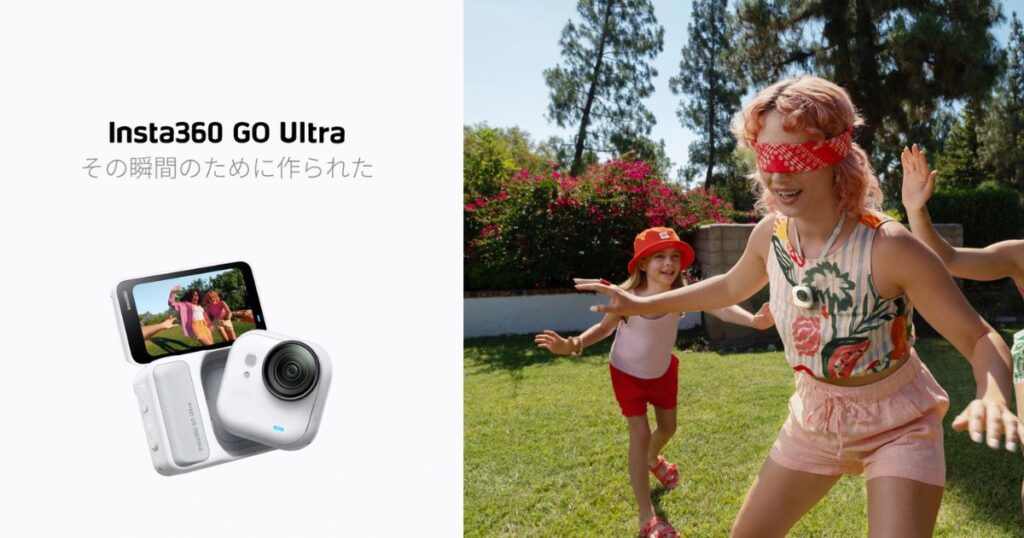
GO Ultraでできる初期化は、大きく分けて3つです。
それぞれ「何のためにやるのか」がはっきり違うので、まずは1つずつ見ていきます。
設定を初期状態に戻す工場出荷時リセット
工場出荷時リセットは、GO Ultraの設定をぜんぶ買ったときの状態に戻す初期化です。
撮影モードの細かい設定や、Wi-Fi・ボタンの割り当て、画面の明るさなどが、まとめて最初の状態にもどります。
設定をいじりすぎて元に戻せなくなったときの“リセットボタン”のような使い方ができます。
場所は、本体の設定の中にある「一般」のメニューです。
こんなときに役立ちます。
- 設定を触りすぎて、どこをどう変えたかわからなくなった
- 動きが不安定で、設定をまっさらにして試したい
- 人に譲る前に、自分好みにした設定を消しておきたい
SDカードのデータを消すフォーマット
SDカードのフォーマットは、カードの中身を消して、GO Ultraで使えるまっさらな状態にする初期化です。
新しく買ったmicroSDカードは、一度フォーマットしてから使うとトラブルが少なくなります。
フォーマットすると、カードに入っている動画や写真はぜんぶ消えます。
なので、消したくないデータがあるときは、先に保存してからにしてください。
GO Ultraで使えるカードの目安は次のとおりです。
| 項目 | 対応の目安 |
|---|---|
| 規格 | UHS-I/V30以上 |
| フォーマット形式 | exFAT |
| カードの種類 | microSD(TF)カード |
UHS-IIやUHS-III、1TBを超える大容量カードは、うまく認識しない場合があります。
動かなくなったときに使う強制再起動と強制終了
強制再起動と強制終了は、GO Ultraが固まって動かなくなったときに使う初期化です。
画面をタッチしても反応しない、電源ボタンを押しても切れない、そんなときの最終手段ですね。
この方法では、設定も撮影データも消えません。
電源を入れ直すだけなので、いちばん気軽に試せる初期化です。
こんな症状のときに使います。
- 画面が固まってタッチが効かない
- 録画が止まらない、ボタンが反応しない
- 電源が入らない、起動の途中で止まってしまう
初期化で消えるものと残るものの早見表
初期化のいちばんの不安は、やっぱり「データが消えるかどうか」だと思います。
それぞれの初期化で、何が消えて何が残るのかを表にまとめました。
| 初期化の種類 | 撮影データ (SDカード) | 本体の設定 | アプリとの ペアリング |
|---|---|---|---|
| 工場出荷時リセット | 残る | 消える (初期状態) | 解除される 場合あり |
| SDカードのフォーマット | すべて消える | 残る | 残る |
| 強制再起動・強制終了 | 残る | 残る | 残る |
| ペアリング解除 | 残る | 残る | 解除される |
撮影データを消したくないなら、選ぶのは強制再起動かペアリング解除です。
◎Insta360を一番安く買える販売店!
\公式ストア限定特典あり/
15日間の返金保証あり
Insta360 GO Ultraを初期化する手順と動かないときの対処
ここからは、実際の手順を1つずつ見ていきます。
どれもむずかしくないので、自分に必要なところだけ読めば大丈夫です。
初期化の前に済ませておきたいバックアップ
初期化の前にやっておきたいのが、撮影データのバックアップです。
特にSDカードのフォーマットは、いちど消すと元に戻せません。
迷ったら、初期化の前にとりあえずバックアップ、で大丈夫です。
- Insta360アプリとGO Ultraをつなぐ
- 残したい動画や写真を選んで、スマホにダウンロードする
- パソコンに残すなら、Insta360 Studioやカードリーダーでコピーする
- スマホの空き容量を先に確認しておく
- 量が多いときは、パソコン保存のほうが速くて安心
工場出荷時リセットで設定を戻す手順
設定を最初の状態に戻す手順は次のとおりです。
①電源を入れて設定を開く
GO Ultraの電源を入れて、タッチスクリーンを上から下にスワイプします。
②「設定」から「一般」へ進む
設定メニューを開いて、その中の「一般」を選びます。
③リセットの項目を選んで実行する
「一般」の中にあるリセット(工場出荷時リセット)の項目を選び、確認画面で実行します。
リセットのあとは、アプリとの再接続が必要になることがあります。
SDカードをフォーマットする手順
SDカードを空にする手順はとてもシンプルです。
- microSDカードを本体に入れて、電源を入れる
- 画面を上から下にスワイプして、設定を開く
- 設定の中の「SDカード」へ進む
- 「フォーマット」を選んで実行する
フォーマットすると中身は元に戻せないので、実行する前にもう一度バックアップを確認してください。
フリーズや起動しないときの強制再起動の手順
固まって動かないときは、まず電源ボタンの長押しから試します。
- アクションポッドの電源ボタンを7秒ほど長押しして、強制終了する
- 電源が切れたら、もう一度電源ボタンを押して起動する
それでも反応しないときは、本体とアクションポッドを切り離してのリセットを試します。
- 本体(スタンドアロンカメラ)をアクションポッドから取り外す
- 本体の電源ボタンとアクションポッドの電源ボタンを、それぞれ7秒ほど長押しする
- いったん指を離して、もう一度押す(ライトが点いたらリセット成功)
- 本体をアクションポッドに戻して、電源を入れ直す
この再起動では、撮影データも設定も消えません。
ファームウェア更新の失敗から復旧させる方法
ファームウェアの更新中にエラーが出て、再起動を繰り返したり起動しなくなったりすることがあります。
そんなときは、SDカードを使った復旧で直せる場合があります。
- 公式サイトのダウンロードページから、GO Ultra用の最新ファームウェアをパソコンに保存する
- ダウンロードしたファイルは開かず、そのままSDカードのいちばん上の階層(ルート)にコピーする
- そのSDカードを本体に入れる
- 本体を起動する(USBモードでパソコンにつないでコピーする方法もある)
- しばらく待つと更新が始まり、終わると自動で再起動する
ファイル名は変えず、ダウンロードしたままの名前で使ってください。
更新の前に、バッテリー残量が20%以上あることも確認しておくと安心です。
譲渡や売却の前にやるペアリング解除
人に譲ったり売ったりする前は、アプリとのつながりを切るペアリング解除をしておくと安心です。
GO Ultraのペアリング解除は、本体のシャッターボタンの操作だけでできます。
- 本体(スタンドアロンカメラ)のシャッターボタンを素早く4回押す
- 4回目は、押したままにする
- 「ピッ」という音が2回鳴ったら解除完了
Apple Find Myに登録している場合は、そのペアリングも外しておくと完全です。
譲渡前にやっておきたいことをまとめておきます。
- SDカードをフォーマットしてデータを消す
- アプリとのペアリングを解除する
- Apple Find Myのペアリングを外す
譲渡前は「フォーマット+ペアリング解除」のセットがおすすめです。
この2つをやっておけば、自分のデータが残らない状態で安心して手放せます。
Insta360 GO Ultraの初期化でよくある質問
初期化するとメーカー保証はなくなるのか
工場出荷時リセットやフォーマットをしても、メーカー保証そのものはなくなりません。
保証は購入日や注文履歴で管理されているためです。
気になるときは購入店や公式サポートで確認してください。
SDカードはパソコンでフォーマットしてもいいか
できれば本体でのフォーマットがおすすめです。
GO Ultraに合った形式に整えてくれるので、認識エラーが起きにくくなります。パソコンでやる場合は「exFAT」を選んでください。
初期化しても不調が直らないときはどうするか
まずファームウェアを最新にして、もう一度初期化を試してください。
それでも直らないときは、症状を動画に撮っておくと公式サポートでの相談がスムーズに進みます。
工場出荷時リセットでアプリ内の動画も消えるのか
本体をリセットしても、すでにスマホへ保存ずみの動画は消えません。
消えるのは本体側の設定だけです。カードの中身を消したいときは、別にフォーマットが必要になります。
まとめ:Insta360 GO Ultraの初期化は目的に合わせて選ぶ
Insta360 GO Ultraの初期化は、設定リセット・SDフォーマット・強制再起動の3つを、やりたいことで使い分けるのがいちばんラクです。
最後に、3つの使い分けをもう一度まとめておきます。
- 設定だけ戻す
工場出荷時リセット(撮影データは残る) - SDカードを空にする
フォーマット(動画・写真は消える) - 固まった・起動しない
強制再起動(何も消えない)
自分の目的さえはっきりすれば、やることはとてもシンプルです。
迷ったらバックアップしてから、で失敗しません。
◎Insta360を一番安く買える販売店!
\公式ストア限定特典あり/
15日間の返金保証あり