録画するたびにピッて鳴るの、人前だとちょっと気まずいんだよね
Insta360 GO Ultraの操作音を消すには、画面を上から下にスワイプして出てくるメニューで「プロンプト音」をミュートにします。
これだけで、電源を入れたときのピッという音も、録画をはじめるときのビープ音も、まとめて鳴らなくなります。
設定する場所は1か所だけなので、慣れれば10秒もかかりません。
ただ操作音は「消したいけど、撮った動画の音まで消えたら困る」という不安がつきものです。
操作音を消す手順はもちろん、消したあとに気になることまで先に整理しておきます。
先に結論をいうと、操作音を消しても録画した動画の音は消えません。
GO Ultraまわりの「音」は、種類によって消し方がそれぞれ違います。
まずは音の種類ごとに、どこで消せるかを早見表にまとめました。
| 音の種類 | 消し方 |
|---|---|
| プロンプト音 (操作音・ビープ音) | ショートカットメニューでミュート |
| 起動音・シャッター音 録画開始音 | プロンプト音に含まれるので ミュートでまとめて消える |
| 録画した動画の音 (録音) | 操作音とは別 ミュートしても消えない |
| 音声ガイド (スクリーンリーダー) | スクリーンリーダーを 個別にオフ |
| 録画中の赤いランプ | インジケーターライトの 明るさを下げる |
それぞれの消し方は、このあと順番に見ていきます。
◎Insta360を一番安く買える販売店!
\公式ストア限定特典あり/
15日間の返金保証あ
- Insta360 GO Ultraの操作音を消す手順
- 音を全部消さずに小さくする方法
- 本体だけで使うときの操作音の扱い
- ミュートしても録画した動画の音が残る理由
- 録画中の赤いランプを目立たなくする方法
Insta360 GO Ultraの操作音を消す手順
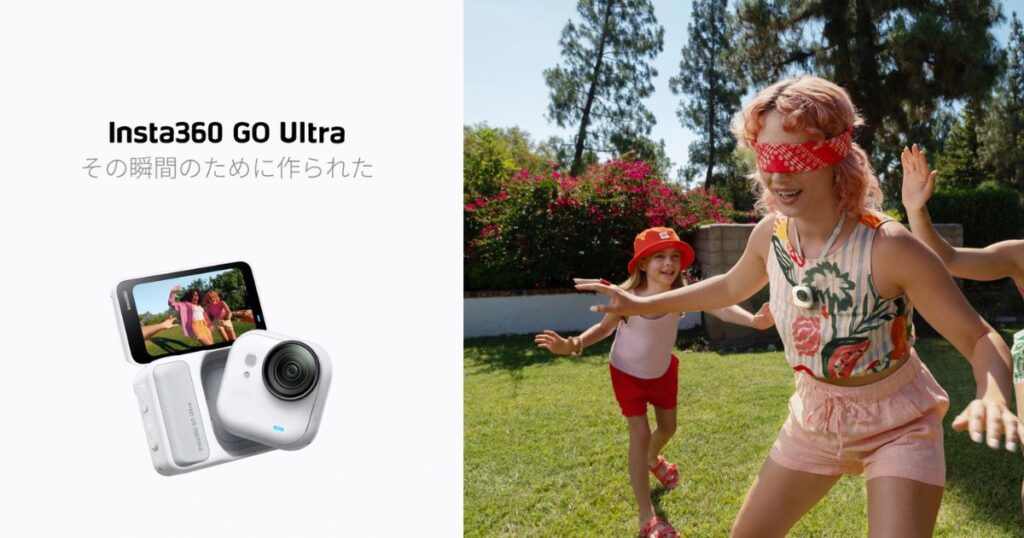
GO Ultraの操作音は「プロンプト音」という名前で管理されています。
このプロンプト音をミュートにすると、操作音がまとめて消える仕組みです。
プロンプト音をミュートにする基本の手順
操作音を消すなら、ショートカットメニューからプロンプト音をミュートにするだけです。
手順は次の3ステップです。
- アクションポッドの画面を上から下にスワイプして、ショートカットメニューを開く
- メニューの中の「プロンプト音」をタップする
- 「高・中・低・ミュート」の中から「ミュート」を選ぶ
これで操作音はすべて鳴らなくなります。
もう一度音を出したくなったら、同じ場所で高・中・低のどれかを選び直すだけで戻せます。
音を全部消さずに小さくしたいときの高・中・低の使い分け
完全に消すと撮影中かどうかわかりにくい、という場合は音量を下げるだけでも大丈夫です。
プロンプト音には、ミュートのほかに高・中・低の3段階があります。
| 設定 | こんなときに向いている |
|---|---|
| 高 | 屋外やにぎやかな場所で 音でしっかり確認したいとき |
| 中 | ふだん使いで バランスよく使いたいとき |
| 低 | 静かめの室内で 小さく鳴れば十分なとき |
| ミュート | 人前や静かな場所で 完全に無音にしたいとき |
ふだんは低、人前ではミュート、と使い分けると気楽です。
本体だけで使うスタンドアロンカメラの操作音
GO Ultraは本体だけを取り外して、胸などに着けて使えます。
このとき、本体からもピッという音が鳴ります。
- プロンプト音の設定は本体にも引き継がれる
- アクションポッドでミュートにしておけば、本体だけで使うときも無音になる
- 本体を外した状態で設定を変えた場合は、次にアクションポッドとつないだときに反映される
先にアクションポッドでミュートにしてから本体を外すと確実です。
◎Insta360を一番安く買える販売店!
\公式ストア限定特典あり/
15日間の返金保証あ
Insta360 GO Ultraの操作音を消すときによくある疑問
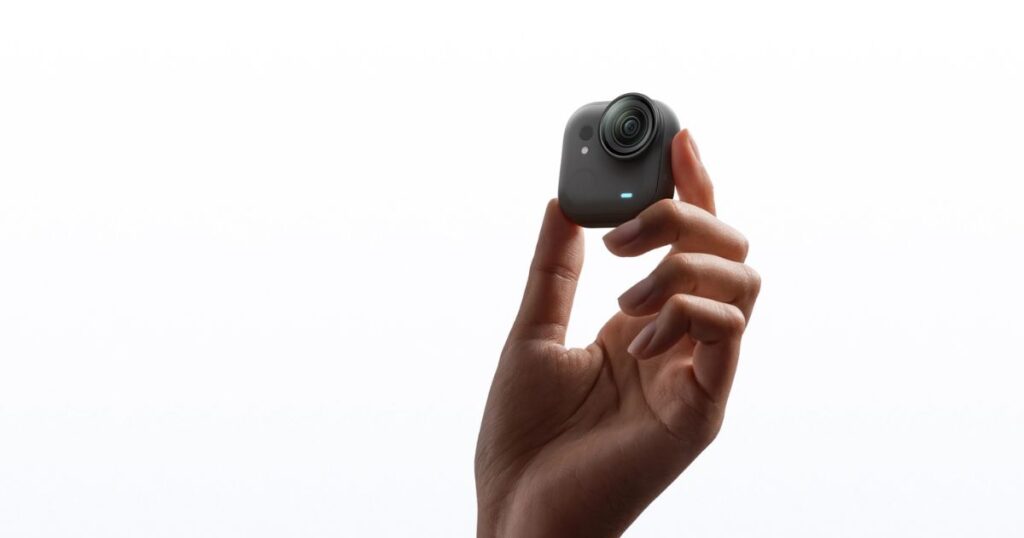
操作音を消すとき、いちばん多い不安が
「撮った動画の音まで消えるのでは?」
というものです。
ここを先にはっきりさせておきます。
ミュートにしても録画した動画の音はそのまま残る
プロンプト音をミュートにしても、録画した動画の音はそのまま残ります。
プロンプト音は操作を知らせるための音で、録音とはまったく別の仕組みだからです。
動画の音(録音)は、ショートカットメニューの「オーディオ設定」のほうで管理されています。
操作音のミュートとは連動しないので、安心して消して大丈夫です。
- 操作音(プロンプト音)
→ ミュートで消える - 動画の音(録音)
→ ミュートしても残る
操作音を消しても録画中だとわかる仕組み
音を消すと「ちゃんと撮れてる?」と不安になりますよね。
でもGO Ultraは、音以外でも録画中をきちんと知らせてくれます。
- 本体を身に着けていれば、録画開始でブルッとバイブが伝わる
- アクションポッドの画面に録画時間が表示される
- インジケーターライトの点灯でも状態がわかる
音を消しても、バイブと画面表示があるので撮り逃しの心配はいりません。
録画中の赤いランプ(インジケーターライト)も合わせて消す方法
人前でさりげなく撮りたいときは、音だけでなく録画中の赤いランプも気になります。
このライトも、操作音と同じショートカットメニューから調整できます。
- 画面を上から下にスワイプして、ショートカットメニューを開く
- 「インジケーターライトの明るさ」をタップする
- 明るさをいちばん下まで下げる
明るさを下げると、録画中の赤いランプがほとんど目立たなくなります。
操作音のミュートとライトの調整をセットにすると、音も光も出さずに撮れます。
Insta360 GO Ultraの操作音でよくある質問
起動音や録画開始音だけを消せるか
これらの音は個別には分けられません。
すべて「プロンプト音」にまとまっているので、ミュートにすると全部いっしょに消えます。
一部だけ残したいときは、ミュートではなく低などに下げるのがおすすめです。
ミュートにしても声のような音声が聞こえるのはなぜか
それはプロンプト音とは別の「スクリーンリーダー」という読み上げ機能の音です。
声を消したいときは、ショートカットメニューのスクリーンリーダーを個別にオフにしてください。
ミュートを音ありに戻す方法
同じショートカットメニューのプロンプト音を開き、ミュート以外の高・中・低を選び直すだけです。
設定はいつでも変えられます。
アプリからも操作音を変えられるか
操作音はカメラ本体のショートカットメニューから変えるのが確実です。
手元にアクションポッドがあれば、その場ですぐに切り替えられます。
まとめ:Insta360 GO Ultraの操作音を消すならプロンプト音のミュート
最後に、操作音まわりのポイントをまとめます。
- 操作音は「プロンプト音」をミュートにすれば消える
- 場所は画面を上から下にスワイプして出るショートカットメニュー
- 録画した動画の音は別の仕組みなので、ミュートしても消えない
- 音を消してもバイブと画面表示で録画中はわかる
- 録画中の赤いランプも、明るさを下げればさりげなく撮れる
設定する場所はどれも同じショートカットメニューなので、一度覚えれば次からは数秒で切り替えられます。
◎Insta360を一番安く買える販売店!
\公式ストア限定特典あり/
15日間の返金保証あり