Insta360 GO UltraをPCに取り込む一番かんたんな方法は
本体をアクションポッドに装着し、付属のUSB-Cケーブルでパソコンにつなぐことです。
GO Ultraには内蔵メモリがなく、撮った映像はすべてmicroSDカードに保存されます。
だからPCへの取り込みも、このカードのデータをどう読み込むかがポイントになります。
取り込み方は大きく3つあって、付属品だけで完結するUSB接続が一番手軽です。
もっと速く移したいならmicroSDカードを抜いてカードリーダーで、ケーブルを使いたくないならスマホアプリ経由という選び方もできます。
| 取り込み方法 | つなぎ方 | 速さ | 向いている人 |
|---|---|---|---|
| USBケーブル | 本体を アクションポッドに装着して 付属USB-CでPCへ | ふつう | 付属品だけで 済ませたい人 |
| カードリーダー | 本体からmicroSDを抜いて リーダーでPCへ | 速い | 4K動画を 大量に移す人 |
| スマホアプリ | アプリで取り込み後 スマホからPCへ | やや遅い | ケーブルを 使いたくない人 |
◎Insta360を一番安く買える販売店!
\公式ストア限定特典あり/
15日間の返金保証あり
- GO UltraをPCに取り込む3つの方法と手順
- USB接続にアクションポッドが必要な理由
- 取り込んだ動画がそのまま編集できるかどうか
- PCが認識しないときのチェックポイント
Insta360 GO UltraのPC接続とPC取り込みの基本手順
まずは取り込みの全体像から、つまずかない順番で押さえていきます。
PC取り込みの前に知っておきたいGO Ultraの仕組み
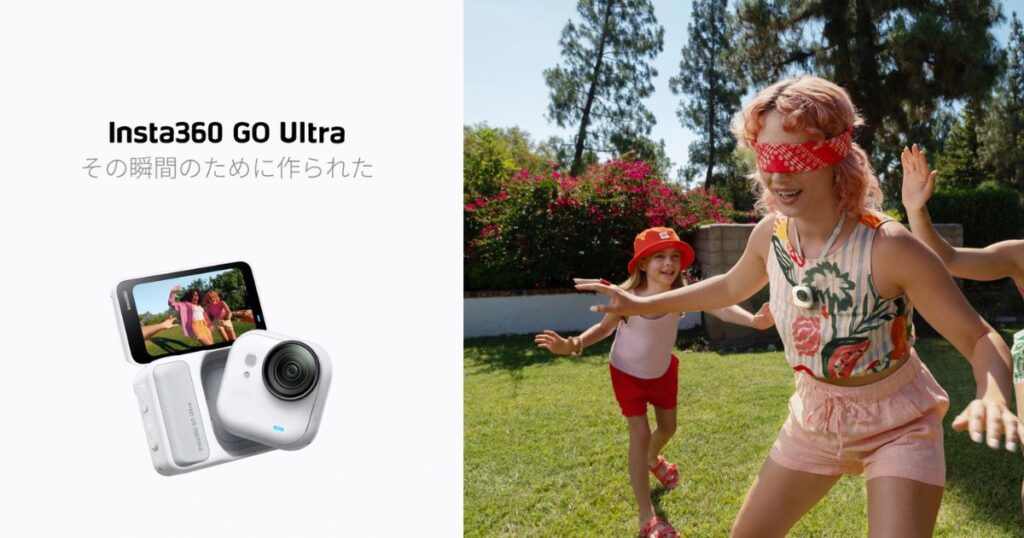
GO Ultraは「スタンドアロンカメラ」と「アクションポッド」の2つに分かれます。
撮った映像が入るmicroSDカードは、カメラ本体の側面に差し込みます。
一方で、PCとつなぐためのUSB-C端子があるのはアクションポッドのほうです。
- スタンドアロンカメラ:側面にmicroSDカードスロット
- アクションポッド:側面にUSB-C端子(USB-C 2.0)
ここがいちばん大事なポイントです。USBケーブルでつなぐときは、本体をアクションポッドに装着してから接続します。
USBケーブルでPCに接続して取り込む手順
付属品だけで完結する、いちばん基本の方法です。
手順はこの4ステップだけで完了します。
①本体をアクションポッドに装着する
スタンドアロンカメラを、アクションポッドにカチッとはめ込みます。
こうすると、カメラ内のmicroSDのデータをアクションポッド側のUSB-Cから読み出せるようになります。
②付属のUSB-CケーブルでPCにつなぐ
アクションポッドのUSB-C端子と、パソコンのUSBポートをつなぎます。
うまく認識しないときのために、まずは付属の純正ケーブルを使うのが安心です。
③電源を入れて「USBドライブモード」を選ぶ
カメラの電源を入れると、画面に接続モードの選択が表示されます。
ここで「USBドライブモード」を選び、PCがドライブとして認識するのを待ちます。
④「DCIM」→「Camera01」を開いてコピーする
認識されたドライブの中の「DCIM」フォルダを開き、続けて「Camera01」フォルダを開きます。
あとは中の動画や写真を、PCの好きな場所にコピーすれば取り込み完了です。
microSDカードを直接読み込む一番速い方法
大量の4K動画を一気に移したいときは、こちらのほうが速いです。
USB-C端子はUSB 2.0なので、データが多いとカードリーダーのほうが時短になります。
- 本体の側面カバーを開けて、microSDカードを取り出す
- カードをカードリーダーに差し、PCのUSBポートにつなぐ
- 表示されたドライブから、動画や写真をコピーする
スマホアプリ経由でワイヤレスに取り込む方法
ケーブルを使いたくない、外出先でサッと移したいときに便利です。
Insta360アプリでいったんスマホに取り込んでから、PCに移す流れになります。
- カメラをInsta360アプリに接続する
- アルバムから移したいファイルを選び、スマホに保存する
- スマホをPCにつなぐか、クラウド経由でPCに移す
ただし4K動画はWi-Fi転送に時間がかかるので、量が多いときはUSBかカードリーダーのほうが楽です。
◎Insta360を一番安く買える販売店!
\公式ストア限定特典あり/
15日間の返金保証あり
Insta360 GO UltraがPC接続できないときのPC取り込み対処法
ここからは取り込んだあとの話と、つまずきやすいポイントをまとめます。
取り込んだ動画の形式とそのまま編集できるか
ふつうに撮った動画はそのまま使えるmp4なので、変換は必要ありません。
GO Ultraは360度カメラではないので、X3やX5のような「.insv」ファイルにはなりません。
つまり通常の動画なら、PremiereやFinal Cutなどの編集ソフトにそのまま読み込めます。
例外は「FreeFrame動画」で、こちらはFlowState手ブレ補正を効かせるためにひと手間かかります。
| 撮影モード | 取り込んだ状態 | PCでの扱い |
|---|---|---|
| 通常の動画 | mp4で そのまま使える | 変換なしで 編集ソフトに読み込める |
| FreeFrame動画 | そのままでは 手ブレ補正が未適用 | アプリかStudioで 書き出すと補正が効く |
3つの取り込み方法から自分に合うものを選ぶ
どれを選べばいいか迷ったら、こんな基準で考えるとすっきりします。
- 付属品だけで済ませたい
→ USB接続が一番ラク - 4K動画を大量に、なるべく速く移したい
→ カードリーダーが時短 - ケーブルなしで外でも移したい
→ スマホアプリ経由
迷ったら、まずは付属品だけでできるUSB接続から試すのがおすすめです。
PCがGO Ultraを認識しないときのチェックポイント
つないでも反応がないときは、次の順番で確認すると原因が見つけやすいです。
- ケーブル:付属の純正ケーブルを使う(充電専用だと認識しないことがある)
- モード:電源を入れて「USBドライブモード」を選べているか
- ファームウェア:カメラを最新の状態に更新する
- ポート:PC側のUSBポートやハブを変えてみる
- Mac:Finderのサイドバーに外部ドライブとして出ていないか確認する
どうしても認識しないときは、カードリーダー方式に切り替えるとケーブルの問題ごと避けられます。
Insta360 GO UltraのPC接続とPC取り込みでよくある質問
GO Ultraに内蔵メモリはありますか
GO Ultraに内蔵メモリはありません。
撮った映像はすべてmicroSDカードに保存されるため、本体とは別にカードを用意する必要があります。
アクションポッドがなくてもPCに取り込めますか
microSDカードを抜いてカードリーダーでPCに差せば、アクションポッドがなくても取り込めます。
USBケーブルでつなぐときだけ、本体をアクションポッドに装着する必要があります。
対応するmicroSDカードはどれですか
UHS-IでV30以上、exFAT対応で最大2TBまでのカードに対応しています。
UHS-IIや1TBを超える一部のカードは、対応していない場合があります。
スマホ経由とUSB直結で画質は変わりますか
どちらも元のファイルをそのままコピーするだけなので、画質は変わりません。
違うのは転送のスピードと手間だけです。
まとめ:Insta360 GO UltraのPC接続とPC取り込みのポイント
GO UltraのPC取り込みは、アクションポッドに装着してUSB接続するか、microSDをカードリーダーで読むのが基本です。
- 映像はmicroSDに保存(本体に内蔵メモリはなし)
- USB接続は、本体をアクションポッドに装着してから
- 速く移すならカードリーダーが有利
- 通常動画はmp4でそのまま編集でき、FreeFrameだけStudioで書き出し
- 認識しないときは純正ケーブル・USBドライブモード・ファームウェアを確認
大事な映像はPCに取り込んでバックアップしておくと、スマホの容量を気にせず安心して撮り続けられます。
◎Insta360を一番安く買える販売店!
\公式ストア限定特典あり/
15日間の返金保証あり