
Insta360 GO UltraのSDカードは
本体の設定メニューからexFAT形式でフォーマットすれば撮影の準備が整います。
SDカード入れたのに認識しない…フォーマットってどこからやるの?
GO Ultraは、これまでのGOシリーズと違って内蔵メモリがなく、microSDカードが必須になりました。
つまり、対応したカードを正しく入れてフォーマットしないと、1本も撮影できません。
でも、やること自体はとてもシンプルなので大丈夫です。
いちばん大事なのは「UHS-I・V30以上・exFAT」の3つを満たすカードを選ぶことです。
まずは対応カードの条件を、ぱっと確認できるようにまとめておきます。
| 項目 | GO Ultraの対応条件 |
|---|---|
| スピード規格 | UHS-I/V30以上 (UHS-II・IIIは不可) |
| フォーマット形式 | exFAT |
| 容量 | 〜2TB (迷うなら256〜512GB) |
| カードの種類 | microSD/TFカード |
この条件さえ満たしていれば、あとは本体に入れてフォーマットするだけです。
◎Insta360を一番安く買える販売店!
\公式ストア限定特典あり/
15日間の返金保証あり
- GO Ultraで使えるSDカードの規格と容量の目安
- 本体とパソコンでのフォーマット手順
- SDカードが認識しないときの原因と直し方
- 要件を満たさず先に進めないときの対処
- フォーマットで消えるデータと事前の備え
Insta360 GO UltraのSDカードをフォーマットする手順と事前準備
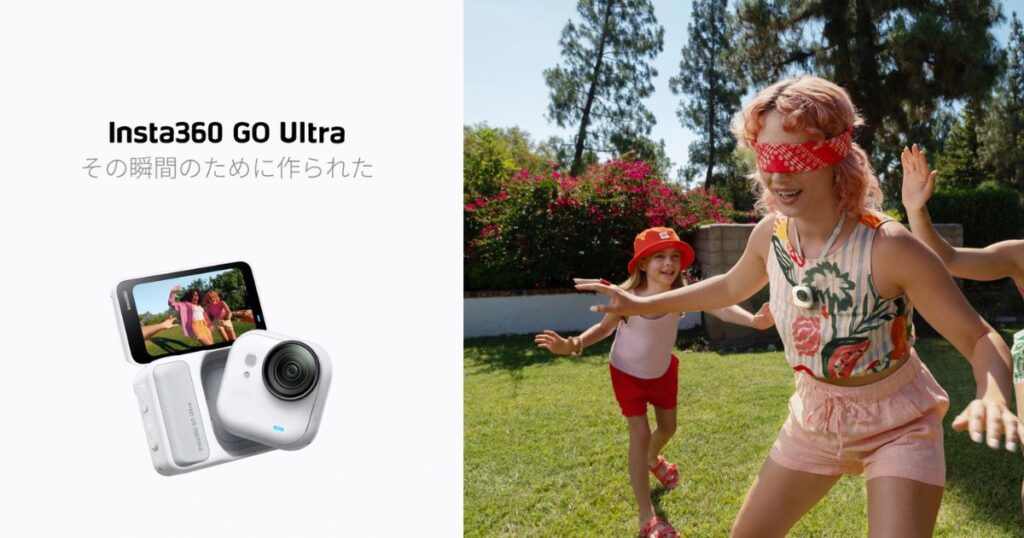
ここでは、カード選びから実際のフォーマットまでを順番に見ていきます。
GO Ultraで使えるSDカードの規格と対応条件
GO Ultraで安定して撮るには、カードの「速さ」と「形式」が決まっています。
公式がすすめているのは、UHS-I・V30以上・exFAT形式のmicroSDカードです。
逆に、次のようなカードは録画が止まったり、そもそも使えなかったりするので避けます。
- V30より遅いカード
4Kの保存が間に合わず録画が止まる - UHS-II・UHS-IIIのカード
GO Ultraは非対応 - exFAT以外で初期化されたカード
相性問題が出やすい
ちなみに、GO 3SまではSDカードがいらなかったので、ここで戸惑う人がけっこういます。
GO Ultraからはカードが必須になったと覚えておけば大丈夫です。
ブランドはInsta360公式のほか、SanDisk・Transcend・Lexarなどの定番で、UHS-I・V30と書かれたものを選べば間違いありません。
GO UltraのSDカードは容量どれくらいがちょうどいいか
容量は「撮る時間」で選ぶとわかりやすいです。
公式の目安では、4K60fpsの動画は1時間あたり約26GBを使います。
これをもとに、容量ごとの撮影時間の目安をまとめました。
| 容量 | 4K60fpsの 撮影時間の目安 | 向いている人 |
|---|---|---|
| 128GB | 約4〜5時間 | 日常・お試し |
| 256GB | 約9時間 | 旅行・イベント (バランス◎) |
| 512GB | 約18時間 | 1日中撮る人 |
設定を下げればもっと長く撮れるので、上の数字はあくまで多めに見たときの目安です。
迷ったら256GBが、撮影時間と価格のバランスがよくいちばん使いやすいです。
ここで1つ、ややこしいポイントがあります。
公式のよくある質問ページでは「最大2TBまで対応」と書かれています。
その一方で、公式のマニュアルや保管ページには「1TBを超えるカードは非対応の場合がある」とも書かれています。
- 公式内でも表記がそろっていないため、大容量を狙うほど相性のリスクが上がる
- 不安なら1TB以下にしておくのが安全
- そもそも実用上は256〜512GBあれば十分足りる
なお、買ったカードの容量よりも使える容量が少し減るのは正常です。
カメラのシステムが一部を使うため、128GBなら実際に使えるのは約119GBほどになります。
SDカードの入れ方とスロットカバーの開け方
microSDの差し込み口は、カメラ本体(スタンドアロンカメラ)の側面にあります。
このカバーが少しかたいので、最初は開けにくく感じるかもしれません。
入れ方は次のとおりです。
- 電源を切る
抜き差しは必ず電源オフの状態でします - 側面のカバーを開ける
爪を引っかけるようにゆっくり開けます - 向きを合わせて差し込む
カチッと音がするまで奥まで入れます - カバーをしっかり閉じる
防水性を保つため最後まで閉めます
向きを間違えると入らないので、無理に押し込まないことが大事です。
GO Ultraは水に強いカメラなので、カバーがちゃんと閉まっているかも一緒に確認しておくと安心です。
本体メニューでSDカードをフォーマットする手順
カードを入れたら、本体の画面からフォーマットします。
カメラ本体だけだと画面がないので、アクションポッドに取り付けてから操作します。
- カメラをアクションポッドに取り付けて電源を入れる
- 画面の設定(歯車マーク)を開く
- 「その他の設定」をタップする
- 「カメラストレージ」を選ぶ
- 「ストレージのフォーマット」を選んで実行する
これでカードがGO Ultra用に整って、すぐ撮影できる状態になります。
Insta360アプリとつないでいれば、アプリ側からフォーマットすることもできます。
パソコンでexFAT形式にフォーマットするやり方
本体でうまくいかないときや、形式がおかしいときは、パソコンでフォーマットし直します。
パソコンでやるときは、形式を必ず「exFAT」にするのがポイントです。
Windowsの場合は次の流れです。
- カードリーダーでmicroSDをパソコンにつなぐ
- エクスプローラーで対象のドライブを右クリックする
- 「フォーマット」を選ぶ
- ファイルシステムを「exFAT」にする
- アロケーションユニットサイズは「既定値」のまま「開始」を押す
Macの場合は「ディスクユーティリティ」で対象カードを選び、フォーマットを「ExFAT」にして「消去」を押せば完了です。
本体とパソコン、どちらでやるか迷ったときの使い分けはこちらです。
| 本体でフォーマット | パソコンでフォーマット | |
|---|---|---|
| おすすめの場面 | ふだんはこちらでOK | 本体で認識しない 形式がおかしいとき |
| 手間 | 少ない (メニュー操作だけ) | カードリーダーが必要 |
| ポイント | いちばん手軽で確実 | 形式は必ずexFAT サイズは既定値 |
◎Insta360を一番安く買える販売店!
\公式ストア限定特典あり/
15日間の返金保証あり
Insta360 GO UltraでSDカードのフォーマットがうまくいかないときの対処
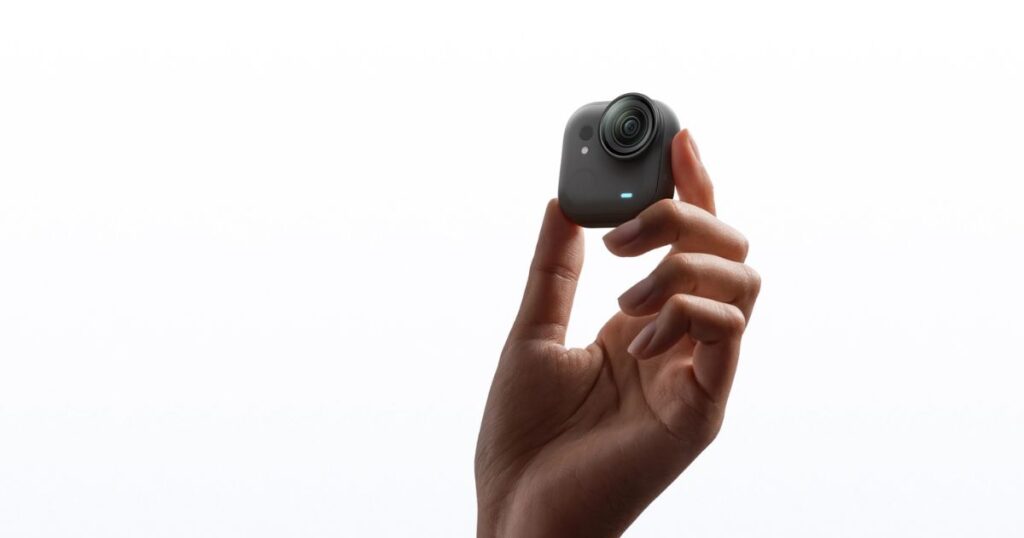
ここからは、つまずきやすいトラブルを症状ごとに見ていきます。
SDカードが認識しないときの原因と直し方
「認識しない」と言っても、原因はいくつかに分かれます。
まずは表で、症状から原因と直し方を当てはめてみてください。
| 症状・表示 | 主な原因 | 直し方 |
|---|---|---|
| 入れても反応しない | 挿し込みが浅い 向きが逆 | 電源を切って カチッと音がするまで 挿し直す |
| 「速度が遅すぎます」 と出る | V30より遅いカード | UHS-I・V30以上の カードに替える |
| 認識するが 録画がすぐ止まる | 規格不足や カードの劣化 | 推奨規格のカードに替える 本体でフォーマット |
| パソコンでは見えるが カメラで使えない | 形式がexFATでない | パソコンで exFAT形式にし直す |
どれが原因かわからないときは、次の順番で試すと切り分けやすいです。
- まず電源を切ってカードを挿し直す
- 本体メニューからフォーマットしてみる
- それでもダメならパソコンでexFAT形式にし直す
- 最後に、カードの規格(UHS-I・V30)が合っているか確認する
フォーマットしても直らないときは、たいていカードの規格そのものが足りていないサインです。
SDカードが要件を満たさず先に進めないときの解決法
新品のGO Ultraを開けて最初のセットアップをするとき、ここでつまずく人が多いです。
「SDカードが見つかりません」や「SDカードが要件を満たしていません」と出て、先に進めなくなる症状です。
画面に青文字で「フォーマット」と出るのに、押しても反応しないこともあります。
実際に価格.comのクチコミでも、新品の128GBカードでこの表示が消えず、初期設定が無限ループしてしまった人がいました。
この症状のほとんどは、カードがGO Ultraの求める速度(V30)を満たしていないことが原因です。
そのクチコミでも、UHS-I・U3・V30に対応したカードに替えたところ、止まっていたファームウェア更新もアクティベートも無事に終わったと報告されています。
つまり、ここで効くのは「フォーマットを連打すること」ではなく、「正しい規格のカードを用意すること」です。
- 別の「UHS-I・V30以上」のカードに替える
- 替えたカードをパソコンでexFAT形式にしておく
- もう一度電源を入れてセットアップをやり直す
フォーマットで消えるデータと事前のバックアップ
フォーマットをすると、そのカードの中身は写真も動画もすべて消えます。
しかもGO Ultraは、消したデータの復元には対応していません。
新品のカードならそのままフォーマットしてOKです。
でも、すでに撮ったデータが入っているカードは、先にバックアップしておくと安心です。
- USBケーブルでパソコンにつないでコピーする
- カードリーダーで直接パソコンに読み込む
- Insta360アプリやInsta360 Studioに取り込む
Insta360 GO UltraのSDカードフォーマットでよくある質問
買ったばかりのSDカードはそのまま使えるのか
多くのmicroSDXCカードは最初からexFAT形式なので、規格が合っていればそのまま挿せることが多いです。
ただし確実に使うなら、最初に本体でフォーマットしておくと安心です。
FAT32形式のカードでもフォーマットして使えるのか
公式がすすめているのはexFAT形式です。
32GB以下の小さいカードはFAT32のことが多く相性問題が出やすいので、128GB以上のexFAT対応カードを選ぶのが無難です。
公称より使える容量が少ないのはなぜか
カメラのシステムが一部の領域を使うためです。
たとえば128GBのカードでも、実際に使えるのは約119GBほどになります。
撮った動画が複数ファイルに分かれるのはなぜか
連続して30分を超えて撮ると、自動でファイルが分かれる仕組みだからです。
GO Ultraはミリ秒単位でつなぐので、アプリやスタジオで見るとほぼ1本の動画として再生されます。
まとめ:Insta360 GO UltraのSDカードフォーマットの要点
Insta360 GO UltraのSDカードは、UHS-I・V30以上・exFATのカードを入れて本体メニューからフォーマットすれば準備完了です。
最後に、押さえておきたい要点だけまとめておきます。
- 対応カードは「UHS-I・V30以上・exFAT」
- 容量は256〜512GBが使いやすい
- 本体は設定→その他の設定→カメラストレージ→ストレージのフォーマット
- 本体でできないときはパソコンでexFATに、それでもダメなら規格を満たすカードに交換
- フォーマットで中身は全消去、復元できないので事前にバックアップ
これだけ押さえておけば、届いたその日からつまずかずに撮り始められます。
◎Insta360を一番安く買える販売店!
\公式ストア限定特典あり/
15日間の返金保証あり