
Insta360 GO Ultraは
最大5,000万画素の静止画も撮れて
風景から手ぶらのスナップまで
残せるカメラです。
動画がメインのイメージが強いですが、写真もしっかり撮れるのがうれしいところです。
アクションカメラの写真って
正直おまけ程度なんじゃないの?
写真の最大解像度は50MP(約5,000万画素)。
景色を細かく残したいときや、あとで切り抜きたいときに向いています。
ここがちょっとわかりにくいところなんですが、逆光など明るさの差が大きい場面では、12.5MPか9MPで使えるHDR写真のほうが合うこともあります。
- 細かく残すなら50MP
- 白とびや黒つぶれを抑えたいなら
12.5MP/9MPのHDR写真
が基本です。
アクションポッドの画面で写真モードに切り替えれば、ボタンで1枚ずつ撮ることも、音声やジェスチャーで手ぶら撮影することもできます。
写真にも使える小さなカメラがほしいなら、まずはInsta360 GO Ultraのセット内容と今の販売条件を見比べると選びやすいです。
Insta360 GO Ultraの販売ページを確認する
\公式ストア限定特典あり/
15日間の返金保証あり
- 4種類の静止画解像度とHDR写真の違い
- 写真撮影の基本操作とカメラ単体での
撮り方 - 風景・逆光・動きものに合う写真設定
- JPG/RAW(DNG)の保存と
スマホへの転送手順 - スマホやInsta360 GO 3Sとの使い分け
Insta360 GO Ultraの静止画は最大5000万画素
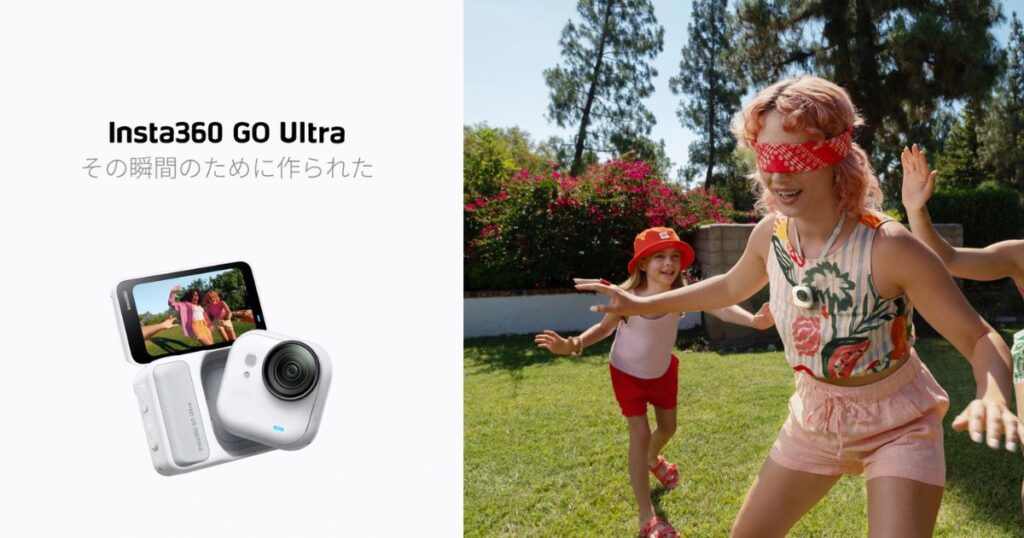
Insta360 GO Ultraの写真は、最大5,000万画素の高解像度で撮れます。
ただ、数字が大きいほど毎回きれいに写るというわけではありません。
写真を撮る場所と、撮ったあとどう使うかで選ぶのがポイントです。
画素数・画像サイズとHDR写真の対応
選べるサイズは4つで、解像度と縦横比によって写真の用途が変わります。
| 解像度 | 比率 | 画像サイズ | HDR写真 |
|---|---|---|---|
| 50MP 約5,000万画素 | 4:3 | 8192×6144 | 非対応 |
| 37MP 約3,700万画素 | 16:9 | 8192×4608 | 非対応 |
| 12.5MP 約1,250万画素 | 4:3 | 4096×3072 | 標準で有効 |
| 9MP 約900万画素 | 16:9 | 4096×2304 | 標準で有効 |
50MPなら、旅行先の景色を大きく残したり、あとから一部分を切り抜いたりするときに余裕があります。
37MPは同じ高解像度でも横長の16:9なので、ワイドな景色を残したいときに便利です。
一方の12.5MPと9MPは、写真モードでHDR写真がデフォルトで有効になります。
HDRは、明るい空と暗い建物のように、明暗差が大きな場面で白とびや黒つぶれを抑える機能です。
HDR写真を使うときは、通常の「写真」モードで12.5MPまたは9MPを選ぶだけです。
50MP・37MPはHDR写真の対象外なので、「最大解像度」と「明暗差への強さ」は別に考えるのがコツです。
写真の画質とスマホとの使い分け
画質が気になるところですが、写真の解像度と実際の写りは同じ話ではありません。
Insta360 GO Ultraは1/1.28インチのセンサーに加え、周囲の明るさを検知して色を調整する環境光センサーを備えています。
センサーの受光面積はInsta360 GO 3Sの221%で、特に明るさが足りない場面ではセンサーの違いが生きてきます。
それでも写真の仕上がりは、光の量、手ぶれ、レンズ、画像処理でも変わります。
画素数だけでスマホよりきれいと決めることはできません。
スマホと比べてはっきり違うのは、撮れる角度と持ち方です。
| 撮る場面 | Insta360 GO Ultra | スマホ |
|---|---|---|
| 風景 広い室内 | 広い範囲を 1枚に収めやすい | 機種やレンズで 画角を選べる |
| 胸元・帽子 からの写真 | 小さな本体を 固定して 手ぶらで撮れる | 手に持つか 固定具を用意する |
| 遠くの人や物 | 光学望遠を 重視する用途は苦手 | 望遠カメラ付き機種なら 選択肢がある |
| 撮影後の共有 | アプリに転送して 共有する | そのままスマホから 共有しやすい |
大きな望遠や人物の背景ぼかしを優先するなら、スマホや専用カメラを残しておくほうが使いやすいです。
Insta360 GO 3Sと比べる場合も、画素数だけでなく、ウェアラブル撮影に向くか、カメラの小ささをどこまで優先するかで考えると選びやすいです。
スマホの完全な代わりというより、スマホでは撮りにくい角度の1枚を増やせるのがInsta360 GO Ultraの強みです。
Insta360 GO Ultraで写真撮影をする方法
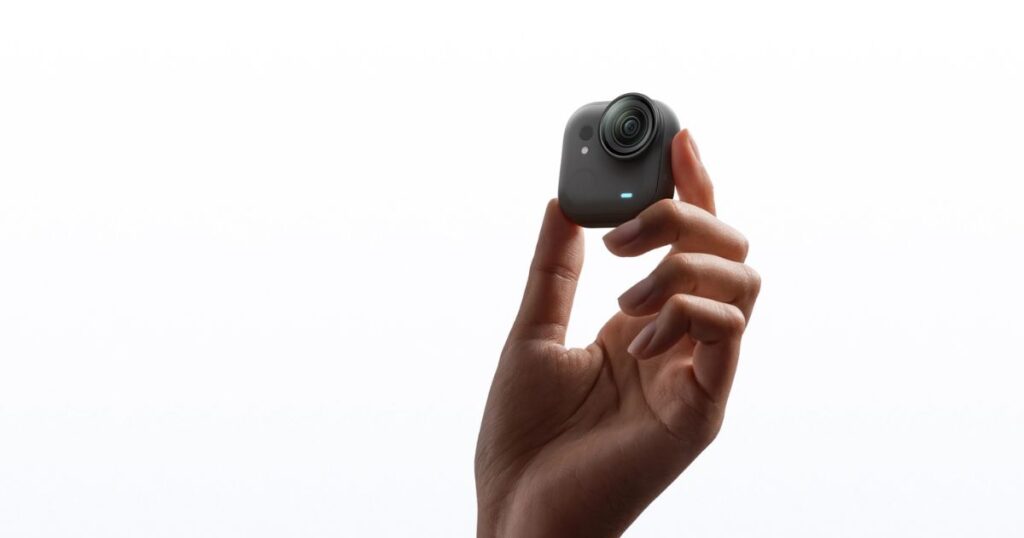
いちばんわかりやすいのは、アクションポッドにカメラを装着し、画面を見ながら撮る方法です。
設定が決まれば、あとはふつうのデジカメに近い感覚で使えます。
写真モードに切り替えてシャッターを切る手順
- カメラをアクションポッドに装着して
電源を入れる - 画面の撮影モードアイコンをタップして
「写真」を選ぶ - 画面の下から上へスワイプし
比率・解像度を設定する - 画面で構図を確認し、アクションポッドの
シャッターボタンを押す
画面の撮影モードアイコンをスワイプすると、連写やインターバルなどにも切り替えられます。
写真設定にはフォーマット・比率・解像度・カウントダウンがあり、明るさを変えたいときは露出設定も使えます。
写真の枚数を確かめたいときは、撮影画面のストレージ表示を見ると、microSDカードの残り撮影可能枚数がわかります。
カメラ単体・音声・ジェスチャーで撮る方法
Insta360 GO Ultraは、アクションポッドからカメラを外しても写真を撮れます。
胸元の磁気ペンダントや帽子のクリップに固定すると、手を使わない構図を作りやすくなります。
マグネットはあくまで取り付け方法で、シャッターを切る操作とは別です。
- カメラ単体のボタン
電源オンで写真モードを選んでいれば、ボタンで撮影できる - ジェスチャー
画面を下へスワイプして「ジェスチャー操作」をオンにし、カメラに向けてピースサインを見せる - 音声操作
設定の「音声制御」をオンにして、日本語コマンド「写真を撮る」を使う
ジェスチャーは、顔が見える状態で約0.4〜1.6m離れて使うのが目安です。
手のひらを見せるジェスチャーは動画の開始なので、写真を撮りたいときはピースサインを使います。
アクションポッドの画面は、カメラを外した状態でも構図の確認に使えます。
胸元に固定して撮るなら、先に写真モードと画角を決めてから外すと、撮り直しが少なくなります。
クイックキャプチャーと縦横写真の設定
電源が切れた状態から撮るクイックキャプチャーは、通常のシャッター操作と分けて考えます。
アクションポッドでは、クイックキャプチャーをあらかじめ有効にすると、電源オフ時のシャッター1回押しが動画、2回押しが写真に割り当てられています。
一方、カメラ単体では、電源オフ時の初期動作が1回押しで録画、2回押しでフリーフレーム動画となり、アクションポッドと同じではありません。
写真をすぐ撮りたいときは、電源を入れて写真モードに切り替えておくか、クイックキャプチャーのボタン割り当てを確認しておきます。
縦写真と横写真も、使いたい比率を決めておくと迷いません。
| カメラの向き | 横長の設定 | 標準の設定 |
|---|---|---|
| 横向き | 16:9 | 4:3 |
| 縦向き | 9:16 | 3:4 |
SNSの縦長写真なら9:16、風景や集合写真なら4:3系を基本にすると選びやすいです。
縦横を切り替えるときは、画面上部のショートカットにある「回転ロック」が有効になっていないか確認します。
写真を縦長で保存できるかは、撮影モードや向きの設定を画面で確かめてからシャッターを切ると確実です。
Insta360 GO Ultraの写真設定とモードの選び方
迷ったら通常の「写真」モードで4:3から始めて、撮りたいものに合わせて変えていけば十分です。
風景・逆光・自撮りなど用途別のおすすめ設定
景色を細かく残すのか、逆光を抑えるのかで、先に解像度を決めるとラクです。
| 撮りたい 写真 | 解像度 比率 | 選ぶ理由 | 注意点 |
|---|---|---|---|
| 風景・街並み 大きく印刷 | 50MP/4:3 | 細部を多く残し 切り抜きもしやすい | HDR写真は 利用しない |
| 横長の景色 | 37MP/16:9 | ワイドな1枚に まとめやすい | HDR写真は 利用しない |
| 逆光・窓際 明暗差 | 12.5MP/4:3 | HDR写真が 標準で有効 | 動体や暗所に 万能ではない |
| 横長の投稿 逆光 | 9MP/16:9 | 横長の HDR写真に向く | 50MPより 解像度は低い |
| 自撮り 集合 | 12.5MP/4:3 | 明暗差に備えつつ 構図を確認 | セルフタイマーも 活用 |
| 走る人 ペット | 連写写真 | 短時間に 複数枚を残す | 解像度や枚数は 連写側で設定 |
| 散歩中の 定点記録 | インターバル | 決めた間隔で 自動撮影 | 不要な写真も 増える |
色を鮮やかにする設定やポートレート機能などは、撮影モードによって扱いが違います。
まずは解像度・比率・HDRといった、写真モードで使える設定を優先するほうが迷いません。
細かい景色には50MP、明暗差には12.5MPを選ぶだけでも、写真設定はずっとラクになります。
50MPとHDR写真の使い分けがわかれば、あとはInsta360 GO Ultraの購入セットに必要な付属品がそろっているかを確かめる段階です。
Insta360 GO Ultraの販売ページを確認する
\公式ストア限定特典あり/
15日間の返金保証あり
連写・インターバル・スターラプスの使い分け
Insta360 GO Ultraの写真系モードは、通常写真・連写写真・インターバル・スターラプスが基本です。
| モード | 何が撮れるか | 向いている場面 |
|---|---|---|
| 写真 | シャッターを 押して1枚撮影。 HDR写真・ライブフォト を含む | 風景・人物 普段のスナップ |
| 連写写真 (バースト) | 短時間で 複数枚を連続撮影 | 動き回る子ども ペット |
| インターバル | 決めた時間間隔で 繰り返し撮影 | 散歩・作業記録 長めの観察 |
| スターラプス | 複数枚を撮影し 星空の動きの 効果として合成 | 星空を 時間をかけて残す |
ここで気をつけたいのが、「ブースト写真」という表記です。
高精細化した1枚を撮る意味ではなく、短い時間に何枚も撮る「連写写真」として理解するのが正確です。
HDR写真は通常の写真モードの機能で、連写と同じ別モードではありません。
また、写真に短い動きを残せるライブフォトも通常写真の機能です。
ライブフォトを有効にすると、50MPの設定から12.5MPへ切り替わります。
星を1枚の写真で撮りたい場合と、星の動きを作品にしたい場合も別なので、後者でスターラプスを選びます。
暗い・ブレる・白とびする写真を減らすコツ
写真がうまく撮れないときは、画素数より先に光と手ぶれを見直すと変わりやすいです。
- 白とび・黒つぶれ
12.5MP/9MPのHDR写真を試す - ブレる
カメラを安定させ、動く被写体には連写を使う - 暗くてザラつく
明るい位置へ移動しISOを必要以上に上げない - ぼんやり写る
レンズについた指紋や水滴を柔らかい布で拭く - 遠くの被写体
2倍ズームだけに頼らず
近づける場面なら距離を詰める
写真モードでは、露出を自動にしてEVやホワイトバランスを調整したり、マニュアルでシャッタースピード・ISO・ホワイトバランスを変更したりできます。
夜の撮影ではシャッタースピードを遅くすると光を取り込みやすくなりますが、動くものはブレやすくなるので、固定して撮るのが安心です。
2倍のクラリティ・ズームは遠くを少し大きく見せたいときに便利ですが、望遠レンズの代わりになるわけではありません。
Insta360 GO Ultraは広い景色が得意なので、望遠よりも手ぶらの風景撮影でよさが生きてきます。
Insta360 GO Ultraの写真を保存・転送する方法
撮った写真はmicroSDカードへ保存し、Insta360アプリやパソコンへ移して使えます。
SNSにそのまま使いたいのか、あとから色を仕上げたいのかで保存形式も分けるとラクです。
JPGとRAW(DNG)の使い分け
| 保存形式 | 向いている使い方 | 知っておきたいこと |
|---|---|---|
| JPG | 撮った写真を すぐ共有する | 多くのアプリで そのまま扱いやすい |
| DNG (RAW) | あとから明るさや 色を調整したい | データが大きく 編集向き |
通常の写真を家族に送ったり、SNSに載せたりするならJPGで十分です。
RAW(DNG)は、明るすぎる空や暗い部分を自分で調整したいときに向いています。
GO UltraのDNGファイルはInsta360アプリやInsta360 Studioから書き出せます。
必ずJPGに変換しなければデータを利用できない、という扱いにはしません。
編集するアプリがDNGに対応しているかを確かめて使います。
- 写真のフォーマットで
使いたい形式を選んで撮影する - Insta360アプリまたは
Insta360 Studioで写真を開く - 必要な明るさ・色を調整し
共有や保存に合う形式で書き出す
スマホへのダウンロードと書き出し
スマホに保存するなら、Insta360アプリの「エクスポート」を使うのがわかりやすいです。
- カメラの電源を入れ
スマホのWi-FiとBluetoothをオンにして
Insta360アプリへ接続する - アプリのアルバムを開き
右上のチェックマークから写真を選ぶ - スマホ標準の写真アルバムへ残すなら
「エクスポート」
アプリ内へ保存するなら
「ダウンロード」を選ぶ
この2つは保存先が違います。
スマホの写真アプリで見たいならエクスポートを選びます。
エクスポート中はアプリを閉じたり、スマホをロックしたりしないようにします。
パソコンなら、USB-Cで接続してUSBドライブモードを選び、DCIM内のCamera01フォルダから写真をコピーできます。
Insta360 GO Ultraの静止画でよくある質問
Insta360 GO Ultraの写真にmicroSDカードは必要ですか?
必要です。
Insta360 GO Ultraには写真用の内蔵ストレージがなく、microSDカードへ保存します。
対応容量は最大2TBですが、撮影前にカードが正しく認識されているか確認しておきます。
写真は何枚くらい保存できますか?
保存できる枚数はmicroSDカードの容量・写真解像度・保存形式で変わります。
撮影画面に残りの撮影可能枚数が表示されるので、実際の設定でその数字を確認するのが確実です。
Insta360 GO Ultraは水中で静止画を撮れますか?
カメラ単体はIPX8相当で水深10mまでの防水に対応します。
アクションポッドはIPX4の防滴なので、水中へそのまま入れません。
水に入れる前にレンズガードとmicroSDカードカバーを確実に装着し、ダイビングやサーフィンなど水圧・衝撃が大きい場面では潜水ケースを使います。
動画から切り出した画像も5000万画素ですか?
いいえ。
50MPは写真モードで直接撮影したときの最大解像度です。
動画の1コマを切り出した画像の解像度は、元動画の記録解像度によって決まります。
まとめ:Insta360 GO Ultraの静止画は50MPとHDRの使い分けがポイント
- 最大解像度は50MP
HDR写真は12.5MP/9MPで有効 - カメラ単体・音声・ジェスチャーでも
写真を撮れる - JPGは共有向き、DNGは編集向き
Insta360 GO Ultraの静止画は最大5,000万画素。
細部を残す50MPと明暗差に強い12.5MP/9MPのHDR写真を使い分けられます。
写真モードでシャッターを押すだけなら難しくありませんし、慣れたら胸元につけて手ぶらの1枚も撮れます。
スマホでは撮りにくい角度の写真を残したいなら、Insta360 GO Ultraは十分に候補になります。
手ぶらの写真も残したいなら、Insta360 GO Ultraのセット内容を見て、使いたい取り付け方に合うものを選べます。
Insta360 GO Ultraの販売ページを確認する
\公式ストア限定特典あり/
15日間の返金保証あ