
Insta360 GO Ultraのズームは、画質をほぼ落とさずに2倍まで寄れる「クラリティズーム」です。
普通のデジタルズームのように映像を無理やり引きのばすのではなく、もともと高画質な映像から中央だけを切り取る仕組みだからです。
だから2倍くらいまでなら、寄ってもくっきりしたまま撮れます。
アクションカメラって広角のイメージだけど、ちゃんと寄れるのかな
そんな不安に答えながら、どこまで寄れるのか、写真でも使えるのか、広く撮る設定との違いまで、ひとつずつ整理していきます。
| 項目 | 内容 |
|---|---|
| ズームの種類 | 2倍クラリティズーム (画質を保ったまま寄れる) |
| 寄れる倍率 | 2倍まで (くっきり保てるのはここまで) |
| 写真 | 2倍まで対応 |
| 動画 | 2倍まで対応 (4K画質をキープ) |
| 操作 | 画面をダブルタップ または倍率アイコンをタップ |
| 広く撮りたいとき | ズームではなく 「画角(FOV)」設定で変える |
ポイントは、GO Ultraの「ズーム」は寄るための機能で、広く撮りたいときは別の「画角」設定を使うことです。
◎Insta360を一番安く買える販売店!
\公式ストア限定特典あり/
15日間の返金保証あり
- GO Ultraのズームでどこまで寄れるか(倍率と画質)
- クラリティズームと普通のデジタルズームの違い
- 撮影中にズームするやり方と元に戻す方法
- ズームと画角(広角)設定の違い
- ズームが活きるシーン・広角のままがいいシーン
Insta360 GO Ultraのズーム機能でできること
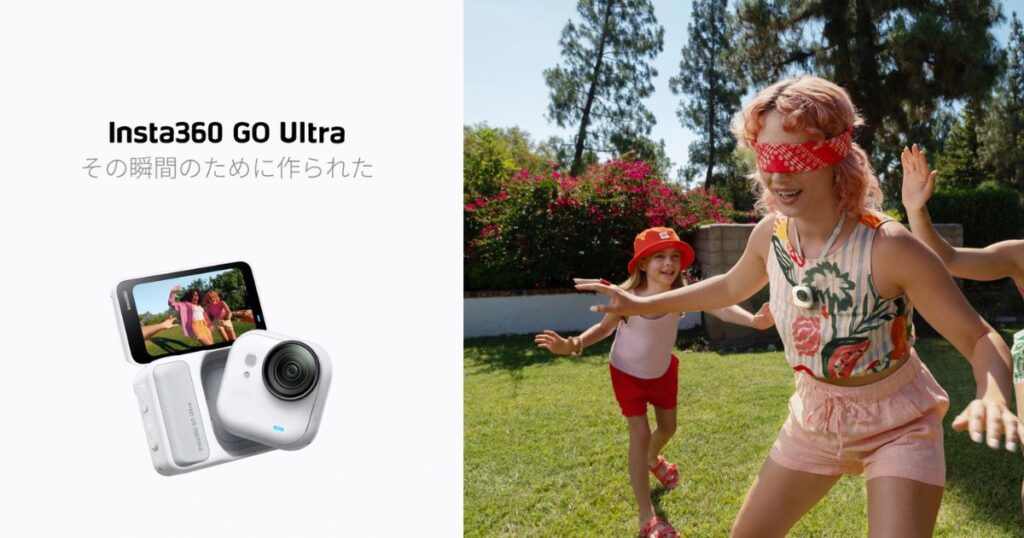
GO Ultraのズームは2倍クラリティズーム
GO Ultraのズームは、最大2倍まで寄れるクラリティズームという仕組みです。
もともとはInsta360の上位モデル、Ace Proシリーズで使われていた機能で、それがGO Ultraにも入りました。
数字だけ見ると2倍は控えめに感じますが、寄ったあとも映像がくっきりしているのが大きな強みです。
- 2倍まで寄っても画質がほとんど落ちない
- 動画でも4K画質をキープできる
- 遠くの被写体にぐっと近づける
クラリティズームと普通のデジタルズームの違い
ここがいちばん気になるところだと思います。
普通のデジタルズームは、撮った映像の一部を引きのばして大きく見せます。
そのぶん画像が粗くなって、ぼやけた感じになりがちです。
クラリティズームは、高画質なもとの映像から中央だけを切り取って使うので、寄っても粗くなりにくいんです。
| 普通のデジタルズーム | クラリティズーム (GO Ultra) | |
|---|---|---|
| やり方 | 映像を引きのばす | 高解像度から 中央を切り取る |
| 画質 | 粗くなりやすい | くっきり 保ちやすい |
| 寄れる目安 | 大きく寄れるが ぼやける | 2倍まで キレイ |
「ズーム=画質が落ちる」というイメージのままだと、GO Ultraだと少しもったいないというわけです。
2倍より大きく寄りたいときはどうなるか
では2倍より大きく寄りたいときはどうなるのか、という話です。
GO Ultra本体でくっきり保てるのは2倍までで、それ以上の倍率は基本的に用意されていません。
もっと寄りたいときは、撮ったあとに映像や写真の一部を切り取る(トリミングする)方法があります。
ただし切り取ると、そのぶん画質は下がります。
なので、ふだん使いなら2倍までを目安にしておくと失敗が少ないです。
写真でもズームできる
ズームは動画だけでなく、写真でも使えます。
写真でも2倍まで寄れて、寄ったあともしっかり高精細さを保てます。
GO Ultraの写真はもともと最大5,000万画素(50MP)ととても高画質なので、少しくらい切り取っても十分きれいに残せます。
遠くの景色や、近づけない被写体を写真に残したいときに便利です。
- 遠くの建物や看板を大きく写したいとき
- 動物や子どもに近づけないとき
- 広く撮ると小さく写ってしまう被写体
ズームと画角(広角)の変更は別のもの
ここを混同しがちなので、はっきり分けておきます。
ズームは、被写体に寄って大きくする機能です。
いっぽう画角(FOV)は、どれくらい広く写すかを変える設定です。
ズームは寄るため、画角は広く撮るための設定で、まったく別物です。
| 画角(FOV) | 写る広さの目安 | 向いている使い方 |
|---|---|---|
| メガ広角 | いちばん広い (約155度前後) | 風景・迫力を 出したいとき |
| 標準/リニア | 広さは控えめ ゆがみ少なめ | Vlog・自撮り |
| FlowState (手ブレ補正重視) | やや狭め (約110度前後) | 歩き・動きの ある撮影 |
広く撮りたいときは画角を変え、被写体に寄りたいときはズームを使う、と覚えておくと迷いません。
◎Insta360を一番安く買える販売店!
\公式ストア限定特典あり/
15日間の返金保証あり
Insta360 GO Ultraでズームを使うやり方と知っておきたいこと
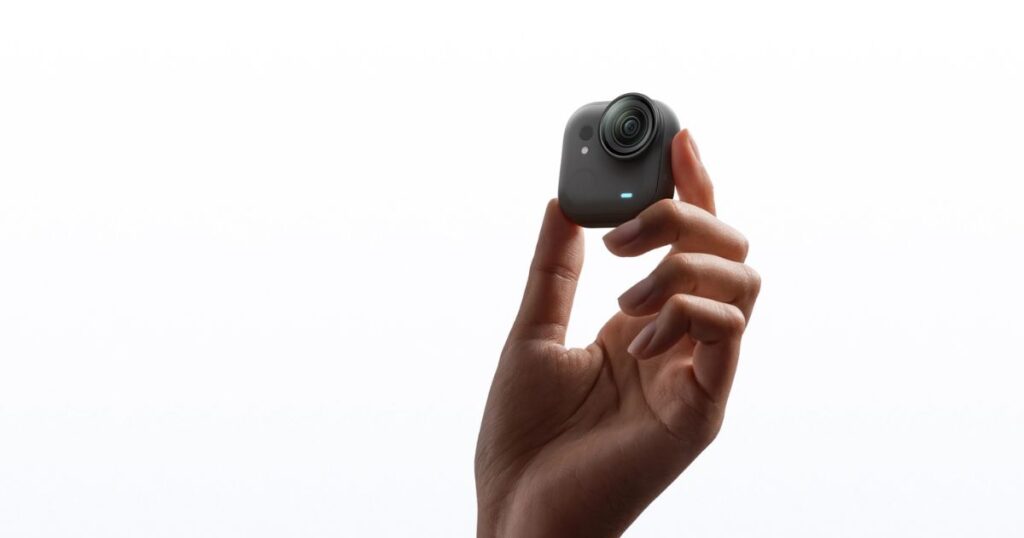
撮影中にズームするやり方
やり方はとてもかんたんです。
動画を撮っている最中でも、その場でサッとズームできます。
- 画面をダブルタップする
タッチスクリーンを軽く2回タップすると、1倍と2倍が切り替わります - 倍率アイコンをタップする
画面に出ている倍率の表示(1×/2×)をタップしても切り替えられます - そのまま撮影を続ける
倍率を変えたあとは、ふだんどおり撮るだけです
ダブルタップでも、アイコンタップでも切り替えられるので、撮りながらでも手早く操作できるのがうれしいところです。
ズームを元に戻す方法
2倍から元の広さ(1倍)に戻すのも、同じ操作です。
もう一度ダブルタップするか、倍率アイコンをタップすれば、すぐ1倍に戻ります。
切り替えは1倍と2倍を行き来するだけなので、迷うことはほとんどないです。
ズーム中の音をきれいに録るコツ
ひとつだけ、知っておくと役に立つことがあります。
撮影中にズームの倍率を切り替えると、その瞬間だけ音が一瞬とぎれることがあります。
気になる場面では、録画を始める前に倍率を決めておくと安心です。
どうしても撮りながら寄りたいときは、切り替える回数をへらすと音への影響を小さくできます。
ズームが活きるシーンと広角のままがいいシーン
ズームをどんなときに使うと便利なのか、逆に使わないほうがいいのか、整理しておきます。
- 遠くの景色や建物を大きく写したいとき
- 動物や子どもなど、近づきにくい被写体
- 運動場やステージなど、距離のあるイベント
いっぽうで、無理にズームしないほうがいい場面もあります。
- すぐ近くの被写体(もともと大きく写る)
- 暗い場所(寄るより、明るく広く撮るほうがきれい)
- 動きが速くて、被写体を追いきれないとき
GO Ultraはもともと広く撮るのが得意なので、ズームは「ここぞ」という場面で使うのがコツです。
Insta360 GO Ultraのズームでよくある質問
Insta360 GO Ultraは何倍までズームできる
画質を保ったまま寄れるのは2倍までです。
それ以上は撮ったあとに切り取る形になり、画質は下がります。
クラリティズームと普通のズームはどう違う
普通のデジタルズームは映像を引きのばすので粗くなりがちです。
クラリティズームは高画質なもとの映像から中央を切り取るので、寄ってもくっきり保てます。
写真でもズームは使える
使えます。
写真でも2倍まで寄れて、もともと高画質なので寄っても十分きれいに残せます。
ズームと広角(画角)の設定は同じもの
別のものです。
ズームは被写体に寄るための機能で、画角は写る広さを変える設定です。広く撮りたいときは画角を変えます。
GO 3Sにも同じズームはある
GO 3Sにも簡単な倍率切り替えはありましたが、4K画質を保つクラリティズームはGO Ultraからの強みです。
まとめ:Insta360 GO Ultraのズームは2倍クラリティズームが要点
Insta360 GO Ultraのズームは、2倍クラリティズームを押さえておけば、まず困りません。
- ズームは2倍までで、寄っても画質がくっきり
- 普通のデジタルズームと違い、高解像度から切り取る仕組み
- 操作はダブルタップか倍率アイコン、戻すのも同じ
- 広く撮りたいときはズームではなく画角(FOV)を変える
- ズームは遠景や近づけない被写体に「ここぞ」で使う
ここまで分かっていれば、GO Ultraのズームで迷うことはもうないはずです。
◎Insta360を一番安く買える販売店!
\公式ストア限定特典あり/
15日間の返金保証あり