Insta360 Mic Proをカメラやスマホにつなぎたいけど、
・TXとRX、どっちをペアリングするの?
・Bluetoothなら受信機なしでも使える?
と思っていませんか?
Insta360 Mic Proのペアリング方法は、接続する相手によって変わります。
対応するInsta360カメラならTX(送信機)だけでBluetooth接続でき、RX(受信機)を使う場合は、先にTXとRXをペアリングしてからカメラやスマホへつなぎます。
TXの電源ボタンを3回押すのは
「ペアリングモード」に入る操作。
そのあと接続先の画面で機器を選び、接続の表示まで確認しましょう。
TX(トランスミッター)
=声を拾う送信機
RX(レシーバー)
=声を受け取ってカメラやスマホへ
届ける受信機
まずは下の表から、自分の接続先を選んでみてください。
| 接続したい 相手 | 必要なもの | 最初の操作 | 注意点 | 詳しい手順 |
|---|---|---|---|---|
| 対応 Insta360 カメラ | TX単体 | カメラの Bluetooth設定 を開く | X4は 正式対応外 | 手順へ |
| スマホ 受信機あり | TX + RX + 端子に合う アダプター | 先に TXとRXを登録 | 端子・対応 アプリを確認 | 手順へ |
| スマホ 受信機なし | TX単体 | スマホの Bluetooth をオン | 標準カメラは 音声入力不可 | 手順へ |
| 一眼 ミラーレス | TX + RX + 3.5mm ケーブル等 | 先にTXと RXを登録 | 外部マイク 入力が必要 | 手順へ |
| Insta360 アプリで 設定・更新 | TX単体 またはRX | アプリから 機器を選ぶ | 録音の接続 とは別 | 手順へ |
受信機を持っていなくても、対応カメラへのダイレクト接続ならTX単体で使えます。
◎必要なセット構成を確認するならInsta360 Mic Proの販売ページへ
- 接続先に合わせてTX単体かTX+RXを選ぶ
- 電源ボタンの3回押しだけでは接続完了にならない
- 接続済みの表示を確認してから10秒ほど試し録りする
- Insta360アプリによる設定接続と、録画に音声を入れる接続は別
Insta360 Mic Proは接続先に合わせてペアリング方法を選びます
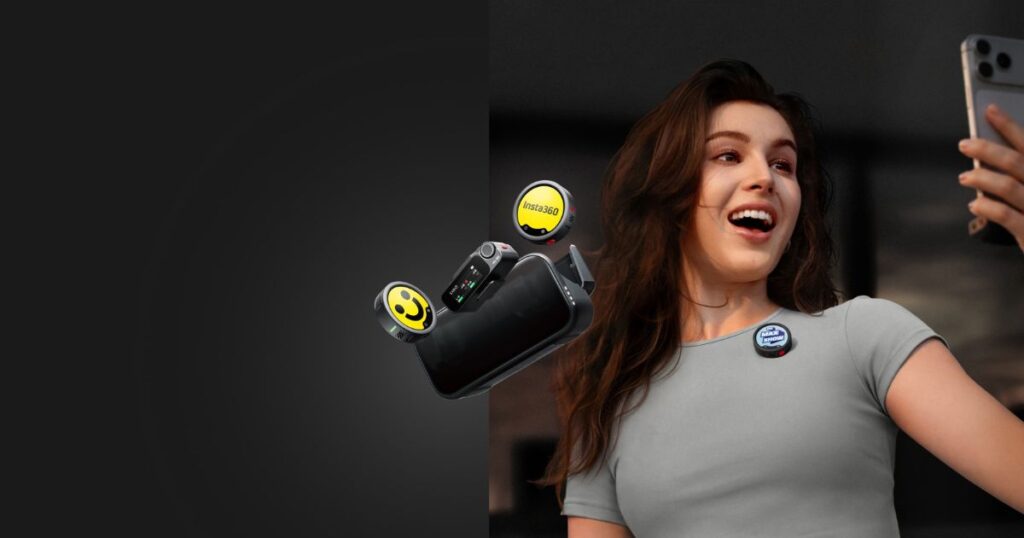
いちばん間違えやすいのは
「送信機と受信機をペアリングすること」
と
「撮影するカメラにペアリングすること」
を一緒に考えてしまう点です。
送信機のTX単体を使うなら、受信機のRXを探す必要はありません。
一眼カメラやスマホにRXを取り付けるなら、まずTXからRXへ声が届く状態にしておきます。
- カメラへのBluetoothダイレクト接続
対応Insta360カメラとTXを直接登録 - TXとRXのペアリング
受信機へ送信機を登録し
スマホや一眼へ音声を送る - スマホへのBluetooth接続
TXを直接登録し
対応する録音アプリで使う - Insta360アプリとの接続
設定変更・ファームウェア更新のための接続
接続先が決まったら、該当する手順だけ進めればOKです。
使い方は機器ごとの手順で確認できます。
Insta360カメラへBluetoothでダイレクト接続する手順
Insta360 X5・X4 Air・Ace Pro 2・GO Ultraは、TX単体でBluetoothダイレクト接続できます。
RXをカメラに付ける必要はありません。
Insta360 Luna Ultraも対応し、こちらはデュアルマイク接続に対応しています。
ただしカメラやTXの更新状況によって表示が異なるので、手順はX5を例に進めます。
X5で送信機を直接接続する4ステップ
- Insta360 X5とInsta360 Mic ProのTXを充電し、カメラのファームウェアを更新する。まずは10m以内の近い距離に置く
- X5の画面を上から下へスワイプし
「Bluetooth」→
「Bluetoothヘッドセット/マイク」
を開いて機器を検索する - TXの電源ボタンを3回連続で押す。
機能インジケーターが高速点滅したら
ペアリングモード - カメラの一覧に出た
「Insta360 Mic Pro TX xxxxx」をタップ。
TXのライトが点灯し
X5に接続済みと表示されたら完了
ここまで終わると、X5はInsta360 Mic Proを外部マイクとして使い始めます。
その場で短い動画を撮り、再生して声が入っているか確かめれば、撮影に進めます。
X5では一度登録すれば、次回の電源投入時に自動で再接続できます。
X5のメニュー名をそのまま探すのではなく、各機種のマイク/Bluetooth設定から登録してください。
ダイレクト接続できるカメラとX4の注意点
| Insta360 カメラ | TX単体で 直接接続 | 使うときの注意 |
|---|---|---|
| X5 | 対応 (48kHz) | 基本はTX 1台 |
| X4 Air | 対応 (48kHz) | 対応FWへ更新 |
| Ace Pro 2 | 対応 (48kHz) | 対応FWへ更新 |
| GO Ultra | 対応 (48kHz) | 対応FWへ更新 |
| Luna Ultra | 対応 (48kHz) | TXのFW v1.0.0.0以降。 デュアルマイク接続対応 |
| X4 | 正式対応外 | Bluetoothで 検出・接続できる場合も 48kHz伝送と パラメーター変更は非対応 |
| X3 Ace Pro Ace | 非対応 | 対応する オーディオアダプター + RX等で接続 |
X4は、Bluetoothの一覧に出てくることと、Insta360 Mic Proを正式に使えることが別です。
X4で音声収録するなら、RXと対応オーディオアダプターを使って3.5mmケーブルでつなぎます。
なお、48kHzはサンプリング周波数です。
受信機経由と音質や遅延まで完全に同じという意味ではありません。
送信機と受信機をペアリングする手順
RXを使う場合は、撮影機器に接続する前にTXの声がRXへ届くようにします。
同梱のTXとRXは出荷時にペアリング済みなので、最初はRXの画面にTXが表示されるか確かめてください。
充電ケースでTXとRXを登録する
未登録のTXや追加した送信機を登録するなら、充電ケースを使う方法が簡単です。
- ペアリングしたいTXとRXを
充電ケースへ入れる - RXの画面に「Detected unpaired TX inside the charging case」と表示されたら「Pair(ペアリング)」をタップする
- TXのインジケーターが点灯し
- RXに機器名が出たら完了
すでに登録されている機器なら、あらためて「Pair」の確認は必要ありません。
充電ケースなしで手動ペアリングする
- TXの電源ボタンを3回連続で押す。
機能インジケーターが高速点滅する - RXの画面を上から下へスワイプして
コントロールセンターを開く - 「Connection(接続)」
→「Pair(ペアリング)」へ進み
見つかったTX名をタップする - RXの画面右側にある「Pair」
または「OK」を押して確定する - TXのインジケーターが点灯し
RXに送信機名が表示されたら完了
「TXのボタンを3回押したのに接続できない」
というときは、RX側でTX名を選んで確定するところが抜けていないか確認しましょう。
2台目以降のTXを追加する
Multi-TXモードならRX 1台にTXを最大4台登録できます。
2人以上のインタビューでもTXを使い分けられます。
- RXがMulti-TXモードになっているか確認する
- 充電ケースから登録済みのTXを出す
- 追加する新しいTXをケースへ入れ
ペアリングが完了して点灯するか確かめる - さらに追加する場合は1台ずつ繰り返す
ケースが使えない場合は、追加TXをペアリングモードにして、RXから「Connection」→「Pair」で追加します。
4チャンネル出力には対応するSonyカメラのアダプター接続やPCの録音環境などが必要です。
通常の1台のRXで録るならMulti-TXのまま進めます。
iPhone・AndroidへInsta360 Mic Proを接続する手順
スマホで動画を撮るなら、まず受信機を使うかどうかで選ぶのが早いです。
標準カメラアプリで声を録りたいなら、TX+RXをアダプターで接続する方法が基本です。
TXだけのBluetooth接続は、使用アプリに制限があります。
RXをUSB-C・Lightningアダプターで接続する
- TXとRXを先にペアリングし、RXにTXの
機器名が表示されることを確認する - RXへスマホ端子に合ったアダプターを取り付ける。USB-C端子ならUSB-C用、Lightning端子なら対応Lightning用を選ぶ
- RXをスマホへ接続し、対応する
録画アプリを開く - 外部マイクで録れているか
短い動画または音声を試し録りする
USB-C端子のiPhoneならUSB-C用アダプターを使います。
Lightning端子のiPhoneには別売りのLightningアダプターが必要です。
どちらもRXをスマホに取り付ける構成なので、「USB-CのiPhoneならRXのアダプターが一切不要」という意味ではありません。
RX経由なら48kHzでの録音に対応し、対応する録画・配信アプリで使う場合も、TX単体Bluetooth接続より選択肢が広がります。
TXだけをスマホにBluetooth接続する
- iPhoneまたはAndroidのBluetoothを
オンにする - Insta360 Mic ProのTXの電源ボタンを3回押し、高速点滅するペアリングモードへ切り替える
- スマホのBluetooth一覧に出る
「Insta360 Mic Pro TX xxxxx」を選ぶ - TXの機能インジケーターが点灯したら
対応する録音・動画アプリでマイク入力を確認する
受信機もケーブルも使わず、送信機だけで音声を渡せるので、機材を減らしたいときには便利です。
ただし
スマホ標準のカメラアプリは、TXのBluetooth直接接続では音声を収録できません。
Bluetoothの画面で「接続済み」と出るだけでは録画成功にならない点に注意してください。
スマホ等へのBluetooth直接接続は、音声のサンプリング周波数がデフォルト16kHzです。
対応Insta360カメラへの48kHzのダイレクト接続とは別の条件になります。
直接Bluetooth接続で使えるアプリを確認
サードパーティアプリでも、iPhoneとAndroidで対応が違います。
| アプリ・用途 | iPhone (iOS) | Android |
|---|---|---|
| Protake 動画撮影 | 対応 | 対応 |
| Blackmagic Camera 動画撮影 | 対応 | 非対応 |
| Filmic Pro 動画撮影 | 非対応 | 対応 |
| Zoom ビデオ・音声会議 | 対応 | 対応 |
| YouTube ライブ配信 | 非対応 | 非対応 |
| Instagram ライブ配信 | 非対応 | 非対応 |
たとえばiPhoneでBlackmagic Cameraを使うならTX単体Bluetooth接続を試せますが、YouTubeやInstagramのライブ配信で同じ接続方法を選んでも音声入力には使えません。
配信アプリが対応していないときは、RXと端子に合うアダプターの接続へ切り替えます。
アプリやOSが更新された場合は、撮影前に短く試し録りしてください。
一眼・ミラーレスカメラへ受信機を接続する手順
一眼やミラーレスへInsta360 Mic Proをつなぐなら、TX単体のBluetoothダイレクト接続ではなく、RXを使います。
- TXとRXをペアリングし、RX画面に
送信機が表示されることを確認する - 対応する3.5mmオーディオケーブルで
RXの出力とカメラのマイク入力をつなぐ - カメラ側の外部マイク入力と
録音レベルを確認する - 10秒ほど試し撮りして、内蔵マイクではなく
Insta360 Mic Pro側の声が収録されているか再生する
カメラに3.5mmマイク入力がない場合は、対応するカメラ用アダプターの確認が必要です。
Sonyの対応機種では専用ホットシューアダプターを使う方法もありますが、すべてのSonyカメラで使えるわけではありません。
Insta360 X5へRXを使って接続する場合は、RXのUSB-Cアダプターをカメラへ差し込みます。
カメラ画面にマイクのアイコンが出れば接続できています。
機種ごとに使える端子が異なるので、GO Ultraなどにも一律に3.5mmケーブルを使う説明にはしません。
Insta360アプリへ接続して設定・更新する手順
Insta360アプリへつなぐのは、撮影機器に音声を送るのとは別の操作です。
TXの設定やファームウェアを更新したい場合と、RXをまとめて管理したい場合で接続方法が変わります。
TXをBluetoothでInsta360アプリへ接続
- スマホのBluetoothをオンにする
- TXの電源ボタンを3回連続で押し
ペアリングモードへ入る - Insta360アプリを開き
初回のデバイス検索で表示されたTXを選ぶ - 初回はTXの電源ボタンを1回押して
接続を確認する
2回目以降はアプリのホーム画面の接続アイコン、または「Me」→「Device Settings」→「Connect Device」から再接続できます。
RXをBluetoothでInsta360アプリへ接続
- RXの画面を下へ
スワイプしてコントロールセンターを開く - 「Connection APP(アプリ接続)」を
タップして接続待ちにする - Insta360アプリのデバイス一覧で
RXを選択する - RXの画面に表示された
「Confirm(確認)」をタップする
RXをBluetoothでアプリへつなぐと、主にファームウェア更新ができ、細かい設定項目は表示されません。
これは故障ではなく接続方法の違いです。
RXのアプリ接続モードに切り替えると、現在登録されているTX・RXとの接続は一時的に切れるため、撮影中の操作は避けましょう。
RXをアダプター経由で接続して設定を変える
- TXとRXをペアリングしておく
- RXへUSB-Cまたは対応Lightningアダプターを取り付け、スマホに接続する
- Insta360アプリを開いてRXの認識を確認し、TX・RXの設定を変更する
複数TXをまとめて管理するときも、この接続方法なら対応する機器の設定を扱えます。
Insta360アプリへBluetoothで直接つなげる機器は、同時に1台までです。
RXにTXを最大4台登録できることとは別の制限です。
Insta360 Mic Proが接続できない・音が入らないときの対処法
「ペアリングできない」
といっても、一覧に出ないのか、接続後に音が入らないのかで確かめる場所が変わります。
まずは今出ている症状に近いところから見てみましょう。
| 症状 | 最初に確認すること | 次に試す操作 |
|---|---|---|
| カメラに TXが出てこない | 対応機種 カメラFW TXの高速点滅 | 近づけて再検索。 X5では接続中の GPSリモコンなども確認 |
| RXがTXを 見つけない | TXの ペアリングモードと RXのConnection → Pair | TX名を選びPairを確定。 ケースで未登録TXを再検出 |
| スマホには 接続済みだが 音がない | 標準カメラでないか アプリのOS対応 | アプリのマイク権限を確認。 必要ならRX接続に変更 |
| RXをアプリへ 接続したが 設定がない | Bluetoothの Connection APP接続か | TXとRXを登録し アダプター経由へ変更 |
| 以前の機器へ つながって しまう | 過去の接続先が 残っていないか | カメラやスマホの 登録を解除して再登録 |
カメラの一覧に出ない場合
X5なら、まずTXの機能インジケーターが高速点滅しているかを見てください。
TXがほかのカメラやスマホへ接続されたままだと、検索に出ない場合があります。
登録済み機器が競合しているときはX5のBluetooth画面で接続先を整理し、必要ならカメラとTXを再起動します。
接続したのに動画に音声が入らない場合
ここは再ペアリングよりも、カメラやアプリがInsta360 Mic Proの音を受け取れるかの確認が先です。
スマホの標準カメラでTX単体Bluetooth接続を使っているなら、対応するサードパーティアプリまたはRX接続へ変えます。
それでも音が入らない場合は、アプリのマイク権限や録音入力を確かめ、試し録りを聞いて判断しましょう。
Insta360 Mic Proのペアリングでよくある質問
TX単体だけで使えるのはどんなときですか?
X5・X4 Air・Ace Pro 2・GO Ultra・Luna Ultraなど、正式対応するInsta360カメラへのダイレクト接続です。
スマホへTX単体でつなぐ場合は、対応アプリでの収録に限られます。
Insta360 X4でもBluetoothペアリングできますか?
機器として検出・接続できる場合はありますが、Insta360 Mic Proの正式なBluetooth対応機種ではありません。
48kHz伝送やマイク設定変更ができないため、RXと対応オーディオアダプターを使います。
送信機を2台以上登録するときは?
RXをMulti-TXモードにし、充電ケースへ新しいTXを1台ずつ入れて登録します。
RX 1台に最大4台のTXを登録できますが、撮影先で4本の独立トラックを受け取るには別の対応条件があります。
Lightning端子のiPhoneでは何が必要ですか?
RXを使うなら、別売りの対応Lightningアダプターが必要です。
USB-C端子のiPhoneはUSB-C用アダプターを使い、いずれもRXと端末を接続します。
ペアリングの説明書・マニュアルはどこで読めますか?
Insta360 Mic Proのペアリングの公式マニュアルで、充電ケースと手動登録の画面操作を確認できます。
カメラやスマホへの接続手順は機器別のマニュアルも用意されています。
まとめ:Insta360 Mic Proのペアリング方法は接続先で選べます
Insta360 Mic Proは、使いたい接続先が決まればペアリングの順番もシンプルです。
対応Insta360カメラならTX単体
スマホや一眼へRXを使うなら
先にTXとRXを登録。
そして、接続表示を確認してから短い試し録りをしてください。
必要な構成が足りない場合は、TX単体と受信機付きキットを間違えずに選ぶとムダがありません。
◎Insta360 Mic Proのセット内容と販売ページの条件はこちら