
Insta360 Mic Proを買いたいけど
公式ストア・Amazon・楽天、どこで買うのが正解なの?
と思っていませんか?
Insta360 Mic Proは公式ストア・Amazon・楽天市場の3か所で買えますので安心してください。
どこで買うかは、目的によって変わります。
- とにかくお得に買いたい・保護プランや下取りも使いたい
→ 公式ストアがおすすめ - Amazonポイントを使いたい・Primeで早く届けたい
→ Amazon でも正規品が買えます - 楽天ポイントを貯めたい
→ 正規代理店アーキサイトの楽天ストアから購入できます
ただ、FlexiCare(保護プラン)や旧デバイスの下取りプログラムは公式ストア限定なので、これらを使う予定がある方は公式ストア一択です。
まずは公式ストアで全ラインナップの価格と在庫を確認してみてください。
◎最新の特典内容は公式ストアでチェック
最新セール
キャンペーン情報はここ
↓↓↓
15日間の返金保証あり
- Insta360 Mic Proが買える3つの購入先と、それぞれの特徴がわかります
- 公式ストア・Amazon・楽天の違いを比較表で確認できます
- FlexiCare保護プランと下取りプログラムが使える購入先がわかります
- 結局どこで買うのが正解かが、すっきりわかります
Insta360 Mic Proはどこで買える?3つの購入先を確認しよう
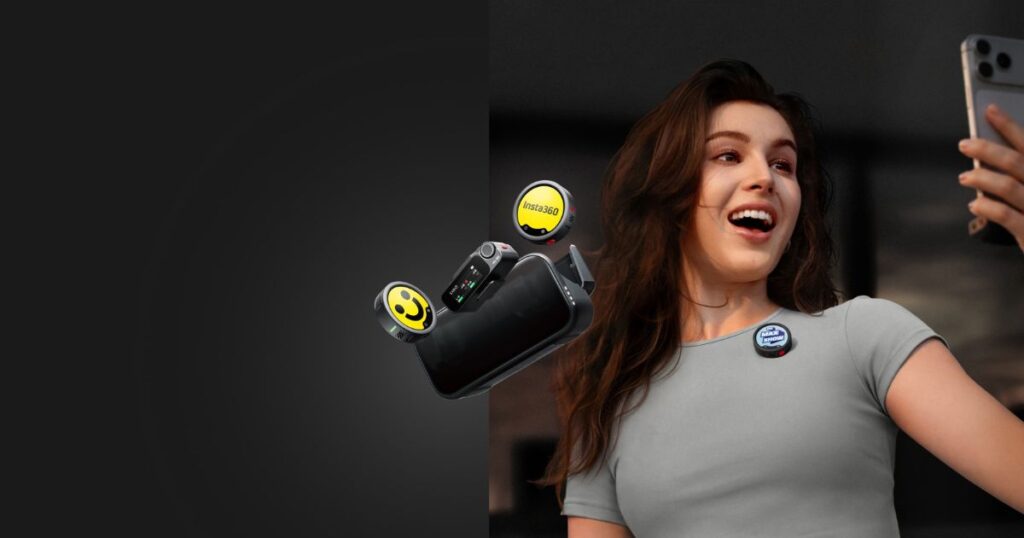
Insta360 Mic Proが買える場所は、今のところ主に3か所です。
- Insta360公式ストア(store.insta360.com)
- Amazon
- 楽天市場(アーキサイト・正規代理店)
Insta360の公式ブログでも「公式ストア・Amazon・全国の正規販売店」が購入先として案内されています。
それぞれどんな特徴があるか、順番に見ていきますね。
公式ストア(store.insta360.com)が一番おすすめの理由
3つの購入先の中で、いちばんおすすめなのは公式ストアです。
理由はシンプルで、公式ストアにしかない特典がいくつかあるから。
- 送料無料
公式ストアは日本への送料が無料です - FlexiCare保護プランに加入できる
2年間で最大4回、低コストで交換してもらえる保護プランです。公式ストアでのみ購入できます - 旧デバイスの下取りプログラムが使える
古い機材を下取りに出すと、新規購入時にキャッシュバックまたはクーポンがもらえます - 全ラインナップが一覧できる
送信機単体・1TX+1RXセット・2TX+1RXセットなど、全モデルが並んでいます
特にFlexiCareは、高価な機材を長く使い続けたい方にとってかなり心強いサービスです。
万が一壊してしまっても、交換手数料(1台構成で4,600円/回)を払うだけで新品同様の製品と交換してもらえます。往復の送料もInsta360負担なので余計なコストがかかりません。
AmazonでもInsta360 Mic Proの正規品を確認して買えます
Amazonでも購入できます。
Insta360が出品している正規品なので、偽物が届く心配はありません。
Amazonで買う場合のメリットはこのあたりです。
- Amazonポイントが貯まる・使える
- Prime会員なら最短翌日配送
- Amazonの購入者レビューを確認してから買える
ただし、FlexiCareや下取りプログラムはAmazonでは使えません。これらのサービスを使いたいなら公式ストアで買うことになります。
楽天市場はアーキサイト(正規代理店)のストアから買えます
楽天市場でも購入できます。
取り扱っているのは株式会社アーキサイトという会社で、Insta360の日本正規代理店です。公式に認められた販売店なので、正規品が届きます。
楽天で買う場合のメリットはこちらです。
- 楽天ポイントが貯まる・使える
- 楽天スーパーセール・0のつく日などのポイントアップ施策が使える
Amazonと同じく、FlexiCareや下取りプログラムは楽天では使えません。
3つの購入先の違いをひとまとめで確認しよう
ここまでの内容を表でまとめました。
| 公式ストア | Amazon | 楽天市場 | |
|---|---|---|---|
| 正規品 | ◎ | ◎ | ◎ |
| 送料 | 無料 | 条件による | 条件による |
| FlexiCare加入 | ◎ | × | × |
| 下取りプログラム | ◎ | × | × |
| ポイント | 公式ポイント | Amazon ポイント | 楽天 ポイント |
| 全ラインナップ | ◎ | ◎ | 一部 |
よくある質問
ヨドバシカメラやビックカメラでも買えますか?
公式が「全国の正規販売店」で取り扱いがあると案内していますが、具体的な量販店名は現時点では確認できていません。
最新の取扱店情報は公式サイトのサポートページから確認するか、各量販店に問い合わせてみてください。
メルカリなど中古品はおすすめですか?
おすすめしません。
Insta360 Mic Proは2026年5月に発売されたばかりの新製品で、中古品はまだほとんど出回っていません。
また、中古品ではFlexiCareへの加入や下取りプログラムの利用ができないため、公式ストアまたは正規販売店での購入をおすすめします。
◎最新の特典内容は公式ストアでチェック
最新セール
キャンペーン情報はここ
↓↓↓
15日間の返金保証あり
Insta360 Mic Proをどこで買うか迷ったら公式ストアが正解な3つの理由
3か所で買えることはわかっても、「結局どこで買えばいいの?」と迷う方も多いと思います。
答えはシンプルで、公式ストアで買うのが一番お得で安心です。
その理由を3つ、具体的に見ていきましょう。
FlexiCare(保護プラン)は公式ストアでしか購入できません
公式ストア限定で「FlexiCare」という保護プランに加入できます。
一言でいうと、2年間で最大4回、壊れた製品を低コストで新品に交換してもらえるサービスです。
交換のたびにかかる手数料はセット構成によって異なります。
| セット構成 | 交換手数料 (1回あたり) |
|---|---|
| 送信機単体(TX×1) | 1,900円 |
| 送信機1台 +受信機1台(1TX+1RX) | 4,600円 |
| 送信機2台 +受信機1台 +充電ケース(2TX+1RX) | 5,500円 |
交換時の往復送料もInsta360が負担してくれるので、手数料だけ払えばOKです。
- 加入できる期間:購入後30日以内、またはアクティベーションをしていない状態
- FlexiCareはInsta360公式ストアでのみ購入できます
Insta360 Mic Proは34,500円〜57,000円する機材なので、万が一壊してしまっても、これだけ安く対処できるのはかなり助かります。
旧デバイスの下取りプログラムが公式ストア限定で使えます
Insta360の公式ストアでは、古いデバイスを下取りに出すと新規購入時にキャッシュバックまたはクーポンがもらえる「下取りプログラム」が使えます。
以前に別のInsta360製品や、他社のカメラ・マイクを使っていた方なら、下取りに出すことで実質的に安く購入できる可能性があります。
下取り額や対象機種は時期によって変わるので、最新の条件は公式ストアで確認してみてください。
このプログラムはAmazonや楽天では利用できません。
送料無料で全セット構成を一覧できるのも公式ストアならではです
公式ストアは日本への送料が無料です。
また、Insta360 Mic Proは3種類のセット構成で販売されていますが、全部が公式ストアで一覧できます。
| セット構成 | 価格 (税込) | こんな方に |
|---|---|---|
| 送信機単体 (TX×1) | 18,500円 | すでに受信機を 持っている方の追加購入に |
| 1TX +1RX セット | 34,500円 | 1人での撮影 インタビューに |
| 2TX +1RX +充電ケース | 57,000円 | 2人同時収録・Vlog ポッドキャストに |
どのセットが自分に合うか迷う場合は、公式ストアに購入ガイドも掲載されているので参考にしてみてください。
まとめ:Insta360 Mic Proをどこで買うかは公式ストア一択です
Insta360 Mic Proは公式ストア・Amazon・楽天市場の3か所で買えます。
ポイントや配送スピードを優先する場合はAmazon・楽天でも正規品が買えるので問題ありません。
ただ、どこで買うか迷っているなら公式ストアをおすすめします。
- FlexiCare保護プラン(公式ストア限定)
2年間・最大4回、低コストで交換できる安心のプランです - 下取りプログラム(公式ストア限定)
旧デバイスを出すとキャッシュバックまたはクーポンがもらえます - 送料無料
公式ストアは日本への送料が無料です
特にFlexiCareは購入から30日以内しか加入できないので、あとで「やっぱり入っておけばよかった」と後悔しないためにも、公式ストアで購入と同時に検討しておくのがおすすめです。
公式ストアでセット構成と価格を確認して、そのまま購入するのがいちばんスムーズです。
◎最新の特典内容は公式ストアでチェック
最新セール
キャンペーン情報はここ
↓↓↓
15日間の返金保証あり
送料無料・下取りプログラ