Insta360で撮った動画をプレミアプロで編集するには
公式プラグインとGoPro FX Reframeという2つのプラグインを入れて、insvファイルを読み込むのが基本の流れです。
Insta360のカメラは、撮った映像をそのままだとプレミアプロが開けない特別な形式(insv)で保存します。
なので「ファイルを読めるようにするプラグイン」と「360度の映像から見たい角度を切り出すプラグイン」を足してあげる、というイメージです。
insvってファイルが読み込めないんだけど、これどうすればいいの?
ただ、ここで多くの人がつまずくポイントがひとつあります。
それは、使っているカメラが360度カメラなのか、平面のアクションカメラなのかで、編集の流れがまるっきり変わることです。
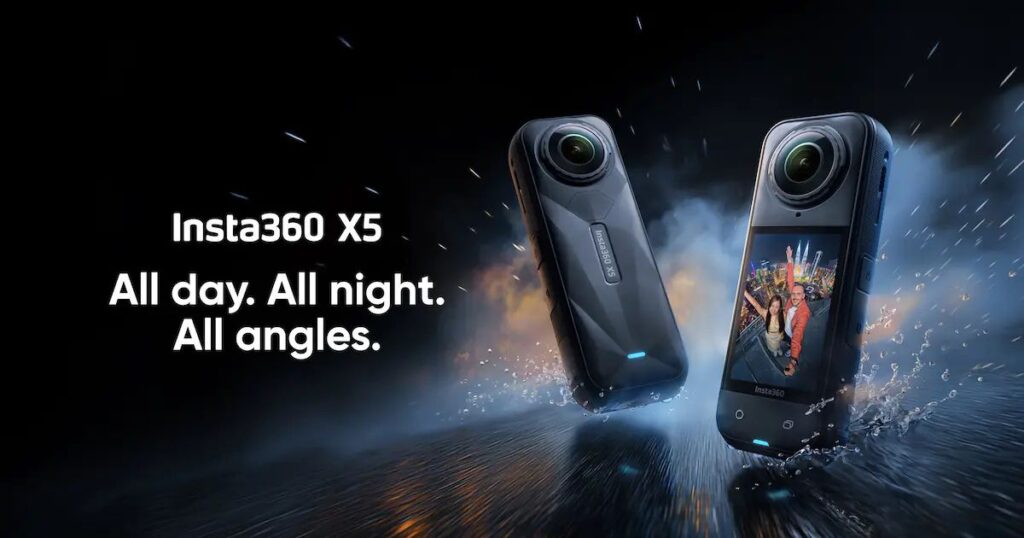
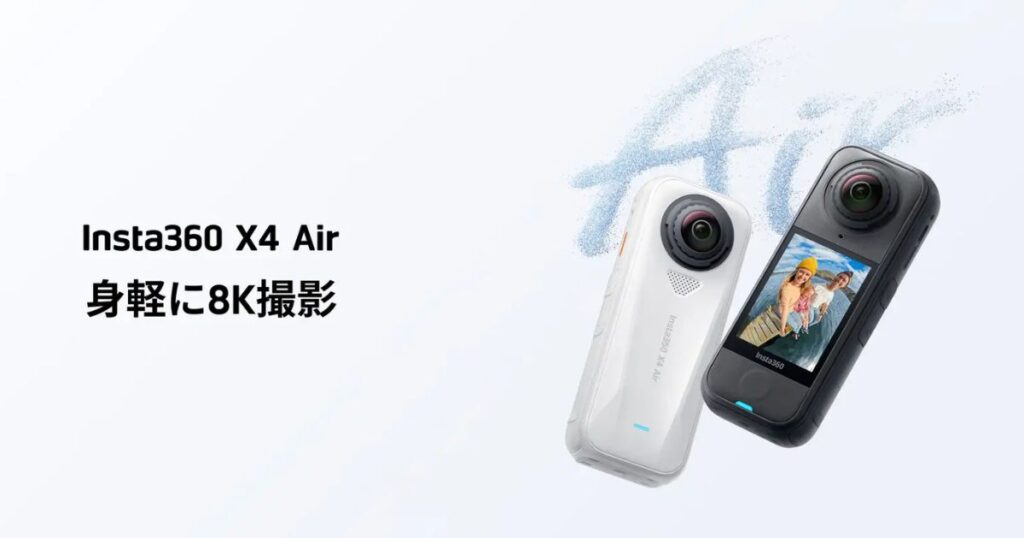
360度カメラ(X5やX4など)なら上のプラグインが必要ですが、アクションカメラ(Ace Pro 2やGO Ultraなど)なら、mp4にしてしまえば普通の動画と同じようにそのまま読み込めます。
先に結論を言うと、初心者の人はInsta360 Studioで角度を決めてmp4にしてから、プレミアプロで仕上げるのがいちばんラクで失敗しにくいです。
まずは自分がどっちのタイプか、下の表で確認してみてください。
| カメラの タイプ | 代表モデル | リフレーム | 編集の流れ |
|---|---|---|---|
| 360度 カメラ | X5・X4・X3 ONE X2 | 必要 | プラグイン2つを入れて編集 またはStudioでmp4化 |
| アクション カメラ | Ace Pro 2 GO Ultra など | 不要 | mp4にして 普通に読み込むだけ |
プレミアプロで編集するときに用意するものは、次の3つです。
- Insta360 Studio
無料で使える公式の編集ソフト - Insta360のプレミアプロ用プラグイン
insvを読み込めるようにする橋渡し役 - GoPro FX Reframe
360度映像から見たい角度を切り出すプラグイン
◎Insta360を一番安く買える販売店!
\公式ストア限定特典あり/
15日間の返金保証あり
- Insta360の動画がプレミアプロで開けない理由
- 編集前に入れておくべき2つのプラグイン
- カメラのタイプ別・目的別の2つの編集ルート
- 読み込めない・ズームできないときの直し方
- Macで使うときの対応状況
Insta360の動画をプレミアプロで編集する方法と手順
ここからは、実際の編集の流れを順番に見ていきます。
Insta360の動画がプレミアプロでそのまま開けないわけ
Insta360の360度カメラは、撮った映像を「insv」という独自の形式で保存します。
このinsvは、2つの魚眼レンズで撮った映像をそのまま入れている、いわば“未完成”のファイルです。
プレミアプロは最初からこの形式に対応していないので、何もしないとファイルを読み込めません。
だからまずやることは、プレミアプロにinsvを読ませるための「橋渡し役」を用意することです。
その橋渡し役が、次に紹介する2つのプラグインになります。
編集前に入れておく2つのプラグイン
insvを編集するために入れておくプラグインは、役割の違う2つです。
- Insta360のプレミアプロ用プラグイン
insvファイルをプレミアプロで読み込めるようにする橋渡し役です。Insta360 Studioを入れると一緒に入ります - GoPro FX Reframe
360度の映像から、見せたい角度だけを切り出す(リフレームする)ためのプラグインです。GoProの公式サイトから手に入ります
名前にGoProとついていますが、Insta360の公式でもこのGoPro FX Reframeを使う手順が案内されているので、安心して大丈夫です。
ひとつだけ気をつけたいのが、インストールするタイミングです。
Insta360 Studioを入れるとき、プレミアプロが起動したままだとプラグインの組み込みに失敗することがあります。
インストールする前に、プレミアプロは一度閉じておくのがおすすめです。
カメラのタイプで編集の流れが分かれる
ここはとても大事なので、もう少し詳しく分けて見ていきます。
まず360度カメラ(X5・X4・X3・ONE X2など)の場合です。
- 映像はinsv形式で、2つのレンズの映像が入っている
- 見たい角度を自分で切り出す「リフレーム」が必要
- だから上の2つのプラグインが必要になる
次にアクションカメラ(Ace Pro 2・GO Ultraなど)の場合です。
- 映像はもともと平面なので、リフレームはいらない
- mp4にしてしまえば、普通の動画と同じように読み込める
- GoPro FX Reframeのような特別なプラグインは不要
つまりアクションカメラの映像なら、難しいことを考えずにmp4にして読み込むだけで編集を始められます。
このあとは、手間がかかる360度カメラの映像を中心に、2つの編集ルートを見ていきます。
Insta360 Studioでmp4にしてから編集する流れ
いちばんラクなのが、Insta360 Studioで角度まで決めてmp4にしてから、プレミアプロに持っていく方法です。
プレミアプロでは、つなぎ合わせや音入れ、テロップなどの仕上げだけをやるイメージになります。
①Insta360 Studioでinsvを開く
撮った映像を読み込んで、FlowState手ブレ補正を入れたり、色を整えたりします。
②見せたい角度を決める
360度の映像を回して、どの方向を画面に映すかを決めます。
動きをつけたいときは、キーフレームを打って視点を少しずつ動かせます。
③mp4で書き出す
平面の動画として書き出せば、角度が決まった普通のmp4になります。
ビットレートは高めにしておくと、画質の劣化を抑えられます。
④プレミアプロで仕上げる
あとはできたmp4をプレミアプロに読み込んで、いつもどおり編集するだけです。
- プレミアプロ側でプラグインの設定に悩まなくていい
- 動作が軽く、パソコンへの負担が小さい
- Macでもトラブルが起きにくい
とにかく早く形にしたい人や、編集に慣れていない人は、この流れが安全です。
insvファイルをプレミアプロに直接読み込む流れ
プレミアプロの中だけで完結させたい人や、角度をあとからじっくり調整したい人は、insvを直接読み込む方法が向いています。
この場合は、さきほどの2つのプラグインを入れておくのが前提です。
①insvをそのまま読み込む
プレミアプロにinsvファイルをドラッグして読み込みます。
5.7Kの映像だとファイルが2つできますが、どちらか片方を読み込めば、もう片方も自動でひもづきます。
②ソース設定でスティッチングを整える
読み込んだクリップを右クリックして「ソース設定(Source Settings)」を開きます。
ここで2つの映像のつなぎ合わせ(スティッチング)や、手ブレ補正を設定できます。
③シーケンスに乗せてリフレームする
クリップをタイムラインに乗せて、次に紹介するGoPro FX Reframeで角度を決めていきます。
GoPro FX Reframeで視点を動かすやり方
360度の映像から見せたい角度を切り出すのが、GoPro FX Reframeの役割です。
使い方はとてもシンプルで、エフェクトをドラッグして数値をいじるだけです。
- 「効果(Effects)」からGoPro FX Reframeを、タイムラインの映像にドラッグする
- 「効果の制御(Effect Controls)」を開く
- Pan(左右)・Tilt(上下)・Roll(傾き)・Zoom(寄り引き)を動かして角度を決める
プレビュー画面に出てくる枠を、マウスで直接ドラッグして決めることもできます。
視点を時間で動かしたいときは、それぞれの項目の時計マークを押してキーフレームを打ちます。
カクカクした動きが気になるときは、キーフレームをまとめて選んで「連続ベジェ」にすると、ぬるっと自然に動きます。
◎Insta360を一番安く買える販売店!
\公式ストア限定特典あり/
15日間の返金保証あり
Insta360をプレミアプロで編集するときによくある疑問とコツ
ここからは、実際にやってみると出てきがちな疑問を、ひとつずつ片づけていきます。
insvファイルがプレミアプロで読み込めないときの対処
insvが読み込めないときは、たいていプラグインまわりが原因です。
次の順番で確認してみてください。
- Insta360のプレミアプロ用プラグインが入っているか確認する
- プラグインを入れるとき、プレミアプロを閉じていたか思い出す(開いたままだと失敗しやすい)
- 一度プレミアプロを再起動してみる
- それでもダメなら、Insta360 Studioでmp4に書き出してから読み込む
どうしても読み込めないときは、mp4にしてしまうのがいちばん確実な逃げ道です。
視点のズームやリフレームがうまくいかないときの対処
角度は変えられるのにズーム(寄り引き)ができない、という相談はとても多いです。
これは、プラグインの入れ方や設定でつまずいているケースがほとんどです。
- 映像にGoPro FX Reframeがちゃんと適用されているか確認する(Insta360のプラグインだけだと角度を変えられません)
- ズームは「Zoom」や「視野角(FOV)」の数値で調整する
- エフェクト一覧に「GoPro FX」はあるのに中身が空のときは、エフェクト画面の上にある「YUV」や「32」などのボタンが押されていないか確認する
このボタンが押されていると、エフェクトが正しく表示されないことがあります。
Macでプレミアプロを使う場合の対応状況
Macで編集したい人がいちばん気になるのが、プラグインがちゃんと動くかどうかです。
正直なところ、GoPro FX Reframeは昔からMacとの相性で悩む声が多めです。
特にApple Silicon(M1以降)のMacでは、環境によって動かないことがあります。
| 環境 | 状況 | おすすめの進め方 |
|---|---|---|
| Windows | 比較的 安定して動きやすい | プラグイン2つで 直接編集してOK |
| Mac (Apple Silicon含む) | 相性問題が 出ることがある | Studioで角度を決めて mp4書き出し→仕上げ |
Macで確実にいきたいなら、リフレームはInsta360 Studioで済ませてしまうのが安心です。
Insta360 StudioはMacでもそのまま動くので、ここで角度を決めてmp4にすれば、プラグインの相性を気にせず編集できます。
Insta360をプレミアプロで編集するときによくある質問
Insta360 Studioとプレミアプロはどちらで編集すればいいか
ざっくり分けると、角度決めや手ブレ補正はInsta360 Studio、つなぎ合わせや音・テロップはプレミアプロが得意です。
両方を組み合わせるのが、いちばんきれいに仕上がります。
GoPro FX Reframeは無料で使えるか
GoPro FX Reframeは無料で配布されているプラグインです。
GoProの公式サイトから手に入れられます。
insvをmp4に変換するだけならどうすればいいか
Insta360 Studioでinsvを開き、平面の動画としてmp4で書き出すだけです。
スマホのInsta360アプリでも書き出せます。
プレミアプロがなくてもInsta360の動画は編集できるか
できます。
Insta360 Studioやスマホアプリだけでも、角度決め・手ブレ補正・書き出しまで一通りできます。
本格的なつなぎ編集をしたくなったら、プレミアプロを足すイメージで大丈夫です。
まとめ:Insta360の動画をプレミアプロで編集するときのポイント
Insta360の動画をプレミアプロで編集するなら、Insta360 Studioで角度を決めてmp4にしてから仕上げるのが、いちばんラクで失敗しにくい流れです。
最後に、この記事の要点をまとめておきます。
- 360度カメラの映像(insv)は、そのままだとプレミアプロで開けない
- 読み込むには「Insta360のプラグイン」と「GoPro FX Reframe」の2つが必要
- アクションカメラ(Ace Pro 2・GO Ultraなど)は、mp4にすればそのまま読み込める
- いちばんラクなのは、Studioで角度を決めてmp4にしてから仕上げる流れ
- プレミアプロで完結させたいなら、insvを直接読み込んでGoPro FX Reframeで角度を決める
- Macは相性問題が出やすいので、Studioでmp4にする方法が安心
自分の使っているカメラと、どこまでプレミアプロでやりたいかに合わせて、ラクな方を選んでみてください。
◎Insta360を一番安く買える販売店!
\公式ストア限定特典あり/
15日間の返金保証あり