
Insta360 X5、画質が悪いって聞くけど…買って大丈夫かな?
Insta360 X5の画質は8K相当でとても高精細で、「悪い」と感じる原因のほとんどは編集アプリのプレビューや暗い場所など、ちょっとした見方や設定で解決できるものです。
X5は大きなセンサーとAIチップを積んでいて、360度カメラのなかでもトップクラスのきれいさを持っています。
それでも「画質が悪い」と言われることがあるのは、本来の画質そのものより、一時的な見え方や撮り方のクセが原因になっていることが多いんです。
X5の画質に不満が出る場面は、だいたい原因がはっきりしていて、あとから直せます。
まずは下の早見表で、X5の画質の実力をざっくりつかんでみてください。
| 項目 | X5の画質 |
|---|---|
| 360度動画 | 最大8K (7680×3840) |
| センサー | 1/1.28型を 前後に2基 |
| 画像処理 | トリプルAIチップ |
| 暗い場所 | PureVideoモードで対応 |
| 写真 | 360度写真・ 動画切り出しに対応 |
このあとは、画質が悪く見える理由をはっきりさせてから、シーン別のいちばんきれいな設定、レンズガードの影響、写真の残し方の順に進みます。
◎Insta360を一番安く買える販売店!
\公式ストア限定特典あり/
15日間の返金保証あり
- Insta360 X5の画質が実際どれくらいきれいか
- 「画質が悪い」と感じる本当の原因と直し方
- シーン別のいちばんきれいに撮れる設定
- レンズガードを付けたときの画質の変化
- きれいな写真の残し方
Insta360 X5の画質の実力と本当の評価
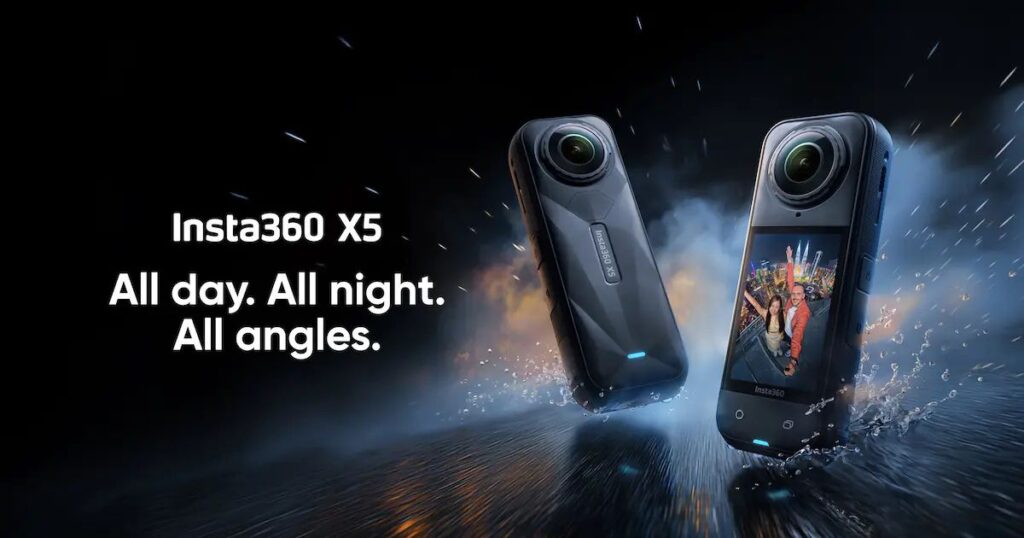
Insta360 X5の画質を支えるセンサーとトリプルAIチップ
Insta360 X5の画質が高いのは、大きなセンサーと3つのAIチップという中身のおかげです。
X5は前と後ろに、1/1.28型という大きなセンサーを2枚積んでいます。
これは前のモデルのX4が使っていた1/2型より、ぐっと大きいサイズです。
センサーが大きいほど光をたくさん取り込めるので、暗い場所でもノイズ(ザラつき)が出にくくなります。
さらにX5には、プロ向けの画像処理チップ2つとAI用のチップ1つを合わせた「トリプルAIチップ」が入っています。
このおかげで、Insta360公式によると11K相当の情報量から8Kに縮める「スーパーサンプリング」ができて、より精細でクリアな映像になります。
| 項目 | X4 | X5 |
|---|---|---|
| センサー | 1/2型 | 1/1.28型 (大型) |
| 最大解像度 | 8K30fps | 8K30fps |
| 画像処理 | AIチップ | トリプルAIチップ |
| 暗所モード | 通常の低照度 | PureVideoモード |
数字だけ見ると最大解像度は同じ8Kですが、センサーとチップが進化したぶん、同じ8Kでも色の出方や暗い場所での粘りはX5のほうが上です。
編集アプリのプレビューと書き出し後で画質が変わる理由
「画質が悪い」と感じるいちばん多い原因は、編集アプリやパソコンで見ているときのプレビュー画質です。
X5の映像はデータがとても重いので、アプリで編集している間は動作を軽くするために画質をわざと落として表示しています。
とくに8Kの映像を編集しているときは、プレビューがカクついたりぼやけて見えたりしがちです。
でもこれはあくまで作業中の見え方で、書き出した完成データはちゃんと高画質に戻ります。
なので画質を確かめるときは、編集途中ではなく書き出したあとの映像で判断するのが正解です。
もうひとつ、まれにアプリへの取り込みがうまくいかず、一時的に画質が崩れて見えることもあります。
その場合は、次の順番で試すとほとんど直ります。
- カメラのファームウェアを最新の状態にする
- Insta360アプリを最新の状態にする
- SDカードから映像を取り込み直す
暗い場所や室内できれいに残すPureVideoモード
夜や室内で画質が落ちて見えるときは、PureVideoモードに切り替えるだけで見違えます。
360度カメラは構造上、光が少ない場所が苦手で、暗いとどうしてもノイズが出やすくなります。
そこで使いたいのが、X5で進化した暗所用の「PureVideoモード」です。
AIがノイズを抑えつつ明るさの幅(ダイナミックレンジ)を整えてくれるので、夜の街並みや室内のイベントでもクリアな映像が残せます。
- 夜の街歩きや夜景
- 照明だけの室内やレストラン
- 夕暮れや日陰など光が弱い時間帯
さらにX5はアップデートで明るさの自動補正(Adaptive Tone)も加わり、空の白とびや室内の暗さに悩まされにくくなりました。
360度の8Kとフラットの8Kは中身が別物
同じ8Kでも、360度カメラの8Kと普通のカメラの8Kは中身が別物です。
360度カメラは、前後ろ全方向をまるごと8Kで記録しています。
その映像から一部を切り出して平らな動画にするのが「リフレーミング」という使い方です。
全方向ぶんの画素を切り分けて使うので、切り出した一部分だけを見ると4K〜フルHD相当の精細さになります。
これが、普通のアクションカメラの映像と並べたときに「思ったより粗いかも」と感じる正体です。
| 比べる点 | 360度の8K | 普通のカメラの8K |
|---|---|---|
| 記録範囲 | 全方向すべて | 目の前の 一方向だけ |
| 切り出し後 | 4K〜 フルHD相当 | そのまま8K |
| 得意なこと | あとから自由に 画角を選ぶ | 一方向を 最高精細で |
逆に言えば、360度のまま見たり広い範囲を活かしたりするほど、X5の8Kの実力がそのまま出ます。
画質が気になるときに見直したい5つのポイント
映像がイマイチに感じるときは、撮る前と撮ったあとのちょっとした見直しでほとんど良くなります。
心当たりが多い順に、次の5つを順番にチェックしてみてください。
- ファームウェアとアプリを最新にする
古いままだと不具合で画質が崩れることがあります - レンズの保護フィルムやシールをはがす
貼りっぱなしだとぼやけの原因になります - レンズの指紋や水滴を拭き取る
小さな汚れでも映像に大きく響きます - ビットレートを「高」にする
データは重くなりますが精細さが上がります - 暗い場所ではPureVideoモードを使う
ノイズが減ってクリアになります
◎Insta360を一番安く買える販売店!
\公式ストア限定特典あり/
15日間の返金保証あり
Insta360 X5の画質を最大限に引き出す設定とコツ

シーン別のおすすめ撮影設定早見表
いちばんきれいに撮るコツは、シーンに合わせて解像度とモードを切り替えることです。
基本はオートでも十分きれいですが、シーンごとに少し設定を変えるだけで仕上がりがぐっと良くなります。
迷ったときは、下の早見表のとおりに設定すればまず失敗しません。
| シーン | おすすめ設定 | 理由 |
|---|---|---|
| 晴れた屋外・日中 | 8K30fps ビットレート高 | 明るい場所で 精細さを最大化 |
| 夜・室内・夕暮れ | PureVideo モード | ノイズを抑えて クリアに |
| 明暗差が大きい場所 | アクティブHDR (5.7K以下) | 白とび・黒つぶれ を抑える |
| 動きの速いアクション | 5.7K60fps 6K50fps | なめらかで スロー再生にも強い |
そのほか、覚えておくと役立つ設定のコツはこちらです。
- 色は「標準」でOK
あとからアプリで鮮やかにできます - 手ブレ補正はオンのままで問題なし
X5は基本性能が高く安定します - 暗い場所ではジッターブラーを切る
チラつきが出にくくなります
レンズガードを付けたときの画質の変化と使い分け
画質をいちばん優先するなら、レンズガードなしのほうがきれいに撮れます。
X5のレンズはかなり丈夫になり、しかも自分で交換できる作りなので、ガードなしで使う人も増えています。
というのも、レンズガードを付けると光の反射(フレアやゴースト)が映り込んだり、前後の映像のつなぎ目(ステッチング)がわずかにずれたりすることがあるからです。
とはいえ、ぶつけたり傷つけたりするリスクが高い場面では、ガードがあったほうが安心です。
- スキーやサーフィンなど激しいスポーツ
- 人混みや狭い場所での撮影
- 子どもやペットに持たせるとき
X5は自動でガードの有無を見分けて、つなぎ目の合成も調整してくれるので、付け外しの切り替えはとても簡単です。
- 画質優先:レンズガードなし+レンズキャップで保管
- 安心優先:標準レンズガードを付けて使う
- ハードな撮影:プレミアムレンズガードを使う
アクションカメラとして使うシングルレンズモード
X5はシングルレンズモードを使えば、普通の広角アクションカメラとしても使えます。
これは前後2つのレンズのうち、片方だけを使って撮るモードです。
360度の映像とちがって、撮ったあとのつなぎ合わせや切り出しがいらないので、そのまま使えて編集がラクです。
画質は最大4Kで、FreeFrameを選べば最大170度の超広角まで広げられます。
- 撮影モードでシングルレンズに切り替える
- FreeFrameを選び、画角(MaxViewなど)を決める
- 明るさが気になればオートのまま微調整する
360度カメラとアクションカメラのどちらにするか迷っている人にとって、1台で両方こなせるX5はかなり心強い選択肢です。
Insta360 X5できれいな写真を残す方法
X5は動画だけでなく、写真もしっかりきれいに残せます。
写真の撮り方は大きく2通りあります。
- 写真モードで撮る
360度写真はHDRやAEB(明るさ違いの連写)にも対応します - 動画から切り出す
動画を撮っておき、あとからベストな瞬間を1枚にできます
動いている場面やアクション中は、まず動画で撮っておいて、あとから良い瞬間を選ぶ方法がおすすめです。
暗い場所での写真も、PureVideoモードで動画を撮っておけば、あとから使える1枚を残しやすくなります。
360度写真なら、その場の空気ごと丸ごと記録して、あとから好きな角度を選べるのも楽しいところです。
Insta360 X5の画質でよくある質問
Insta360 X5の画質は何Kですか
360度動画で最大8K(7680×3840)まで撮れます。
ここから一部を切り出して平らな動画にすると、4K〜フルHD相当の精細さになります。
画質を編集するパソコンはどれくらいのスペックが必要ですか
8Kの映像はとても重いので、ある程度新しいCPUとGPU、メモリ16〜32GB以上、高速なSSDがあると快適です。
手軽に編集したいときは、スマホアプリでの編集が便利です。
Insta360 X5は水中でも画質はきれいですか
本体だけで水深15mまで対応しています。
水中は光が少ないのでPureVideoモードが有利で、レンズガードは防水ではないため外して使います。
X4から画質はどれくらい良くなりましたか
センサーが大型化して、暗い場所での粘りと色の出方が良くなりました。
最大解像度は同じ8Kですが、同じ条件で比べるとX5のほうがクリアです。
まとめ:Insta360 X5の画質を活かすために押さえること
Insta360 X5の画質はもともと高く、「悪い」と感じる原因のほとんどは見方や設定で解決できるものです。
最後に、押さえておきたいポイントを並べておきます。
- 画質は編集途中ではなく書き出したあとで判断する
- 暗い場所はPureVideoモードを使う
- いちばんきれいに撮るなら8K30fps+ビットレート高
- 画質優先ならレンズガードは外す
- 写真は動画から切り出すのも便利
このあたりを押さえておけば、X5の8Kの実力をしっかり引き出して、満足できる映像と写真が残せるはずです。
◎Insta360を一番安く買える販売店!
\公式ストア限定特典あり/
15日間の返金保証あり