
Insta360 X5のインスタフレームは、あとから編集できる360度動画と、撮ってすぐ使えるフラット動画を同時に残せる撮影モードです。
ふつうの360度カメラは、とりあえず全部撮っておいて、あとからスマホやパソコンで見せたい向きを切り出すのが基本でした。
インスタフレームを使うと、その切り出しをカメラが撮りながら勝手にやってくれるので、編集なしでそのまま投稿できる動画が手に入ります。
2025年12月のアップデートで「インスタフレーム2.0」に進化し、カメラの向きを気にせず撮れたり、4Kで撮れたりと、できることがぐっと増えました。
ひとつだけ先に押さえると、4Kで撮ると360度のバックアップ映像は残りません。
| 項目 | ざっくり中身 |
|---|---|
| 何ができる | フラット動画と360度動画を 同時に記録 |
| ビュー | 固定ビュー/自撮りビュー |
| 2.0の進化 | 向きを気にせず撮れる ジンバルのような補正 |
| 4K撮影 | できる (360度バックアップは無し) |
| 360度も残すなら | 1080pでバックアップをオン |
◎Insta360を一番安く買える販売店!
\公式ストア限定特典あり/
15日間の返金保証あり
- インスタフレームが何をしてくれる機能なのか
- 固定ビューと自撮りビューの選び方
- 4Kと1080pで変わる360度バックアップの仕様
- 撮影シーン別のおすすめ設定
Insta360 X5のインスタフレームとは何ができる機能なのか
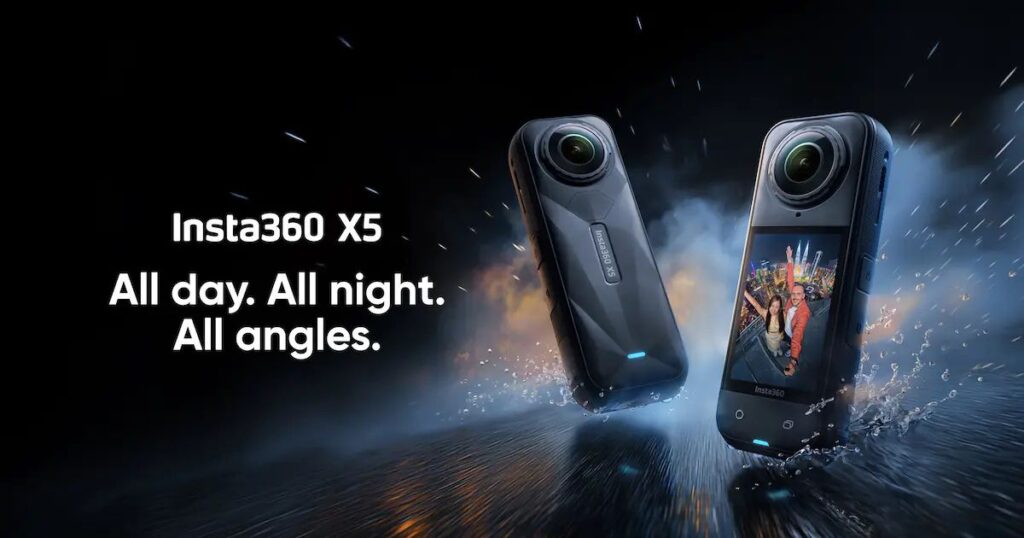
まずは、インスタフレームってそもそも何なのか、というところから整理していきます。
360度動画とフラット動画を同時に残せる撮影モード
インスタフレームは、360度の全方位映像と、ふつうの長方形のフラット動画を1回の撮影で同時に記録するモードです。
Insta360の公式ガイドでも、フラット動画と360度動画を同時に撮れる機能として案内されています。
撮ったあとにSDカードを見ると、すぐ使える平面の動画と、あとから好きな向きを切り出せる360度の動画の2本が残っている、というイメージです。
これまで360度カメラの面倒だったところは、撮ったあとに必ずパソコンやアプリで「どの向きを見せるか」を決める編集が必要だった点でした。
インスタフレームなら、その見せる向きを撮りながら決められるので、編集ぬきでそのまま投稿できる動画が手に入ります。
- 撮ってそのままSNSに上げたい
- 編集の時間をできるだけ減らしたい
- でも360度の映像も保険で残しておきたい
固定ビューと自撮りビューの違いと使い分け
インスタフレームで「どこを正面として切り出すか」は、大きく2つのビューから選べます。
- 固定ビュー
前・後ろ・上・下、または自分でドラッグして決めた向きをずっとキープする - 自撮りビュー
カメラがいちばん近くにいる被写体を自動で見つけて追いかける
公式ガイドによると、固定ビューはバイクや自転車にカメラを取り付けるときに向いていて、前方や後方をずっと映し続けたいシーンで活躍します。
自分の顔を映しながら歩くVlogなら自撮りビュー、景色や進行方向を映したいなら固定ビュー、と覚えておくと迷いません。
ちなみにミニリモコンがあると、ボタン2回押しで固定と自撮りの切り替え、3回押しで360度のスピンやバレルロールに切り替えられます。
フリーフレーム自撮り棒や万能フレームとの違い
ここ、けっこう混乱しやすいポイントです。
インスタフレームはカメラの中の撮影モードのことで、カメラに取り付ける物理的な枠やパーツの名前ではありません。
名前が似ているせいで、アクセサリーの「フリーフレーム自撮り棒」や「万能フレーム」と同じものだと思われがちですが、中身は別物です。
| 名前 | これは何 | 役割 |
|---|---|---|
| インスタフレーム | 撮影モード (カメラ側の機能) | フラットと360度を 同時に記録 |
| フリーフレーム 自撮り棒 | アクセサリー (物理) | 持ち方や構図の 自由度を上げる |
| 万能フレーム | アクセサリー (物理) | 本体を守りつつ マウントを増やす |
撮影モードのインスタフレームと、それを使いやすくする自撮り棒を組み合わせる、という関係だと考えるとすっきりします。
◎Insta360を一番安く買える販売店!
\公式ストア限定特典あり/
15日間の返金保証あり
Insta360 X5のインスタフレームを使うときの設定と選び方

ここからは、実際に使うときの設定と、シーンごとのおすすめを見ていきます。
インスタフレーム2.0で進化したポイント
2025年12月のファームウェアアップデートで、インスタフレームは「2.0」へと大きく進化しました。
いちばんの変化は、カメラの向きをきっちり正面に合わせなくても、選んだ被写体を自動で正面にフレーミングし続けてくれるようになった点です。
実際に使った人のレビューでは、360度の映像を使って内部でジンバルのような手ブレ補正がかかるため、手持ちでラフに構えても安定したフラット動画になると報告されています。
- 向きを気にせず手持ちで撮れる
- ジンバルのような補正(ピッチロック/フォロー/FPV)から選べる
- 4K30fpsのフラット動画に対応
- 縦動画(9:16)も撮れる
インスタフレームモードでの撮影手順
使い方の流れはとてもシンプルです。
①360度モードからインスタフレームを選ぶ
撮影モードを360度に切り替えて、メニューからインスタフレームをタップします。
②固定ビューか自撮りビューを決める
映したい向きが決まっているなら固定ビュー、自分や人を追いかけたいなら自撮りビューを選びます。
③解像度と360度バックアップを決めて撮る
あとは解像度(4Kか1080pか)と360度バックアップのオン・オフを決めて、シャッターを押すだけです。
この③の設定だけは、あとで後悔しないようにしっかり選んでおくのがコツです。
4Kと1080pで変わる360度バックアップの仕様
ここが、インスタフレームでいちばん大事なポイントです。
4K30fpsで撮るとフラット動画しか残らず、あとから向きを変えられる360度映像は記録されません。
一方で、解像度を1080p30fpsに下げると360度バックアップをオンにでき、フラット動画と5.7K+の360度映像を同時に残せます。
| 設定 | フラット動画 | 360度 バックアップ | 向いている使い方 |
|---|---|---|---|
| 4K30fps | 4Kで残る | 残らない | 撮って出しで そのまま使う |
| 1080p30fps | 1080pで残る | 残せる (5.7K+) | あとで編集や 切り出しもしたい |
とにかく高画質で撮って出ししたいなら4K、あとから別アングルも使うかもと思うなら1080p+バックアップ、と使い分けるのがおすすめです。
撮影シーン別のおすすめ設定とビューの選び方
自分の撮りたいシーンに合わせて、ビューと設定を選べる早見表を用意しました。
| シーン | おすすめビュー | 解像度 | 360度 バックアップ |
|---|---|---|---|
| 歩き撮りVlog | 自撮りビュー | 1080p | オン (保険に) |
| バイク・自転車 | 固定ビュー (前/後) | 4K | オフ (撮って出し) |
| グループ・集合 | 自撮りビュー | 1080p | オン |
| ショート・リール | 自撮りビュー (9:16) | 4K | オフ |
| 旅行で記録優先 | 自撮り or 固定 | 1080p | オン |
迷ったら1080p+バックアップにしておくと、撮って出しもあとからの編集も両取りできて失敗しにくいです。
インスタフレームを使う前に押さえておきたいこと
とても便利なインスタフレームですが、苦手なところもあります。
- 360度映像から切り出す仕組みのため、つなぎ目(スティッチングライン)の影響が完全には消えない
- カメラを横に大きく倒したり、レンズのすぐ近くに被写体があると、映りが不自然になることがある
- 360度スピンやバレルロールは使えるが、速度などの細かい調整はまだできない
とはいえ、これらは正面で被写体を映すというインスタフレーム本来の使い方なら、ほとんど気になりません。
気になりそうな場面では、いったん1080p+バックアップで360度の素材も残しておき、あとからアプリでていねいに切り出すと回避しやすいです。
Insta360 X5のインスタフレームでよくある質問
インスタフレームとミーモードの違いは何ですか
ミーモードは自分を追いかけたフラット動画を作るモードで、インスタフレームはそれに加えて360度映像も同時に残せるのが違いです。
あとから別アングルも使いたいならインスタフレームが向いています。
インスタフレームで縦動画は撮れますか
はい、アスペクト比を9:16にすれば、ショートやリール向けの縦動画でも撮れます。
撮影の時点で縦向きを選んでおけるので、あとで切り抜く手間が減ります。
フリーフレーム自撮り棒は必要ですか
なくてもインスタフレームは問題なく使えます。
ただ手持ちでの構図づくりや安定感を上げたいなら、専用の自撮り棒があると撮影がぐっと楽になります。
画質がいまいちに感じたときはどうすればいいですか
まずはカメラのファームウェアとアプリを最新にして、明るい場所で撮れているか確認するのがおすすめです。
暗い場所では360度撮影のPureVideoモードを使うと改善することがあります。
まとめ:Insta360 X5のインスタフレームを使いこなすコツ
Insta360 X5のインスタフレームは、編集なしで使えるフラット動画と、あとから自由に切り出せる360度動画を同時に残せる便利な撮影モードです。
2.0になって向きを気にせず撮れるようになり、Vlogや日常記録でもぐっと使いやすくなりました。
- 撮影モードであって、物理の枠やパーツではない
- ビューは固定か自撮りから選ぶ
- 4Kは撮って出し向き、360度も残すなら1080p+バックアップ
- 迷ったら1080p+バックアップが安全
この4つだけ頭に入れておけば、インスタフレームで失敗することはまずなくなります。
◎Insta360を一番安く買える販売店!
\公式ストア限定特典あり/
15日間の返金保証あり