Insta360 X5の星空撮影は
マニュアル露出で20〜30秒・ISO800〜1600あたりに合わせれば、初めてでも星をきれいに残せます。
理由は、X5がセンサーの大きい360度カメラで、暗い場所にしっかり強いからです。
しかもピント合わせがいらないので、一眼カメラより星空のハードルがずっと低めです。
アクションカメラで星空なんて撮れるの?設定も難しそう…
そんなふうに思っていた人でも大丈夫です。
結論を先に言うと、X5なら点の星空も、天の川も、星がぐるぐる回るスタートレイルも撮れます。
大事なのは、撮りたい絵に合わせてモードと設定を選ぶことです。
まずは、迷ったときに見るだけで済む基本設定の早見表をどうぞ。
| 項目 | 目安 |
|---|---|
| モード | 写真(マニュアル) またはスターラプス |
| ISO | 400〜1600 (暗い場所ほど上げる) |
| シャッタースピード | 15〜30秒 (30秒超で星が線に) |
| F値 | F2.0(固定・変更不可) |
| ホワイトバランス | オート〜5000K |
| 必須機材 | 三脚+見えない自撮り棒 |
◎Insta360を一番安く買える販売店!
\公式ストア限定特典あり/
15日間の返金保証あり
- Insta360 X5で星空がきれいに撮れる理由
- 星空撮影で使う4つのモードの違いと選び方
- ISO・シャッタースピード・WBなどの基本設定
- 撮りたい絵から逆引きできる目的別の設定早見表
- プロや実際のユーザーが使った作例の設定
- 撮影後にInsta360 Studioで構図を決めて書き出す手順
Insta360 X5の星空撮影で押さえる設定とモードの選び方
Insta360 X5で星空がきれいに撮れる理由
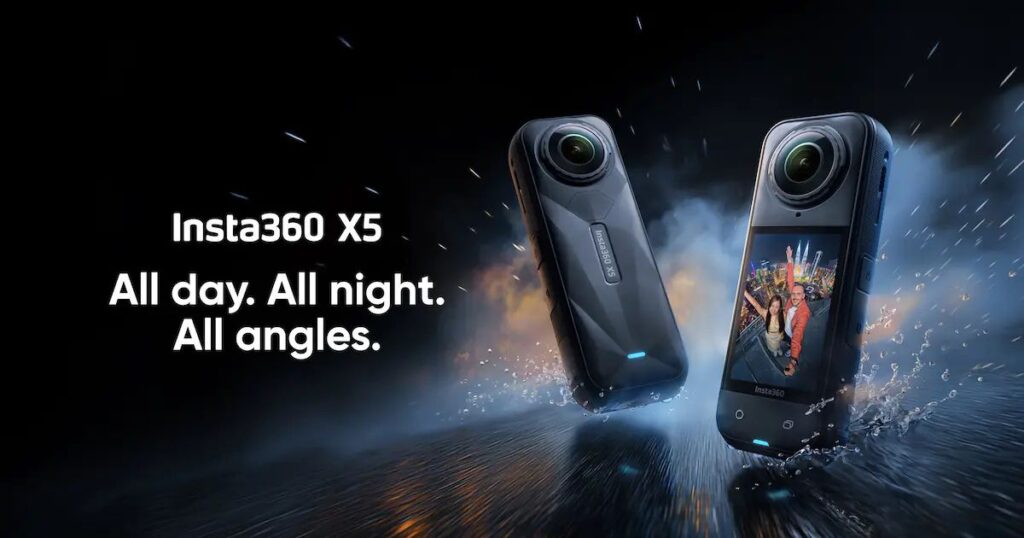
まずは、なぜアクションカメラのX5で星空がきれいに撮れるのかを見ておきます。
いちばんの理由は、X5のセンサーが1/1.28インチと大きめで、暗い場所でも光をたくさん取り込めるからです。
暗い場所に強いほど、星空はノイズが少なくきれいに写ります。
さらにX5は360度をまるごと写すので、どの方角を狙うか迷わなくていいのも大きな強みです。
ピント合わせもいらないので、一眼カメラのように暗闇でピントに苦労することもありません。
- 大きめセンサー
1/1.28インチで暗い場所に強い - 明るいレンズ
F2.0で多くのアクションカメラより光を取り込みやすい - 360度撮影
ぜんぶ写るので方角を気にしなくていい - ピント合わせ不要
暗闇でのピント失敗がほぼない - AIノイズ低減
暗い場所でもざらつきを抑えてくれる
公式のスペックでは、ISO感度は100〜6400、写真のシャッタースピードは最長120秒まで設定できます。
つまり、長い時間光を集める星空撮影に必要な設定が、最初から用意されているわけです。
星空撮影で選べる4つのモードの違いと使い分け
X5で星空を撮るときに使うモードは、大きく4つあります。
どのモードを選ぶかで、撮れる写真や動画の種類が変わります。
| モード | できること | 向いている撮影 |
|---|---|---|
| 写真 (マニュアル) | 1枚の360度写真を撮る | 点の星空・天の川 |
| インターバル | 一定の間隔で連写する | あとからタイムラプスにも スターラプスにも書き出せる |
| スターラプス | 星の動きを記録する | 星の軌跡(スタートレイル) 星空タイムラプス |
| PureVideo | 暗い場所に強い動画を撮る | 夜景・星空の動画 |
点の星空や天の川を1枚で撮りたいなら、写真モードのマニュアルが基本です。
星がぐるぐる動く軌跡や星空のタイムラプスを撮りたいなら、スターラプスモードを使います。
迷ったらインターバルモードで撮っておくと、あとからタイムラプスにもスターラプスにも書き出せて便利です。
星空撮影の基本設定とISO・シャッタースピード・WBの考え方
ここからは、実際に合わせる数値を見ていきます。
ISOは400〜1600あたりが使いやすく、空が暗いほど数値を上げます。
ただし上げすぎるとざらつきが増えるので、まずは低めから試すのがおすすめです。
シャッタースピードは15〜30秒が目安で、30秒を超えると星が点ではなく線になります。
これは地球が回っているせいで、長く写すほど星が動いて写るからです。
星を点で止めたいなら30秒まで、線にしたいなら逆に長くする、と覚えておくとラクです。
ちなみにX5の絞り(F値)はF2.0で固定なので、自分で変えることはできません。
絞りの設定を探して迷う必要はなく、明るさはISOとシャッタースピードで調整します。
ホワイトバランスはオートでも撮れますが、5000K前後にすると夜空の色が安定します。
解像度は、スターラプスやインターバルなら18MPあたりが扱いやすく、写真モードではもっと高い画素数でも撮れます。
- ISO:400〜1600(暗い場所ほど上げる)
- シャッタースピード:15〜30秒(点で止めるなら30秒まで)
- F値:F2.0(固定・変更できない)
- ホワイトバランス:オート〜5000K
- 解像度:18MP前後(スターラプス・インターバル)
撮りたい星空から決める設定早見表
結局、自分の撮りたい絵だとどう設定すればいいのか、目的別の早見表にまとめました。
撮りたいものが決まれば、モードと設定は自然に決まります。
| 撮りたいもの | モード | ISO | シャッター | WB | 書き出し |
|---|---|---|---|---|---|
| 点の星空 | 写真(M) | 800〜1600 | 15〜25秒 | オート | 360度写真 →リフレーム |
| 天の川 | 写真(M) インターバル | 1600〜2500 | 20〜25秒 | オート 〜5000K | 写真 タイムラプス |
| 星の軌跡 | スターラプス | 400前後 | 25秒 | 5000K | 光跡写真・動画 |
| 星空 タイムラプス | スターラプス インターバル | 800〜1600 | 20〜25秒 | オート | タイムラプス動画 |
| 夜・星空の 動画 | PureVideo | オート寄り | ― | オート | 360度動画 →リフレーム |
まずはこの表のとおりに合わせて、あとは現場の明るさを見ながらISOを少し動かすだけで十分です。
◎Insta360を一番安く買える販売店!
\公式ストア限定特典あり/
15日間の返金保証あり
Insta360 X5の星空撮影をきれいに仕上げるコツと作例設定
きれいな星空を撮るための5つのコツ
設定がわかったら、あとはちょっとしたコツでぐっときれいになります。
- 光害の少ない場所を選ぶ
街明かりが少ない山・海・高原がベスト - 月齢をチェックする
新月の前後がいちばん星がよく見える - 三脚で固定する
長く写すので手持ちは無理、風対策もしておく - ISOは上げすぎない
X5はノイズ低減が優秀なので400〜1600から - セルフタイマーを使う
撮影開始ボタンを押すときの手ブレを防げる
この5つを押さえておけば、星空撮影の失敗はほとんどなくなります。
実際に観光地で撮った人のブログでは、街の明かりが思ったより写り込んだという声もあります。
旅館やホテルが近い場所では、できるだけ明かりの方向を避けて構図を作るとよいです。
実際の作例から見るおすすめ設定の目安
数値の目安は分かっても、本当にこれでいいのか不安になりますよね。
そこで、実際にX5で星空を撮った人たちの設定を集めてみました。
| 撮影者 | モード | F値 | シャッター | ISO | 撮ったもの |
|---|---|---|---|---|---|
| プロ写真家 (デジカメWatch) | 写真(M) | F2固定 | 20〜40秒 | 800〜1600 | 星空風景 天の川 |
| 上級ユーザー (個人ブログ) | インターバル | F2固定 | 20秒 | 2500 | 天の川アーチ |
| 一般ユーザー (個人ブログ) | スターラプス | F2固定 | 25秒 | 400 | スタートレイル |
プロの写真家はマニュアル露出でF2固定、シャッター20〜40秒、ISO800〜1600で星空風景を撮っています。
天の川を撮った上級者はインターバルでISO2500・20秒、星の軌跡を撮った人はスターラプスでISO400・25秒という具合です。
共通しているのは、F2.0固定でシャッターを20〜25秒前後にしている点です。
- 明るさはISOで調整する(F値は固定)
- 点の星空は20〜25秒、軌跡は25秒以上が目安
- 暗い場所ほどISOを上げる
なお、RAW(DNG)で撮ると、まれにつなぎ目の線が出ることがあると報告されています。
気になるときはJPEGの方が線が目立ちにくいので、まずはJPEGで撮ってみるのがおすすめです。
撮影後にInsta360 Studioで構図を決めて書き出す流れ
X5の星空写真は、撮ったあとに好きな構図を選べるのも楽しいところです。
パソコンの無料ソフト「Insta360 Studio」を使うと、360度の写真から見せたい部分を切り出せます。
①Insta360 Studioに取り込む
撮ったデータをパソコンのInsta360 Studioに読み込みます。
このソフトは購入者なら公式サイトから無料でダウンロードできます。
②構図を決める
マウスで360度ぐるぐる動かして、見せたい方向とアスペクト比を決めます。
③書き出す
構図が決まったら書き出しボタンを押して、保存先と解像度を選べば完成です。
スターラプスで撮った動画からは、星の軌跡をまとめた光跡写真を自動で作ることもできます。
Insta360 X5の星空撮影でよくある質問
レンズガードは付けたまま撮ってもよいか
付けたままでも撮れます。
ただし最高画質を狙うなら外した方がよい場合もあり、ユーザーによってはつなぎ目の見え方が変わったという声もあります。
傷が心配な場所では付けたまま、画質優先なら外して、と使い分けると安心です。
スマホアプリだけで星空の編集はできるか
スマホアプリだけでもリフレームや書き出しはできます。
ただ、構図を細かく追い込みたいときは、パソコンのInsta360 Studioの方が作業しやすいです。
星空の長時間撮影でバッテリーはどれくらいもつか
使い方にもよりますが、本体だけだと数時間ほどが目安です。
スタートレイルのように何時間も撮るときは、充電ケースや予備バッテリーをケーブルでつなぎながら撮るユーザーが多いです。
月が出ていても星空は撮れるか
新月の前後が理想ですが、月明かりがあっても撮れます。
むしろ少しの月明かりがあると地上の風景も写り込んで、星空と景色が一緒に楽しめる写真になります。
まとめ:Insta360 X5の星空撮影は設定とモード選びで決まる
Insta360 X5の星空撮影は
撮りたい絵に合わせてモードを選び、20〜30秒・ISO800〜1600あたりで撮れば、初めてでもきれいに残せます。
点の星空や天の川は写真モード、星の軌跡や星空タイムラプスはスターラプスモードが基本です。
明るさはF2.0固定なので、ISOとシャッタースピードで調整します。
- 点の星空・天の川は写真モード(マニュアル)
- 星の軌跡・タイムラプスはスターラプスモード
- ISO400〜1600、シャッター15〜30秒、F2.0固定
- 三脚と見えない自撮り棒は必須
- 撮影後はInsta360 Studioで構図を決めて書き出す
三脚を立てて暗い場所に行けば、あとはこの設定でシャッターを切るだけです。
難しく考えず、まずは一度ベランダや近くの暗い場所で試してみると、星空撮影の楽しさがすぐに伝わるはずです。
◎Insta360を一番安く買える販売店!
\公式ストア限定特典あり/
15日間の返金保証あり