
Osmo Pocket3で撮った動画や写真をスマホに移したら、左下にDJIのロゴが入っていて
「え、これ消せないの?」
と驚いた人も多いと思います。
SNSに上げたいのにロゴが邪魔だったり、せっかくの映像が台無しに見えたり…ここ、地味に気になりますよね。
結論から言うと、Osmo Pocket3のロゴは設定と編集の工夫でしっかり消せます。
撮影時にそもそもロゴを入れない方法もありますし、入ってしまった後でもAIツールや編集ソフトを使えば自然に目立たなくできます。
その理由は、DJI Mimoアプリのウォーターマーク機能が原因になっているケースが多いからです。
つまり、アプリ設定を見直すだけで「勝手に入るロゴ問題」は解決できる場合がほとんど。
さらに、どうしても残ってしまった場合も、AI除去やマスク編集で画質を落とさずに対応可能なんです。
この記事では、カメラメディア「ONとOFF」を運営している私Lが、Osmo Pocket3のロゴを消す具体的な手順と、画質・著作権の両面から安全に処理する方法をわかりやすく解説します。
同じ悩みを抱えているあなたが、今日この記事を読み終える頃には「もうロゴで困らない」と思えるようになります。
\サポート充実!買ったあとまで後悔しない/


- Osmo Pocket3にロゴやウォーターマークが入る原因と仕組み
- DJI Mimoアプリ側でロゴを最初から出さないための設定方法
- ロゴ入りで撮ってしまった動画や写真をできるだけ自然に消す編集テクニック
- 商用利用でトラブルにしないための著作権・利用ルールの考え方
Osmo Pocket3で映像や写真のロゴを消す方法とは
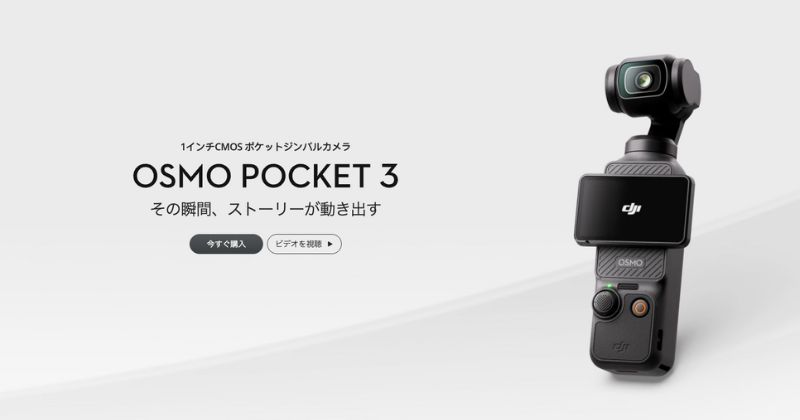
まずは
「なぜ勝手にロゴが入るのか」
「設定だけでどこまで消せるのか」
を整理しておきます。
ここが分かっていると、そもそもロゴを出さない撮影・書き出しができるようになるので、あとから編集で苦労する回数をグッと減らせますよ。
Osmo Pocket3でロゴが入る原因と仕組み
Osmo Pocket3のロゴやウォーターマークは、大きく分けて次の3パターンで入ることが多いです。
1. DJI Mimoアプリ側のウォーターマーク設定
いちばん多いのが、DJI Mimoアプリのウォーターマーク設定がオンになっているパターンです。
Mimoアプリには、動画の書き出し時にフッターとしてDJIロゴや機種名のテキストを自動で合成する機能があり、この設定がオンだと、エクスポートするたびに左下あたりにロゴが入ります。
2. テンプレートやエフェクトに含まれるロゴ
Mimoアプリや他社のスマホ編集アプリには、動画テンプレートやテーマが用意されていて、その中にロゴやテキストが最初から組み込まれているものもあります。
このタイプは「ウォーターマーク設定」とは別枠で扱われていることが多く、テンプレートを変えるか、個別にテキストレイヤーをオフにする必要があります。
3. 無料編集ソフトのウォーターマーク
PCの無料編集ソフトやトライアル版を使っている場合、そのソフト自身のロゴが大きくセンターに入ることもあります。
これはOsmo Pocket3とは関係なく、ソフト側の仕様なので、ロゴを完全に消したいなら有料版へのアップグレードが必要になるケースが多いです。
DJI Mimoアプリでロゴを非表示にする設定
「これから撮る動画にはロゴを入れたくない」
という場合は、DJI Mimoアプリのウォーターマーク設定を見直すのがいちばん手っ取り早いです。
基本のウォーターマーク設定の流れ
Osmo Pocket3とスマホを接続してMimoアプリを立ち上げたら、おおまかに次のような流れで設定を確認します。
- アプリ右上などのメニューアイコンから設定画面を開く
- プライバシー設定、または一般設定の項目を探す
- ウォーターマーク設定、または動画にロゴを追加のような項目をオフにする
細かい項目名や位置はバージョンによって少し違いますが、「プライバシー」もしくは「ウォーターマーク」という言葉が入った項目を探すと見つかりやすいです。
ウォーターマーク設定をオフにしても、過去にロゴ付きで書き出した動画のロゴは消えません。
すでに書き出されてしまった映像は、編集ソフト側でロゴを隠す・塗りつぶす処理が必要になります。
本体だけで完結させたいとき
本体から直接microSDカードのデータをPCにコピーして編集する場合、Mimoアプリを経由しなければウォーターマークは基本的に入りません。
「スマホ経由で書き出すときだけロゴが入る」
という人は、本体→PC直結のワークフローに切り替えるだけでも悩みが減ることがありますよ。
AIでロゴを消すWatermarkRemover.ioの使い方
すでにロゴ付きで書き出してしまった静止画や、数十秒〜2分程度の短いクリップなら、オンラインのAIツールを使って手早くロゴを消すこともできます。
その代表的なサービスがWatermarkRemover.ioです。
対応している場面と向いている使い方
WatermarkRemover.ioは、ブラウザから画像や動画をアップロードすると、自動でウォーターマークやロゴを検出し、背景を推測して塗りつぶしてくれるサービスです。
静止画に特に強く、JPEGやPNGなど一般的な形式に対応しています。短い動画クリップにも対応していますが、動画は最大2分程度までといった時間的な制限がある点には注意が必要です。
こんなときに向いている
- サムネ用に1枚だけロゴを消したい
- ショート動画やリール用に短いクリップを仕上げたい
- とりあえずざっくりロゴだけ消したいときの試し処理
基本的な操作の流れ
操作自体はシンプルで、ざっくり次のステップになります。
- WatermarkRemover.ioをブラウザで開く
- ロゴを消したい画像・動画ファイルをアップロードする
- 自動処理が終わるのを待つ
- 結果を確認して問題なければダウンロードする
AI任せの一発処理なので、細かくマスクを描く手間はありませんが、背景が複雑なシーンでは不自然な塗りつぶしが出ることもあります。
アップロードするファイルには個人情報や機密情報が映り込んでいないかを必ずチェックしてください。
オンラインサービスの仕様や利用規約は変わる可能性があるため、正確な情報は公式サイトをご確認ください。
また、商用利用や法的な判断が絡む場合は、最終的な判断は専門家にご相談ください。
Filmora AIでOsmo Pocket3のロゴを高画質に除去
「旅行Vlogを10分以上撮ってしまった」
「4K動画のクオリティを落とさずにロゴを消したい」
という場合は、PC向けの編集ソフトを使ったほうが現実的です。
最近のFilmoraにはAIを使ったロゴ消しやオブジェクト除去の機能が搭載されていて、Osmo Pocket3の4K映像にもかなり相性がいいと感じています。
Filmora AIでの基本的なアプローチ
Filmora側のバージョンによって操作は少し変わりますが、ざっくりとした流れはこんな感じです。
- Osmo Pocket3の動画をタイムラインに読み込む
- ロゴが表示されている範囲を囲むようにマスクを作成する
- AIの「オブジェクト除去」や「コンテンツに応じたフィル」機能を使って背景を補完する
- プレビューで違和感がないか確認しながら、必要に応じてマスクやキーフレームを微調整する
ロゴの位置がずっと固定のままなら、1つのマスクを全体に適用するだけで済むこともあります。
手動マスクとAIのハイブリッドが現実的
AIだけに任せてしまうと、背景が複雑なシーンで塗りムラやにじみが出やすいです。
実際にいじってみると、「マスクは手動で丁寧に作る → 埋める処理をAIに任せる」くらいのバランスが、仕上がりと作業時間のバランスがちょうどいい印象です。
ロゴ入り動画編集で気をつけたい作業ポイント
ロゴ消しに集中しすぎると、気づいたら映像のクオリティが全体的に落ちていた…なんてこともあります。
ここでは、ロゴ入り動画を編集するときに意識しておきたいポイントを整理しておきます。
トリミングで解決できないかを先に考える
もしロゴが画面の端に固定されているなら、思い切ってトリミング(クロップ)してしまうのもシンプルで強い選択肢です。
特に縦動画にする予定があるなら、横長の4K映像を縦長9:16にクロップする過程で、自然とロゴがフレーム外に出ることも多いです。
モザイクやスタンプで隠すのは最終手段
ロゴをぼかしたり、スタンプで上から隠す方法もありますが、どうしても「何か隠している感」が出やすいです。
クライアントワークや商用動画だと、視聴者に余計な違和感を与えることもあるので、トリミング → AI/マスク → それでもダメならモザイクくらいの優先順位で考えておくと、全体の印象がだいぶ違います。
書き出しの設定を毎回メモしておく
編集ソフトのプリセットや書き出し設定をその場のノリで変えていると
「このクリップだけやたら画質が悪い」
「ロゴ消ししたカットだけ粗い」
といったバラつきが出てきます。
Osmo Pocket3の元データの解像度・フレームレート・ビットレートと、最終書き出し設定をメモしておくだけでも、品質管理がかなり楽になりますよ。
\サポート充実!買ったあとまで後悔しない/
Osmo Pocket3のロゴを安全に消すための実践ガイド
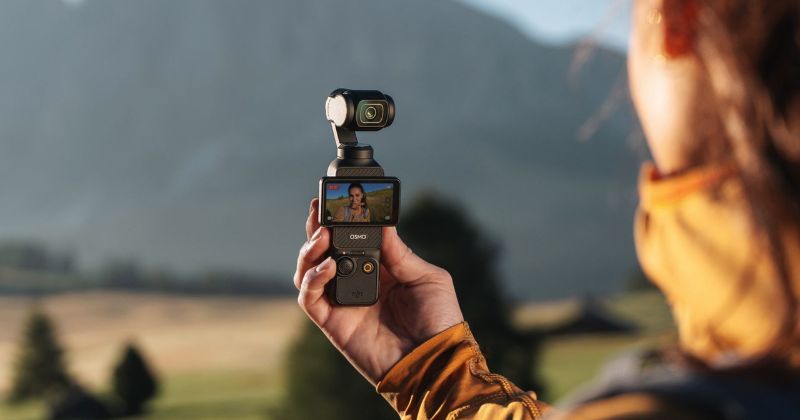
ここからは、実際にどのツールをどう使えばいいのか、無料でどこまでいけるのか、そして商用利用でも安心して使うには何に気をつけるべきかをまとめていきます。
撮影〜編集〜公開までの一連の流れを意識しながら、自分なりのロゴ対策ワークフローを組み立ててみてください。
無料で使えるロゴ除去ツールの比較
まずは「お金をかけずにどこまでできるか」を把握しておきたいところですよね。
代表的な無料〜フリーミアムのツールを、ざっくり比較しておきます。
| ツール | タイプ | 向いている用途 | 主な制限の目安 |
| WatermarkRemover.io | オンラインAI | 静止画・短い動画の 手早いロゴ消し | 画像サイズ 動画の長さに上限あり |
| Filmora 無料版 | デスクトップNLE | 4K動画の簡易編集と マスク調整 | 書き出しにFilmoraの ロゴが入る場合あり |
| DaVinci Resolve 無料版 | デスクトップNLE | 精密なマスク トラッキング | 学習コストとPCスペック の要求が高め |
このあたりの仕様や制限はアップデートで変わる可能性があるので、ここでの比較はあくまで一般的な目安として見てもらえると助かります。
正確な料金や機能の最新情報は、各ツールの公式サイトで確認してください。
4K動画のロゴを自然に消す編集テクニック
Osmo Pocket3は4K撮影が前提なので、ロゴを消したあともディテールをできるだけ残したいところです。
ここでは、私が4K素材でよく使っているロゴ消しの手順を紹介します。
1. まずカット編集でロゴが不要な部分を削る
ロゴ消しの前に、そもそも使わないカットを先に切っておきます。
編集タイムラインからロゴが映っていないカットを優先的に使うだけでも、ロゴ除去の対象フレームがかなり減ります。
2. クロップで消せるカットはクロップ優先
画面の構図を少し詰めるだけでロゴが隠れるなら、そのカットは「クロップ一択」です。
Osmo Pocket3はもともと画角が広めなので、わずかにズームしても実用上困らないカットが多いはずです。
3. それでも残るカットはマスク+トラッキング
クロップでも隠しきれないロゴについては、編集ソフトのマスクとトラッキング機能を使って丁寧に追いかけます。
ロゴがずっと同じ位置なら固定マスクでOKですが、パンやチルトが入るカットでは、フレームごとの微調整が必要になることもあります。
4K/60fps以上の素材はフレーム数も多く、1カットのロゴ消しにかなり時間がかかります。「全部のカットを完璧に消そう」と思うと沼にハマりがちなので、見せ場になるカットに集中するのがおすすめです。
ロゴ除去後の画質劣化を防ぐ最適設定
ロゴ自体はきれいに消せたのに、仕上がった動画がやたらザラザラ…というパターンは避けたいですよね。
ここでは、画質をできるだけ守るための設定周りの考え方を整理します。
編集ソフトのタイムライン設定を素材に合わせる
タイムラインの解像度やフレームレートが、Osmo Pocket3の元素材と大きく違っていると、無駄な変換が増えて画質劣化の原因になります。
基本は「素材と同じ解像度・フレームレート」でタイムラインを作るのが安全です。
再エンコードの回数を減らす
ロゴを消した動画を一度書き出して、さらに別ソフトに読み込んで編集…という二重三重の再エンコードは、どうしても画質が落ちていきます。
可能ならロゴ消しも含めて1つの編集ソフトで完結させるのが理想です。
ビットレートは「元に近いか少し上」を目安に
ビットレートをむやみに低くしすぎると、ロゴを埋めた部分からブロックノイズが出やすくなります。
Osmo Pocket3の元データと同等か、ほんの少し高めに設定しておくと、仕上がりが落ち着きやすいです。
商用利用時に注意すべき著作権ルール
ロゴやウォーターマークの話になると、どうしても気になるのが著作権まわりですよね。
ここは少しだけ肩に力を入れて、しっかり整理しておきます。
自分で撮ったOsmo Pocket3の素材は原則「自分の著作物」
あなた自身がOsmo Pocket3で撮影した映像や写真は、基本的にはあなたの著作物として扱われます。
そのなかに自動で入ってしまったSelfロゴや機種名を、編集で消したからといって、ただちに違法になるわけではありません。
第三者のロゴや著作物を勝手に消して使うのはNG
問題になるのは、もともと「再利用されないように」という意図で入れられているウォーターマークを、許可なく消して商用利用するケースです。
例えば、他人が撮影した写真素材や、ストックサイトのサンプル画像のロゴを消して自分の作品として使うのは、明確にアウトな行為です。
プロが実践するロゴ除去ワークフロー
最後に、普段私がOsmo Pocket3の案件動画で使っている、ロゴに悩まされないためのワークフローをざっくり共有しておきます。
1. 撮影前にMimo側のウォーターマーク設定を確認
まずはMimoアプリのウォーターマーク設定をオフにしておきます。
ファームウェア更新後などは設定が変わっていることもあるので、撮影前のチェックリストに入れておくと安心です。
2. 編集用の素材はできるだけ本体→PC直結で取り出す
本格的に編集するカットは、microSDカードから直接PCにコピーして使うようにしています。
スマホ経由での書き出しは、SNS用のショートクリップなど、カジュアルな用途に限定すると、ロゴ問題がかなり減ります。
3. ロゴ消しは「優先度の高いカット」に絞る
ロゴを消す作業は時間がかかるので、基本的にはサムネイル、オープニング、エンディングなど、視聴者の印象に強く残るカットを優先しています。
あまり目立たないBロールカットは、クロップや構図調整だけで済ませてしまうことも多いです。
4. 見せ方の工夫でロゴ問題を回避する
たとえば大画面で見せたいときは、Osmo Pocket3の映像をテレビ出力して家族や仲間と楽しむケースもあると思います。
そんなときは、ロゴの有無だけにとらわれず、画面サイズやフレームレートのほうが体験に効いてくることも多いので、Osmo Pocket3をテレビに映す方法のように、表示環境を整える方向から考えるのもアリです。
また、「ジンバルを構えて撮っている姿そのものが恥ずかしい」という人には、ポケット型ジンバルの使い方や立ち振る舞いを解説したジンバルが恥ずかしいと感じるときの対処法も参考になると思います。
まとめ:Osmo Pocket3のロゴを消す作業のまとめと心得
ここまで、Osmo Pocket3のロゴを消すための設定や編集テクニック、ツールの選び方、著作権まわりの考え方まで、一通り整理してきました。
あらためて、大事なポイントをギュッとまとめると、こんな感じです。
- Osmo Pocket3のロゴは、まずDJI Mimoアプリのウォーターマーク設定を見直すことで「そもそも入れない」方向で対策する
- すでにロゴ入りで書き出してしまった静止画や短い動画は、WatermarkRemover.ioなどのオンラインAIでサクッと処理する
- 4Kの長尺動画は、FilmoraやDaVinci Resolveなどの編集ソフトで、クロップ・マスク・AI除去を組み合わせて丁寧に仕上げる
- 商用利用では、第三者のロゴや著作物を勝手に消して使わないことを徹底し、不安がある場合は専門家に相談する
ロゴを完全に消すことだけが正解ではなく
「どのカットで、どこまでやるか」
を決めておくだけでも、作業のストレスはかなり減ります。
Osmo Pocket3は、小さなボディでかなり本格的な画が撮れるカメラです。
ロゴ問題を上手にコントロールしながら、あなたのONな撮影モードとOFFな日常を、気持ちよく切り取ってもらえたらうれしいです。
ツールやサービスの仕様、法律やガイドラインは変わる可能性があります。
数値や制限はあくまで一般的な目安として参考にしていただき、正確な情報は各社の公式サイトや公的な情報源をご確認ください。最終的な判断は専門家にご相談ください。
\サポート充実!買ったあとまで後悔しない/