
Osmo Pocket 3のシリアルナンバーを確認したいけれど外箱を捨ててしまって
本体のどこに書いてあるのかわからない…
底面の文字が小さすぎて読めなくて困っている…
と焦ってしまっている方も安心してください。
Osmo Pocket 3のシリアルナンバーは外箱が手元になくても、本体の電源を入れてタッチ画面を操作するだけで、誰でも簡単かつ確実に確認することが可能です。
これにより、保証の登録や修理の依頼が必要になった際でも、焦ることなくスムーズに手続きを進めることができます。
Osmo Pocket 3は
- 設定メニューの「端末情報」から大きな文字で番号を表示できる
- スマホアプリのDJI Mimoに接続するだけでも番号が確認できる
- 表示されたQRコードを読み取るだけで番号をコピーできる
ので、たとえ箱を処分してしまっていても全く問題ありません。
ちなみに、確認手順も非常にシンプルで
- 画面を上から下にスワイプして歯車アイコンをタップする
- メニューの中から「端末情報」を選んでタップする
という2つのステップを行うだけ。
これなら「機械の操作が苦手だから…」と不安に思っていた方でも迷わず情報を呼び出せます。
なので、外箱が見当たらないことや底面の文字が読めないことはあまり心配しなくてよさそうです。
\サポート充実!買ったあとまで後悔しない/


- Osmo Pocket 3のシリアルナンバーを本体画面で瞬時に確認する具体的な手順
- 文字が小さくて読めない時に便利なQRコードを使った番号の読み取り方
- スマホアプリのDJI Mimoを活用して接続時にシリアルナンバーを調べる方法
- シリアルナンバーが必要になる保証登録やアクティベーションの活用シーン
Osmo Pocket3のシリアルナンバーは箱を捨ててしまっても本体の画面ですぐに確認できるから大丈夫
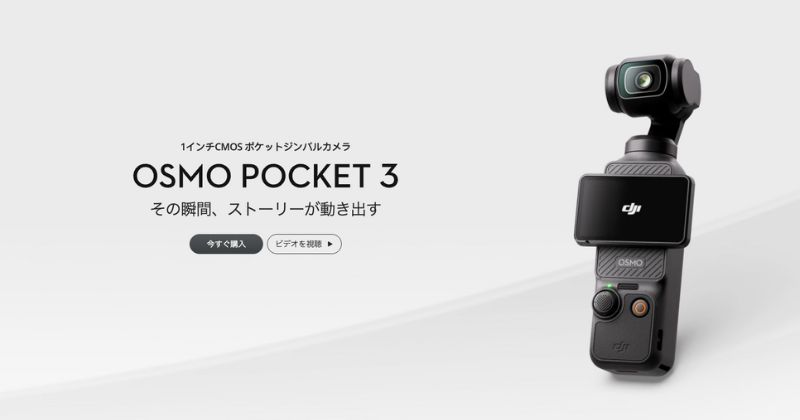
大切なカメラのシリアルナンバーがわからなくなってしまうと、何かあった時にどうしようと不安になってしまうものです。
ここでは、外箱が手元になくても本体さえあればすぐに番号を調べられる、とても簡単な方法について詳しく解説していきます。
本体の底面や外箱のシールにある文字が小さくて読めなくても心配いらない
Osmo Pocket 3を手にしたばかりの頃、私も本体をくまなく観察していて気づいたことがあります。
実は本体の底面にもシリアルナンバーらしき記載はあるのですが、これが驚くほど小さくて読みづらいのです。
デザインを損なわないように目立たなく印字されているのは素晴らしい配慮なのですが、いざ確認しようとすると虫眼鏡が必要なレベルだと感じてしまうかもしれません。
また、購入時の外箱にはバーコードと一緒にシールで貼られていますが、開封した勢いで箱を処分してしまうこともよくあります。
箱を捨ててしまった後に「しまった!」と思っても、どうか落ち込まないでください。
メーカーであるDJIは、そうしたユーザーの状況もしっかり想定して設計してくれています。
物理的なシールや印字に頼らなくても、デジタルな方法ではっきりと番号を確認する手段が用意されているのです。
底面の小さな文字と格闘して目を細める必要は全くありません。
もっとスマートで、誰にでも優しい確認方法が本体の中に組み込まれています。
電源を入れて設定のデバイス情報を開けば誰でもはっきりと番号を見つけられる
では、実際に本体画面を使って確認する一番おすすめの方法をご紹介します。
この方法は特別な道具も必要なく、電源を入れるだけで完了します。
まずはOsmo Pocket 3の電源を入れて、撮影画面が表示された状態にしてください。
次に、画面の上端から下に向かって指をスライドさせ、メニュー画面を呼び出します。
そこに歯車のマークをした「設定」アイコンがありますので、それをタップしましょう。
設定メニューが開いたら、画面をスクロールして「端末情報」という項目を探してください。
この「端末情報」をタップすると、画面に大きくシリアルナンバーが表示されます。
これなら明るい画面にはっきりと数字とアルファベットが映し出されるので、読み間違いの心配もありません。
私自身、この機能を知ってからは、箱を探すよりも先に電源を入れて確認するようになりました。
誰にでもできる直感的な操作なので、機械が苦手な方でも安心して辿り着けるはずです。
スマホアプリのDJI Mimoにつなぐだけでも情報は表示されるから安心して
本体の画面操作すら面倒だと感じる時や、たまたまスマホと接続している最中であれば、アプリ側から確認することも可能です。
Osmo Pocket 3を使う際に多くの人が利用している専用アプリ「DJI Mimo」を活用します。
カメラとスマホを接続した状態で、アプリの画面右上にある「・・・」マークをタップしてみてください。
そこから設定メニューに入り、詳細情報の項目を見ていくと、接続されているOsmo Pocket 3のシリアルナンバーが表示されています。
この方法の素晴らしい点は、スマホの大きな画面で番号を確認できるというところです。
さらに、スマホのスクリーンショット機能を使えば、番号を画像として保存しておくことも簡単です。
わざわざ紙に書き写す手間も省けますし、手元に記録を残しておきたい場合には最適な方法だといえます。
普段からアプリを使って撮影している方にとっては、一番馴染みのある確認ルートになるかもしれません。
QRコードを読み取れば入力の手間なく簡単に番号を呼び出せる
シリアルナンバーを確認する際、特に感動したのがこのQRコード機能です。
先ほどご紹介した本体設定の「端末情報」画面には、シリアルナンバーと一緒にQRコードが表示されていることがあります。
実はこのQRコード、ただの飾りではありません。
スマホのカメラでこのQRコードを読み取ると、なんとシリアルナンバーの文字列を直接認識してくれます。
保証登録などで長い英数字を入力しなければならない時、手入力だと「0(ゼロ)」と「O(オー)」を間違えたり、打ち間違えたりするリスクがあります。
ところが、このQRコードを使えば、読み取るだけで正確な番号がスマホにコピーされるのです。
入力ミスのストレスから完全に解放される、非常にユーザー思いの機能だと感じます。
もし入力作業が必要な場面に出くわしたら、迷わずこのQRコード機能を活用してみてください。
あまりの便利さに、きっと驚かれることでしょう。
横スクロールで確認手順の比較表が見れます
| 確認方法 | 手軽さ | 視認性 | メリット |
|---|---|---|---|
| 本体底面 | △ | △ | 電源オフでも見れる |
| 本体設定画面 | ◎ | ◎ | 一番早くて確実 |
| DJI Mimoアプリ | ○ | ◎ | コピペやスクショが可能 |
\サポート充実!買ったあとまで後悔しない/
Osmo Pocket3のシリアルナンバーさえわかれば保証の登録やアクティベーションもスムーズに完了する
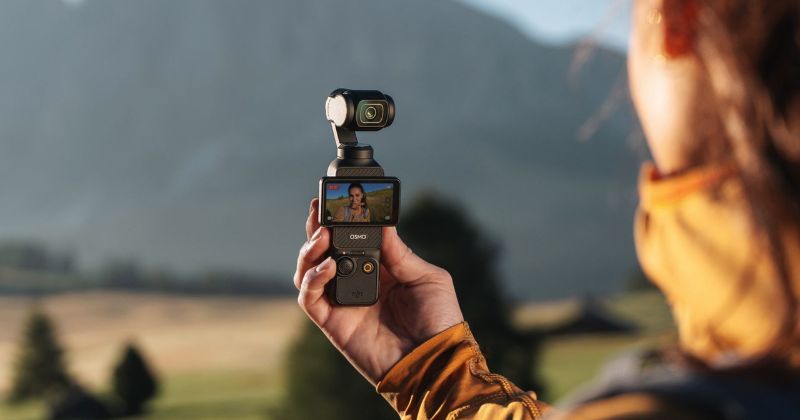
無事にシリアルナンバーが確認できれば、その先にある重要な手続きも驚くほど簡単になります。
ここでは、シリアルナンバーを使って行う保証サービスの紐付けや、万が一の時の対応についてお話しします。
DJI Care Refreshへの紐付け手続きは画面の案内通りに入力するだけで終わる
Osmo Pocket 3を安心して使い続けるために、補償サービスである「DJI Care Refresh」に加入される方も多いと思います。
この手続きを行う際、必ず求められるのが製品のシリアルナンバーです。
公式サイトで購入した場合は自動的に紐付けられることもありますが、量販店などでカードを購入した場合は自分で登録する必要があります。
そんな時も、先ほど確認したシリアルナンバーさえ手元にあれば、あとは画面の指示に従って入力していくだけです。
難しい専門知識は一切必要ありません。
番号を正しく入力することさえできれば、手続きの9割は終わったようなものです。
入力フォームに番号を入れた瞬間、自分の大切なカメラがしっかりとメーカーの保証システムに認識される安心感は、何物にも代えがたいものがあります。
もし購入から時間が経っていても、条件さえ満たしていれば登録できるチャンスはありますので、まずは番号を確認してみることから始めましょう。
大切な保証のアクティベーションコード登録も番号があれば迷わずできる
「アクティベーションコード」と聞くと、なんだか難しそうな響きに聞こえるかもしれません。
これは保証サービスを有効にするための「鍵」のようなものですが、この鍵を使うためにもシリアルナンバーという「錠前」の情報が必要です。
シリアルナンバーが手元にある状態で専用のWebページにアクセスし、アクティベーションコードとシリアルナンバーを入力します。
たったこれだけの作業で、落下や水没といった予期せぬ事故に対する手厚い保証がスタートします。
私自身、過去に撮影中のトラブルでヒヤッとした経験がありますが、この登録を済ませていたおかげで心に余裕を持って使い続けることができました。
番号さえわかっていれば、迷うことなく数分で完了する作業です。
面倒くさがらずに最初に済ませておくことが、長く愛用するための秘訣だといえるでしょう。
中古で譲り受けた場合もサポートに問い合わせれば保証の引き継ぎができるから安心
Osmo Pocket 3は非常に人気のある機種なので、知人から譲り受けたり、中古で購入したりするケースもあるかと思います。
そんな時に気になるのが「前の持ち主の保証はどうなるのか」という点です。
実は、シリアルナンバーさえわかれば、現在の保証状況をDJIの公式サイトで簡単に照会することができます。
もし保証期間が残っている場合、基本的にはその権利は端末(シリアルナンバー)に紐付いているため、新しい持ち主でもサービスを受けられる可能性があります。
詳細な引き継ぎ手続きや名義変更が必要な場合でも、シリアルナンバーを伝えてサポートセンターに問い合わせることで、適切な案内を受けることができます。
番号が不明な状態ではサポート側も対応しようがありませんが、明確な番号があれば話はスムーズに進みます。
中古だからと諦めず、一度シリアルナンバーをもとに状況を確認してみることを強くおすすめします。
まとめ:Osmo Pocket3の大切なシリアルナンバーをスマホにメモしておけば万が一のトラブルでも慌てずに済みます
最後に、私が実践しているちょっとしたコツをお伝えします。
それは、確認したシリアルナンバーをスマホのメモアプリに残しておく、あるいは画面の写真を撮って「お気に入り」に登録しておくことです。
カメラ本体が手元にあるうちはいつでも確認できますが、万が一紛失してしまったり、盗難に遭ってしまったりした時には、本体の画面を見ることができません。
そんな最悪の事態でも、シリアルナンバーの控えさえあれば、警察への届け出やサポートへの連絡が迅速に行えます。
「自分は大丈夫」と思っていても、トラブルは忘れた頃にやってくるものです。
今この瞬間に画面で番号を確認できたなら、その場でスマホに記録を残してしまいましょう。
そのたったひと手間のメモが、将来の自分を助ける強力なお守りになるはずです。
Osmo Pocket 3という素晴らしい相棒と長く付き合っていくために、ぜひこの「番号の確認と記録」を行ってみてください。
\サポート充実!買ったあとまで後悔しない/