
Osmo Pocket 3を買いたいけど、ズーム操作が難しそうで
機械音痴でも使いこなせるか不安…
拡大すると画質がガサガサになるんじゃないか…
と購入を迷っている方は安心してください。
Osmo Pocket 3のズーム操作は非常に直感的で、スマホのように画面をなぞるだけで誰でも簡単に拡大できます。
これにより、カメラの操作に慣れていない方でも、迷うことなく遠くの被写体を大きく写すことが可能です。
Osmo Pocket 3は
- 4K撮影でも画質を維持したまま2倍までズームできる
- ジョイスティックを使えば片手でスムーズに倍率を変えられる
- 強力なジンバルのおかげでズームしても映像がブレにくい
ので、運動会や旅行先でも諦める必要はありません。
ちなみに、使いやすいように設定を変える手順も簡単で
- 画面右側のスライダーをタッチして動かす
- ジョイスティックの設定をズームモードに切り替える
というステップを考えるだけ。
これなら「難しそう…」と諦めていた方でも安心して購入できます。
なので、操作や画質についての不安はあまり心配しなくてよさそうです。
\最安値で買えるDJI公式ストア/
◎Insta360と比べてみる
\公式ストア限定特典あり/
15日間の返金保証あり
- 画面上のスライダーを使った基本のズーム操作方法。
- ジョイスティック設定を変更して物理ボタンで操作する手順。
- 解像度ごとの最大ズーム倍率と画質の関係性。
- ズーム撮影時でも手ブレを抑えて綺麗に撮るコツ。
Osmo Pocket 3のズームのやり方は画面のスライダーを動かすだけで驚くほど簡単です
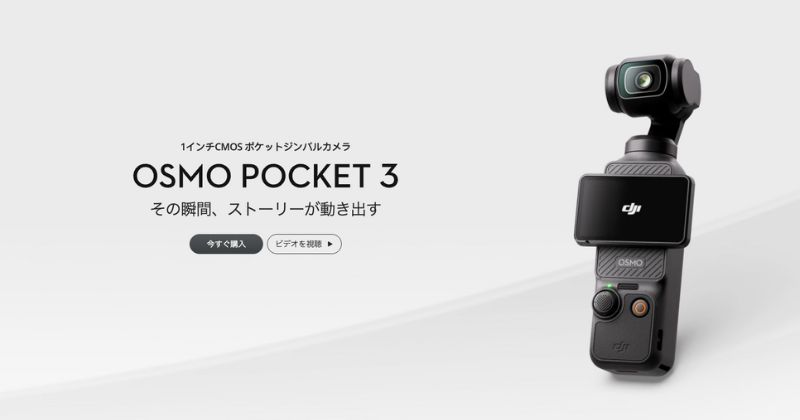
Osmo Pocket 3を手に入れたばかりの方でも、直感的に理解できるシンプルな操作性が魅力です。
ここでは、実際に撮影現場ですぐに使える基本的なズームの手順について詳しく解説していきます。
画面右端にあるバーを上下になぞればスムーズに拡大できます
Osmo Pocket 3の背面モニターはタッチパネルになっていて、スマートフォンのように直感的な操作が可能です。
撮影画面を開くと、画面の右端に小さな「スライダーバー」が表示されているのが見えるかなと思います。
ここを指で軽く触れて、上に向かってスーッとなぞるだけで、カメラが被写体にグッと近づいていくんです。
逆に、広角に戻したいときは、そのバーを下に向かってなぞればOKです。
この操作感は非常に滑らかで、カクカクすることなく狙った倍率でピタリと止めることができます。
初めて触る方でも、説明書を読まずに感覚だけで操作できてしまうくらい簡単ですね。
もしスライダーが表示されていない場合は、画面右端にある虫眼鏡のアイコンをタップすると出てくるはずです。
急いで撮影したい時でも、画面をサッとなぞるだけなのでシャッターチャンスを逃しません。
動画撮影の途中でも録画を止めずに指先ひとつで倍率を変えられます
ビデオカメラの中には、録画中は設定変更ができない機種もありますが、Osmo Pocket 3はその点も非常に優秀です。
録画ボタンを押して撮影がスタートしている最中でも、先ほどのスライダー操作は有効なんです。
例えば、子供が遠くから走ってくるシーンを撮っていると想像してください。
最初はズームで表情をアップにしておいて、近づいてきたら指先でスライダーを下げて全身を写す、といったカメラワークが簡単にできます。
録画を一度止める必要がないので、一連の流れを途切れさせずに記録できるのは嬉しいポイントですね。
ただし、急激にスライダーを動かすと映像が急に変わって見ていて酔ってしまうかもしれません。
ゆっくりと指を動かして、滑らかにズームイン・ズームアウトするのが、プロっぽい映像を撮るコツかなと思います。
ズームができない時は解像度の設定を4K以下に変えれば解決します
「あれ?スライダーを動かしてもこれ以上寄れないぞ?」
と感じることがあるかもしれません。
実はOsmo Pocket 3は、設定している動画の解像度によって、使えるズームの倍率が変わってくるんです。
最高の画質である4Kで撮影しているときは、ズーム倍率は最大で「2倍」までに制限されています。
もし、もっと遠くのものを大きく写したい場合は、解像度を2.7Kや1080pに変更してみてください。
解像度を下げることで、最大「4倍」までデジタルズームができるようになります。
4倍まで拡大できれば、運動会でトラックの反対側にいるお子さんの表情もしっかり捉えられるはずです。
画質を最優先するか、それとも倍率を優先するか、シーンに合わせて使い分けるのが良いですね。
設定メニューから簡単に切り替えられるので、ズーム倍率に不満があるときは解像度設定をチェックすることをおすすめします。
ジョイスティックの設定を変えれば物理ボタンでも操作できて便利です
画面のタッチ操作も便利ですが、指で画面が隠れてしまうのが気になる方もいるかもしれません。
そんな時は、付属のジョイスティックを使って物理的な操作でズームをする方法がおすすめです。
初期設定では、ジョイスティックを動かすとカメラの向き(ジンバル)が動くようになっています。
ここで、画面右下のジョイスティックアイコンをタップして「ズーム制御」に切り替えてみてください。
そうすると、ジョイスティックを上下に倒すだけでズームイン・ズームアウトができるようになります。
物理的なスティック操作なので、指で画面を隠すこともなく、より微調整がしやすくなるかなと思います。
特に手袋をしている冬場や、画面が濡れてタッチの反応が悪くなりそうな場面では、この物理ボタン操作が非常に重宝します。
自分の使いやすい操作方法を選べるのも、Osmo Pocket 3の大きな魅力ですね。
\最安値で買えるDJI公式ストア/
◎Insta360と比べてみる
\公式ストア限定特典あり/
15日間の返金保証あり
Osmo Pocket 3のズームのやり方を知っておけば画質を落とさず綺麗に残せます
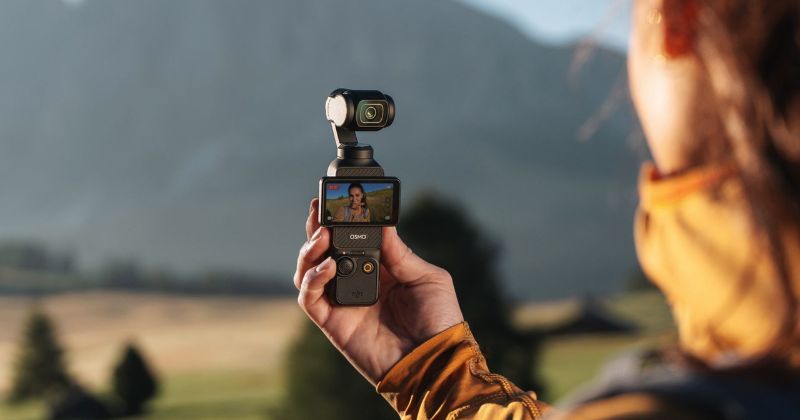
ズーム機能を使うと画質が悪くなるのではないか、という心配をお持ちの方も多いはずです。
ここでは、Osmo Pocket 3の画質性能とズームの関係性について、私の実体験を交えてお話しします。
4K動画なら2倍まで近づいても画質が綺麗なまま撮影できます
一般的なデジタルズームは、画像を無理やり引き伸ばすため画質が粗くなりがちです。
ところが、Osmo Pocket 3の4K撮影時の2倍ズームは、驚くほど画質が綺麗なんです。
これは、搭載されている1インチセンサーの性能が非常に高く、豊富な画素情報を上手く活用しているからですね。
実際にPCの大画面モニターで確認しても、2倍ズームした映像だとは気づかないレベルの解像感が保たれています。
「デジタルズームは使わない派」の私でも、この2倍ズームなら積極的に使いたいと思えるクオリティです。
旅行先で風景の一部を切り取りたい時や、料理をアップで撮りたい時など、画質劣化を気にせずどんどん活用してみてください。
劣化を恐れて小さく撮ってしまうよりも、思い切って2倍ズームを使った方が、迫力のある綺麗な映像が残せますよ。
写真モードでの撮影ならデジタルズームを使ってもくっきり写ります
動画だけでなく、静止画(写真)を撮る際にもズーム機能は役立ちます。
写真モードでも最大2倍までのズームが可能で、これもまた非常に鮮明にくっきりと写ります。
スマホのカメラだとズームするとノイズが乗ってザラザラした写真になりがちですが、Osmo Pocket 3はセンサーサイズが大きいので余裕があるんですね。
背景をぼかして被写体を際立たせたい時にも、少しズームをして離れた位置から撮ると、綺麗なボケ味が作りやすくなります。
SNSにアップする用途であれば、全く問題ないレベルの高画質な写真が撮れるはずです。
動画機としての印象が強いカメラですが、スナップ写真用のカメラとしても十分に活躍してくれます。
遠くの被写体をアップにしてもジンバルが手ブレを防いでくれます
ズーム撮影の最大の敵は「手ブレ」です。
倍率を上げれば上げるほど、わずかな手の震えが映像に大きく影響して、画面がガクガク揺れてしまいがちです。
そこで真価を発揮するのが、Osmo Pocket 3の最大の特徴である「3軸メカニカルジンバル」です。
この強力な物理的な手ブレ補正機能のおかげで、ズームをして画角が狭くなっても、映像がピタッと止まったように安定します。
電子式手ブレ補正だけのカメラやスマホでは、ズーム時の揺れを抑えるのはかなり難しいのですが、Osmo Pocket 3なら誰でもプロのような安定した映像が撮れてしまいます。
三脚を使わずに手持ちでズーム撮影ができるというのは、撮影の自由度を格段に広げてくれる素晴らしいメリットですね。
まとめ:Osmo Pocket 3のズームのやり方をマスターして思い出をアップで残してください
ここまで解説してきた通り、Osmo Pocket 3のズーム機能は「簡単」かつ「高画質」で非常に実用的です。
操作もスライダーをなぞるだけ、あるいはジョイスティックを倒すだけとシンプルなので、すぐに慣れることができるでしょう。
大切な家族の笑顔や、旅先で出会った美しい景色も、ズームを活用することでより印象的に残すことができます。
画質の心配をする必要がないので、まずは一度手にとって、自由にズーム操作を試してみてほしいですね。
きっと、今までのカメラでは撮れなかったような、臨場感あふれる素敵な映像がたくさん撮れるはずです。
この記事が、あなたのOsmo Pocket 3ライフをより楽しくするきっかけになれば嬉しいです。
ぜひ、この小さなカメラと一緒に、たくさんの思い出をアップで記録してください。
\最安値で買えるDJI公式ストア/
◎Insta360と比べてみる
\公式ストア限定特典あり/
15日間の返金保証あり