
Osmo Pocket 3のズームのやり方は
画面右側のスライダーを動かす
か
本体のジョイスティックを
上下に倒す方法
です。
画面に「1.0x」などの倍率が出ているときは、スライダーでズームできます。
ジョイスティックでカメラが上下を向く場合は、画面右側の表示をタップして、スライダーをチルト操作へ切り替えると倍率を変えられるんです。
- 画面でズームする
右側に倍率表示を出して
スライダーを動かす - ジョイスティックでズームする
右側を上下矢印の表示に
切り替えてから操作する
通常の横向き動画では、最大倍率は4Kで2倍、2.7Kで3倍、1080pで4倍です。
- カメラが上下に動く
- 2倍や3倍で止まる
- ズーム表示が出ない
は、確かめる場所がそれぞれ違います。
- カメラが上下に動くときは
スライダーの操作対象を切り替える - 倍率の上限で止まるときは
動画の解像度を見る - 操作できないときは
通常の動画モードに戻して試す
画面を触る方法と片手で操作する方法を選べるので、撮る場面に合わせて使い分けられます。
\ズーム操作は画面とジョイスティックの2通り/


画面でも片手でもズームできるOsmo Pocket 3をDJI公式ストアで探す
- 画面とジョイスティックで
ズームして1倍へ戻せる - 解像度から最大ズーム倍率を選べる
- ズームできない症状に合う対処ができる
- 通常ズームとMed-Teleを使い分けられる
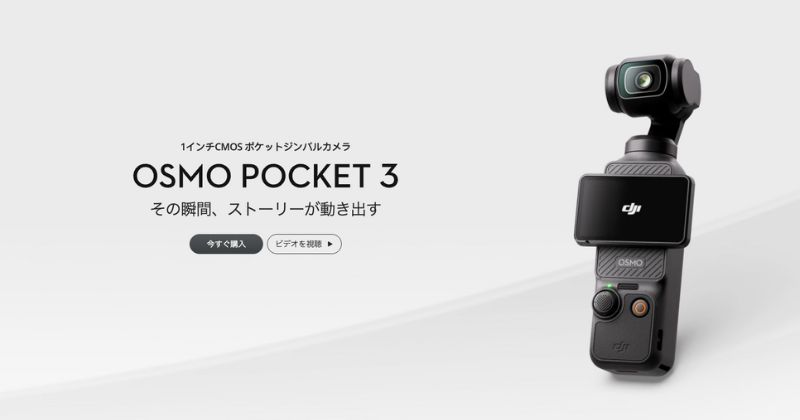
Osmo Pocket 3のズームのやり方は画面とジョイスティックの2通りです
Osmo Pocket3|DJI
画面のスライダーで倍率を変える方法と、本体の5Dジョイスティックで変える方法があります。
最初は、画面左下の撮影モードのアイコンをタップして、通常の「動画」を選んでおくと操作を確かめやすいです。
スローモーションやタイムラプスの設定が残っていると、同じ操作をしてもズームできないので、ここから始めるのが手早いですね。
画面右側に倍率を表示してスライダーを動かせばズームできます
画面右側のスライダーに「1.0x」などの倍率が表示されていれば、指で動かしてズームできます。
Osmo Pocket 3の背面モニターはタッチパネルになっていて、スマートフォンのように直感的な操作が可能です。
- 画面左下の撮影モードから「動画」を選ぶ
- 右側が上下矢印の表示なら、その表示を
タップして倍率の表示へ切り替える - スライダーを少し動かして
倍率が増えることと被写体が
大きく映ることを確かめる - 写したい大きさになったら指を離す
上側の「+」へ動かすと拡大し、下側の「-」へ動かすと広い画角に戻せます。
倍率の数字を見ながら動かせば、拡大できたかをその場で確かめられます。
画面のズーム操作は、右側の倍率表示とスライダーが目印です。
画面全体を2本指で広げるピンチ操作は、スマホのDJI Mimoのカメラ画面で使う方法なので、本体の操作とは分けて覚えると迷いません。
ジョイスティックのズームはスライダーをチルト操作にすると使えます
ジョイスティックでズームするには、画面右側を上下矢印のチルト表示に切り替えます。
チルトというのは、カメラを上向き・下向きに動かすことです。
画面のタッチ操作も便利ですが、指で画面が隠れてしまうのが気になる方もいるかもしれません。
そんなときは、右側の表示をタップして切り替えてから、5Dジョイスティックを上下に倒せば倍率を変えられます。
| 画面スライダーの 担当 | スライダーを 上下に動かす | ジョイスティックを 上下に倒す |
|---|---|---|
| ズーム 倍率の数字と +・-の表示 | 倍率を変える | カメラを 上下に向ける |
| チルト/ジンバル 上下矢印の表示 | カメラを 上下に向ける | 倍率を変える |
画面とジョイスティックが、ズームと上下の向きを分担する仕組みなんです。
片手でズームしたいときは、画面をチルト表示に切り替えます。
ジョイスティックを左右に倒す操作はカメラを左右に向けるパン操作なので、ズームするときは上下に動かします。
自分の使いやすい操作方法を選べるのも、Osmo Pocket 3の大きな魅力ですね。
\画面を指で隠さず片手で倍率を変えられる/
本体にジョイスティックを備えたOsmo Pocket 3をDJI公式ストアで選ぶ
通常ズームは1.0xへ戻せて録画中も倍率を変えられます
通常のズームは、倍率を下げて「1.0x」にすると元の広い画角へ戻せます。
画面で操作しているならスライダーを「-」側へ動かし、ジョイスティックなら倍率が小さくなる方向へ少し倒して、数字を見ながら戻します。
ジョイスティックを2回押す操作はカメラの向きを中央へ戻すものなので、ズームは「1.0x」の表示を確かめるのが確実です。
通常の動画撮影では、録画中もスライダーやジョイスティックで倍率を変えられます。
例えば、旅行先で景色を広く撮り始め、気になった建物を少し大きく写す、といった使い方ができます。
ただし、急激にスライダーを動かすと映像の大きさが急に変わってしまいます。
ゆっくりと指を動かして、滑らかにズームイン・ズームアウトするのが、見やすい映像を撮るコツかなと思います。
ジョイスティックの反応が速すぎるなら、画面上から下へスワイプして「設定」→「ジョイスティック速度」を開き、ズームの速度を下げる方法もあります。
大切な場面では、撮り始める前に1倍へ戻す操作まで一度確かめておくと、途中で広く撮りたくなったときもすぐに操作できます。
ズーム倍率は4Kで2倍・2.7Kで3倍・1080pで4倍です
通常の横向き動画の最大ズーム倍率は、4Kで2倍、2.7Kで3倍、1080pで4倍です。
実はOsmo Pocket 3は、設定している動画の解像度によって、使えるズームの倍率が変わってくるんです。
| 通常動画の 解像度 | 最大 ズーム倍率 | 倍率が 止まる位置 |
|---|---|---|
| 4K(16:9) | 2倍 | 2.0x |
| 2.7K(16:9) | 3倍 | 3.0x |
| 1080p(16:9) | 4倍 | 4.0x |
4Kで2倍まで動いて止まるなら、その設定の上限まで拡大できている状態です。
「2倍より大きくしたい」
というときは、録画を止めてから解像度を切り替えます。
- 通常の動画モードで
画面下端から上へスワイプする - 撮影パラメーターの画面で解像度を
2.7Kまたは1080pに変更する - 撮影画面へ戻り、倍率を上げて
3.0xまたは4.0xまで動くか確かめる
3倍にしたいなら2.7K、4倍まで使いたいなら1080pです。
画質を最優先するか、それとも倍率を優先するか、シーンに合わせて使い分けるのが良いですね。
解像度を下げると保存する映像の細かさも変わるので、4Kの画質のまま4倍になる操作とは分けて考えます。
縦動画や1:1の動画、ライブ配信は設定が異なるため、この表の倍率をそのまま当てはめず、撮影画面に出る上限を確かめます。
まずは横向きの通常動画で、解像度と倍率が表の組み合わせになっているかを見ると、上限で止まっているかを判断しやすいです。
Osmo Pocket 3でズームできないときは症状ごとに対処できます
カメラが上下に動くなら操作対象、倍率が途中で止まるなら解像度、ズーム表示が出ないなら撮影モードから確かめます。
| 症状 | 確かめる場所 | 次の操作 | 確かめられる変化 |
|---|---|---|---|
| ジョイスティック でカメラが 上下を向く | 画面右側の スライダー表示 | 上下矢印の チルト表示へ 切り替える | ジョイスティック 上下で倍率が変わる |
| 2倍・3倍で 止まる | 通常動画の解像度 | 必要な倍率に合う 解像度へ変更する | 2.7Kなら3倍 1080pなら 4倍まで動く |
| ズーム表示が 出ない 反応しない | 撮影モードと スマート ジンバルモード | 通常の動画に戻して 操作対象を切り替える | 倍率の表示が出て 数字が変わる |
| 通常動画でも 両方の操作が 使えない | 再起動後の動作と ファームウェア | 再起動と更新の 有無を確かめる | 改善するかを見て 相談につなげられる |
ジョイスティックでカメラが上下を向くときは画面の表示を切り替えます
ジョイスティックでカメラが上下を向くときは、画面右側をタップしてチルト表示へ切り替えます。
右側に「1.0x」などの倍率が出ている間は、ジョイスティックの上下がカメラの向きに割り当てられているためです。
上下矢印に切り替えたあと、ジョイスティックを少し動かして倍率の数字が変われば、ズーム操作に切り替わっています。
カメラが上下を向くなら、まずは右側の表示を一度切り替えるところからで大丈夫です。
2倍や3倍で止まるときは解像度に合った上限です
通常動画の4Kで2倍、2.7Kで3倍まで動いて止まるのは、設定ごとの最大倍率です。
「スライダーが反応していない」
と感じても、倍率の数字が上限に達しているなら、ズームは働いています。
それ以上大きく写したいときは、録画を止めて画面下端から上へスワイプし、必要な倍率に合う解像度へ変更します。
1080pでも上限は4倍なので、遠くの被写体の細かな表情まで撮れるかは、距離や写る大きさも合わせて確かめたいところです。
ズーム表示が出ないときは通常の動画へ戻して試します
ズーム表示が出ない、または操作しても反応しないときは、通常の動画モードへ戻して試します。
スローモーションとタイムラプスはズーム非対応なので、ズームを使うときは通常の動画モードを選びます。
また、スマートジンバルモードのSpotlight Follow(スポットライトフォロー)を使っている間もズームは使えません。
- 録画を止め、画面左下の撮影モードから
通常の「動画」を選ぶ - Spotlight Followを使っているなら終了し
通常の撮影画面へ戻る - 右側を倍率表示にして
画面スライダーで倍率が変わるか試す - 右側をチルト表示に切り替え
ジョイスティック上下でも倍率が変わるか試す - 両方で動かない場合は本体を再起動し
DJI Mimoに接続して更新の有無を確かめる
低照度やパノラマで表示が出ないときも、まずは通常の動画へ戻すと、モードによる違いを切り分けられます。
通常動画に戻しても画面とジョイスティックの両方が反応しない場合は、DJIサポートへ相談できます。
相談するときは、撮影モード・解像度・ファームウェアのバージョンと、右側の表示や倍率の数字がどう変わるかを伝えると、症状を説明しやすいです。
動かないときほど、操作対象・上限・対応モードを分けて見ると、次に触る場所がはっきりします。
Med-Teleは通常ズームと別のアイコンで切り替えます
Osmo Pocket3|DJI
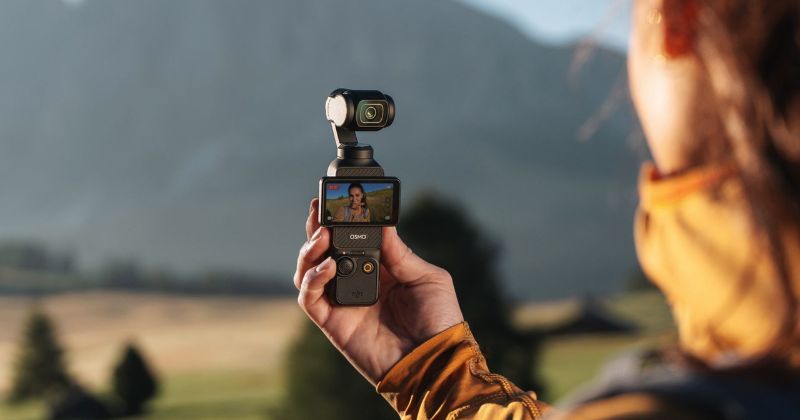
Med-Teleは、通常の動画モードで画面下部の「<>」アイコンをタップして有効にします。
右側のスライダーで倍率を連続的に変える操作とは別に、2倍相当の画角へ切り替える機能です。
2025年2月18日のファームウェアv01.06.08.04で追加され、最大4Kで2倍相当の画角を使えます。
- 録画を止めて、通常の動画モードを選ぶ
- 画面右端から左へスワイプし、PROをオンにして「カラー」で「ノーマル」を選ぶ
- 画面下部の「<>」アイコンをタップして
Med-Teleを有効にする - 撮影画面で被写体が大きく写ることを
確かめ、構図を決めて録画する - 元へ戻すときは録画を止め
同じアイコンでMed-Teleを解除する
Med-Teleを解除したあと、通常ズームも1.0xにすると元の広い画角へ戻せます。
右側のスライダーを1倍へ戻す操作だけと、Med-Teleの解除を分けておくのがポイントです。
| Med-Teleの 条件 | 操作前にそろえること |
|---|---|
| 撮影モード | 通常の動画 |
| カラー | 最初は ノーマルで操作を試す |
| 自動追尾 | ActiveTrackは非対応 |
| ISO感度 | 最大1600 |
| 有効化 解除 | 録画を止めてから 画面下部のアイコンを操作 |
アイコンが出ない場合は、まず通常の動画でカラーをノーマルにそろえて試し、追加前の古いファームウェアのままかも確かめます。
ファームウェアは、DJI Mimoと本体を接続して更新通知が出たら、画面の案内に沿って更新できます。
更新前は、本体のバッテリー残量を15%以上にしておきます。
v01.06.08.04はMed-Teleが追加されたバージョンなので、更新するときはDJI Mimoに表示される案内を使います。
Med-Teleは、通常のデジタルズームとは画像処理が異なります。
料理や建物の一部を大きく写すなら、撮り始める前にMed-Teleへ切り替えて、画面に収まる範囲を決めておくと操作が落ち着きます。
ズームをしたときは本体を落ち着いて持ち、急な動きを小さくすると見やすい映像を残しやすいですね。
3軸ジンバルが抑える手の揺れと、拡大による画質の変化は別のものです。
通常ズームは倍率の数字、Med-Teleは画面下部の切り替えで、使っている機能を見分けられます。
まとめ:Osmo Pocket 3のズームのやり方は操作対象と撮影モードをそろえると迷いません
Osmo Pocket 3は、画面スライダーと本体のジョイスティックでズームできます。
片手で倍率を変えたいときは、画面右側をチルト表示に切り替えるのがコツです。
2倍や3倍で止まったら解像度を見て、表示が出なければ通常の動画へ戻すと、操作を確かめる順番がはっきりします。
Med-Teleを使うなら、録画を止めてから画面下部のアイコンで切り替え、広く撮りたいときは解除して通常ズームも1倍へ戻せます。
旅先で景色を広く撮ったあと、気になるものを少し大きく写す場面でも、どこを触ればよいかが分かっていると使いやすいですね。
景色とアップを切り替えて撮れるOsmo Pocket 3をDJI公式ストアで見てみる
景色を広く撮る操作もアップにする操作もシンプル