「急に早口になった」
「触ってないのに早送りみたいに進む」
YouTubeが早送りになるときは
動画を1回タップして再生速度が「標準」かどうかを見るところから始めます。
ほとんどのケースは、この確認と指の位置だけで元に戻せますので安心してください。
YouTubeには、画面を長押ししている間だけ2倍速になる正式な機能があります。
スマホを持つ指が画面に当たっているだけで早送りになるので、「何もしていないのに」と感じやすいのです。
症状は次の3つに分かれ、それぞれ最初にやることが変わります。
| 症状 | 最初にすること |
|---|---|
| 再生速度が「2倍」になっている | 「標準」に戻す |
| 押している間だけ2倍速 | 画面から指を離す |
| 「標準」なのにYouTubeだけ速い | アプリやブラウザを開き直して更新する |
| YouTube以外の動画や音楽も速い | 端末を再起動する |
| パソコンだけ毎回倍速 | キー操作と拡張機能を止めてみる |
公式の操作手順そのものは、YouTubeヘルプに端末別で載っています。
- iPhone・Android・パソコンで再生速度を「標準」に戻す手順
- ダブルタップ・長押し・設定変更で起きることの違い
- 設定が「標準」なのに速いときに疑う順番
- パソコンで毎回2倍速になるときの原因の絞り込み方
- 広告のあとや次の動画で速度が変わるときの対処
YouTubeが勝手に早送りになるときにまず試すこと
早送りになる症状は3つに分かれる
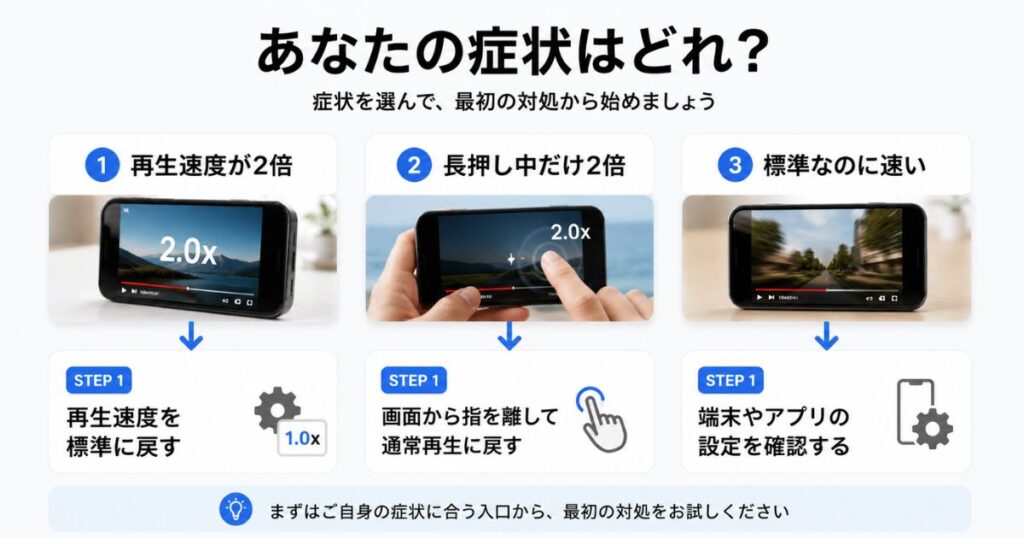
YouTubeが勝手に早送りになる症状は、大きく3つの型に分かれます。
- 設定を開くと再生速度が「2倍」や「1.5倍」になっている型
- 画面を押している間だけ速くなり、指を離すと戻る型
- 設定は「標準」なのに速く再生される型
1つ目は、以前に選んだ速度がそのまま残っているケースです。
設定から「標準」を選び直せば、その場で元に戻ります。
2つ目は、YouTubeの正式な機能が働いているだけで、不具合ではありません。
公式ヘルプにも、動画を長押しすると2倍速で早送りになり、指を離すと早送りが止まると書かれています。
3つ目だけは少し厄介で、YouTubeの中の問題なのか端末側の問題なのかを分けていく必要があります。
まずは自分がどの型なのかを、動画を1回タップして設定を開くところから見分けます。
iPhone・Androidで再生速度を「標準」に戻す手順
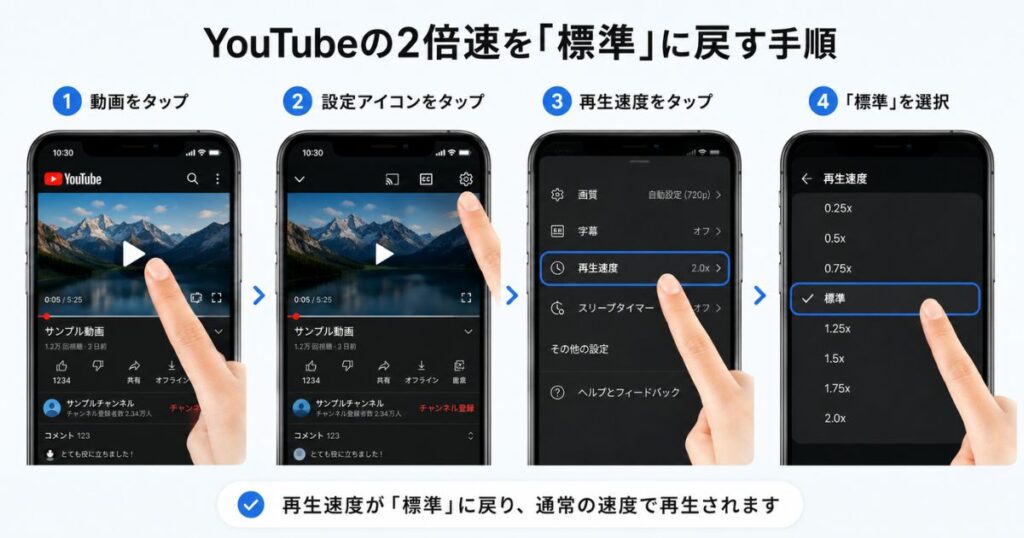
設定を開いて再生速度が「2倍」になっていたら、この手順でその場で戻せます。
- 動画を1回タップして、設定アイコンをタップする
- 「再生速度」をタップする
- 「標準」を選ぶ
iPhoneでもAndroidでも、公式の手順はこの3ステップで共通です。
スマホアプリのメニュー名は「再生速度」と表示されます。
選べる速度は0.25倍から2倍までで、そのうちの「標準」がふだんの速さです。
パソコンで再生速度を「標準」に戻す手順
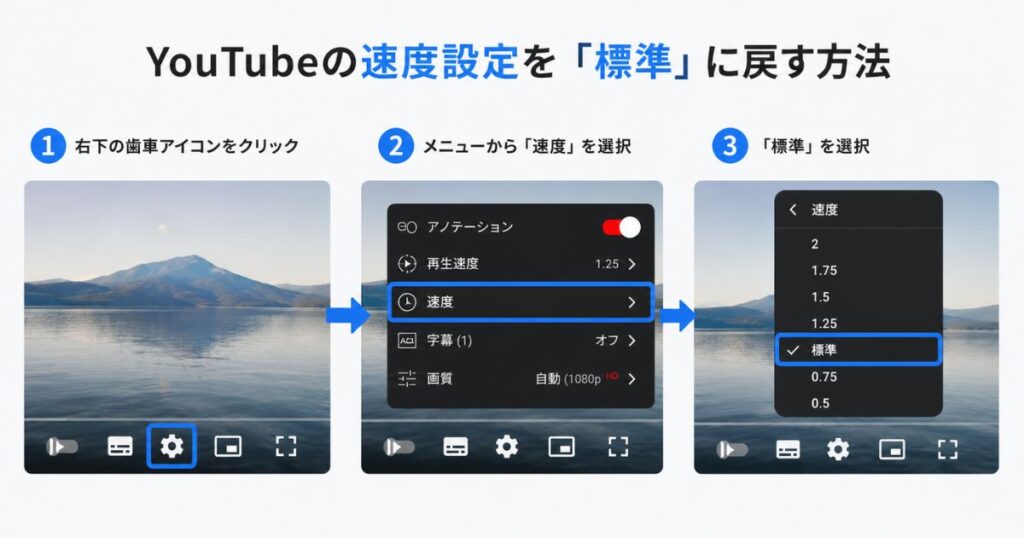
パソコンのブラウザで見ている場合も、戻し方はシンプルです。
- プレーヤーにカーソルを合わせ、右下の設定アイコンをクリックする
- 「速度」をクリックする
- 「標準」を選ぶ
ここでひとつだけ、探すときに引っかかりやすいところがあります。
スマホアプリは「再生速度」ですが、パソコン版のメニュー名は「速度」です。
「再生速度」という文字を探して見つからず、設定が壊れたと感じる人がいますが、表記が違うだけで場所は同じです。
画面を長押ししている間だけ2倍速になるケース
設定は「標準」のままなのに、動画を見ている最中だけ早送りになる場合は、長押しの機能が働いています。
YouTubeには、動画を長押ししている間だけ2倍速で早送りする機能があります。
止め方は簡単で、画面から指を離すだけです。
パソコンの場合も同じで、動画の任意の場所を長押しすると2倍速になり、クリックを離すと早送りが止まります。
指を離しているつもりなのに、ずっと早送りになるんだけど…
これがいちばん多い勘違いのポイントです。
寝ながら見ているときや、スマホを片手で持っているときは、支えている指の付け根が動画の端に当たっていることがあります。
本人は「触っていない」と感じていても、端末から見れば長押しが続いている状態です。
一度スマホを机に置いて、画面にまったく触れない状態で再生してみると、はっきり切り分けられます。
ダブルタップと長押しと設定変更の違い
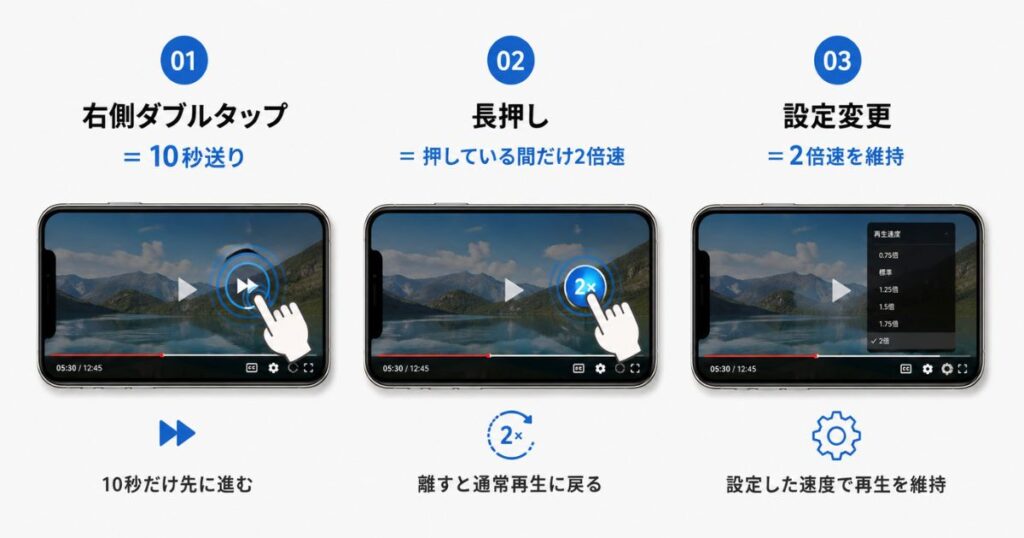
「早送り」と「2倍速」がごちゃまぜになりやすいので、公式の動作を並べて整理します。
| 操作 | 起きること | 元に戻る条件 |
|---|---|---|
| 画面の右側をダブルタップ | 10秒先へ移動する | 移動だけで速度は変わらない |
| 画面の左側をダブルタップ | 10秒前へ戻る | 移動だけで速度は変わらない |
| 画面を長押し | 押している間だけ2倍速 | 指を離すと戻る |
| 設定から再生速度を変更 | 選んだ速度で再生し続ける | 「標準」を選び直すまで続く |
ここでいちばん大事なのは、ダブルタップは速度を変えないという点です。
ダブルタップは10秒ぶん位置が飛ぶだけなので、これが原因で2倍速になることはありません。
「ダブルタップしたら2倍速になった」
と感じたときは、そのあとに指が画面に残って長押しになっていた可能性が高いです。
逆に、指を離しても速いままなら、設定の再生速度が変わっている型です。
動画を1回タップして設定を開き、「標準」を選び直せば戻ります。
パソコンでは、キーを1回押すだけで速度が変わることもあります。
速度が変わるキーの一覧はYouTube公式のキーボードショートカット
YouTubeが早送りになる原因と端末ごとの直し方
設定が「標準」なのに早いときに疑う順番
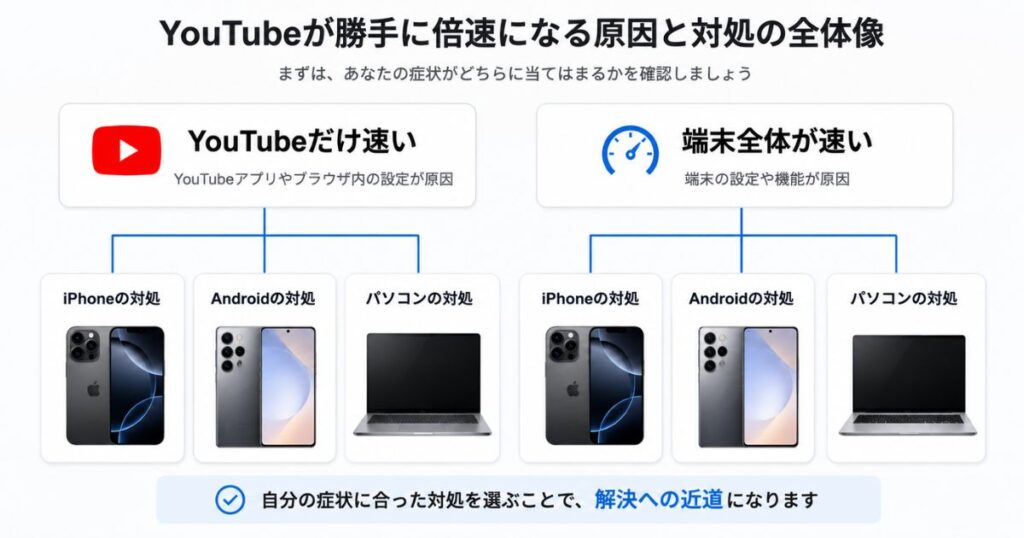
設定を開いても「標準」のまま、それでも速い場合は、どこまで症状が広がっているかで原因が変わります。
次の順番で試すと、原因がひとつずつ消えていきます。
①特定の動画だけ速いとき
ほかの動画を2〜3本開いて、同じように速いかどうかを見ます。
その1本だけが速いなら、投稿された動画そのものが速く編集されている可能性があります。
この場合は端末側に問題がないので、設定をいじる必要はありません。
②YouTubeの動画がすべて速いとき
どの動画も速いなら、疑うのはYouTubeアプリかブラウザです。
アプリを閉じて開き直し、それでも直らなければ最新版に更新します。
更新したあともう一度動画を開いて、速さが戻ったかを見ます。
③YouTube以外の動画や音楽も速いとき
写真アプリの動画、音楽アプリ、タイマーの音まで速いなら、原因はYouTubeではなく端末側にあります。
このパターンでは、YouTubeアプリを消したり入れ直したりしても変わりません。
端末をふつうに再起動するのがいちばん近道です。
④音声だけ早口に聞こえるとき
映像はふつうの速さなのに声だけ早口に聞こえる場合は、再生速度ではなく音の出力側を見ます。
ワイヤレスイヤホンを使っているなら、いったん外して本体のスピーカーで再生してみます。
スピーカーで正常に聞こえるなら、イヤホンの接続を切り直すだけで整うことが多いです。
iPhoneでYouTubeが早送りになるときの直し方
iPhoneで勝手に倍速になるときは、負担の小さい順に上から試していけば大丈夫です。
①指が画面に触れていないかを見る
iPhoneを机に置き、画面に触れない状態で動画を再生します。
ここで通常の速さに戻るなら、長押しが原因なので他の手順は必要ありません。
②YouTubeアプリを終了して開き直す
画面下から上へスワイプしてアプリを一度終了し、もう一度開きます。
一時的な不具合であれば、これだけで整うことがあります。
③iPhoneを再起動する
電源を切って入れ直す、ふつうの再起動をします。
YouTube以外の動画や音楽まで速くなっていた場合は、この手順で戻ったという報告があります。
④YouTubeアプリとiOSを更新する
App Storeを開き、YouTubeに更新がある場合は最新版にします。
iOS側の更新が残っているときは、設定アプリから合わせて済ませておくと安定します。
⑤アプリを取り除いて入れ直す
ここまでで直らないときの最後の手段です。
設定アプリから「一般」→「iPhoneストレージ」と進み、アプリ一覧のYouTubeをタップします。
「App を取り除く」をタップし、少し待ってから「App を再インストール」を選びます。
iOSの更新後に再生速度がおかしくなったという声はありますが、特定のiOSが原因でYouTubeが2倍速になると公式に認められた事実はありません。
だからこそ、まず指の位置、次にアプリと端末という順番で確かめるのが確実です。
AndroidでYouTubeが勝手に倍速になるときの直し方
Androidも、軽い操作から順に進めます。
- 画面に指が触れない状態で再生して、長押しかどうかを分ける
- YouTubeアプリを終了して開き直す
- Google Playストアから最新版に更新する
- YouTubeアプリのキャッシュを削除する
- スマホ本体を再起動する
キャッシュの削除は、YouTubeアプリの中ではなく端末の設定アプリから行います。
設定アプリを開き、「アプリ」から「YouTube」を選び、「ストレージとキャッシュ」→「キャッシュを削除」の順に進みます。
ここはメーカーごとに言葉が少し違います。
| 機種 | 進む場所 | 押すボタン |
|---|---|---|
| Pixel Xperia AQUOSなど | ストレージとキャッシュ | キャッシュを削除 |
| Galaxy | ストレージ | キャッシュを消去 |
言い回しが違うだけで、やっていることは同じです。
キャッシュは一時的な保存データなので、消してもログイン状態や視聴履歴はそのまま残ります。
アプリ本体を消す必要はないので、ここは気軽に試せる手順です。
パソコンでYouTubeが2倍速になるバグの直し方
パソコンだけ毎回倍速になる場合は、キー操作か拡張機能のどちらかであることがほとんどです。
次の順番で1つずつ消していくと、原因がはっきりします。
①「速度」から「標準」に戻す
まず右下の歯車アイコンから「速度」を開き、「標準」を選びます。
②キーボードに物が乗っていないかを見る
YouTubeでは「>」を押すと再生速度が上がり、「<」を押すと下がります。
本や小物がキーの上に乗っているだけで、知らないうちに速度が上がり続けることがあります。
新しいパソコン向けデザインでは、ショートカットを使う前に動画プレーヤーをクリックしておく必要があります。
③シークレットウィンドウで同じ動画を再生する
シークレットウィンドウでは拡張機能が動かないので、犯人を一気に絞り込めます。
ここで通常の速さに戻るなら、原因は拡張機能でほぼ確定です。
④速度を変える拡張機能を止める
ブラウザの拡張機能の管理画面を開き、再生速度を変えるものと広告をブロックするものから順に止めます。
「Video Speed Controller」のように、キーを押すだけで速度が変わる拡張機能は特に見落としやすいです。
止めたあと1つずつ戻していくと、どれが原因かを特定できます。
⑤別のブラウザで再生してみる
ふだんChromeなら、EdgeやFirefoxなど別のブラウザで同じ動画を開きます。
別のブラウザで正常なら、原因はパソコン本体ではなくブラウザの中にあります。
⑥ブラウザを更新してキャッシュを削除する
ブラウザを最新版に更新し、いったん閉じて開き直します。
YouTube以外のタブをたくさん開いているときは、いくつか閉じてから再生すると安定します。
再生速度の自動調整が働いているケース
YouTubeには、動画の内容に合わせて速度を自動で変える「再生速度の自動調整」という機能があります。
話すスピードが遅いところや前置きが長いところで速度を上げ、情報の多いところで速度を戻す仕組みです。
ただし、使える条件はかなり限られています。
- YouTube Premiumのメンバーであること
- Android版のYouTubeモバイルアプリであること
- 英語のコンテンツを見ていること
iPhone版のYouTubeアプリにはこの機能がないため、項目が見当たらなくても正常です。
日本語の動画を見ている場合も対象外なので、そこが原因になることはまずありません。
Android版で確かめるときは、動画を1回タップして設定アイコンから「再生速度」を開き、速度のバーの下にある「再生速度の自動調整」を見ます。
この機能はショート動画・ライブ配信・音楽・映画などでは使われません。
オンにしてもアプリを閉じて開き直すと解除されるので、気づかないうちにずっと効き続けることもありません。
広告のあとや次の動画で速度が変わるとき
特定の場面だけ速くなる症状は、原因の探し方が少し変わります。
広告が終わった直後に速くなる、という報告例があります。
この場合は、その動画を一度閉じて開き直すと整うことが多いです。
次の動画に移ったときに速度が変わるのは、前の動画で選んだ速度が続いているのが理由です。
再生リストを続けて見ているときや、自動再生でどんどん次に進むときに起こりやすくなります。
「標準」に戻したのにまた速くなる場合は、直したつもりの動画と、いま再生している動画が別になっていないかを見ます。
それでも戻るなら、アプリを終了して開き直したうえで、もう一度「標準」を選び直します。
くり返し起きるときは、YouTubeのフィードバックから状況を送っておくと、修正の材料になります。
送り先は、プロフィールアイコンから「ヘルプとフィードバック」→「フィードバックを送信」です。
よくある質問
画面の右側をダブルタップするのと長押しするのは何が違いますか?
ダブルタップは10秒先へ移動する操作で、再生速度は変わりません。
長押しは押している間だけ2倍速になる操作で、指を離すと元の速さに戻ります。
位置が飛ぶか、速さが変わるかの違いです。
再生速度を「標準」に戻すと、次の動画も標準で再生されますか?
選んだ速度が次の動画にも続くことがあります。
次の動画が速いままだったら、その動画でもう一度「標準」を選び直せば大丈夫です。
キャッシュを削除すると視聴履歴やログインは消えますか?
キャッシュは一時的に保存されているデータなので、削除してもログイン状態や視聴履歴は残ります。
アプリのデータそのものを消す操作とは別なので、安心して試せます。
YouTube Premiumに入っていないと再生速度の自動調整は出てきませんか?
その通りで、この機能はPremiumのメンバーがAndroid版アプリで英語の動画を見る場合に使えます。
iPhone版のアプリには用意されていないため、項目がなくても不具合ではありません。
何を試しても直らないときはどこに伝えればいいですか?
YouTubeアプリのプロフィールアイコンから「ヘルプとフィードバック」→「フィードバックを送信」で状況を送れます。
症状が出た直後に送ると、状況が伝わりやすくなります。
まとめ:YouTubeが早送りになる症状は再生速度と長押しの2点で元に戻せる
YouTubeが早送りになる件は
動画を1回タップして再生速度が「標準」かどうかを見て、次に画面から指を離す。
この2つで、勝手に早送りになる症状のほとんどは元に戻ります。
ダブルタップは10秒送りなので、それが原因で2倍速になることはありません。
設定が「標準」なのに速いときは、YouTubeだけが速いのか、音楽やタイマーまで速いのかで進む道が分かれます。
YouTubeだけならアプリを開き直して更新し、端末全体ならふつうに再起動します。
パソコンで毎回倍速になるなら、「>」キーとシークレットウィンドウの2つで原因をほぼ絞り込めます。
いきなりアプリを消す必要はないので、軽い手順から順に試せば十分です。
それでも症状が残るときは、公式のトラブルシューティングに端末別の手順がそろっています。