「メンギフ50件って、いくらになるんだろう」
「勢いで押して、あとから高い請求がきたら怖い」
YouTubeのメンバーシップギフトの値段は、いざ贈ろうとしたときに手が止まりやすいところです。
支払うのは、購入画面に出ている1件分の価格に件数をかけた金額だけです。
件数を選ぶと合計額が画面に出るので、押す前に金額がわかります。
そして受け取る側は0円です。
もらったメンバーシップは最長1か月で終わり、自動更新はされず、期間が終わったあとに請求も発生しません。
ここはYouTubeの公式ヘルプにはっきり書かれています。
| 知りたいこと | 答え |
|---|---|
| 受け取る人の料金 | 0円 |
| 贈る人の料金 | 1件分の表示価格×件数 |
| 50件の値段 | 1件分の表示価格×50 |
| 特典が使える期間 | 最長1か月 |
| 自動更新 | されない |
| 贈る相手 | 購入者は指定できない |
| 受け取りに必要な設定 | 「ギフトを許可」をオン |
ちなみに「ギフトを許可」は、一度オンにすればほかのチャンネルでも受け取り対象になる設定です。
チャンネルごとに毎回オンにし直す手間はいりません。
1件分がいくらになるかは、そのチャンネルのメンバーシップ料金で決まります。
日本のメンバーシップ料金の一覧をYouTube公式ヘルプで確かめる
- 1件の値段が決まるルールと、5件・10件・20件・50件の実額
- iPhone・Android・パソコンでの値段と購入画面の違い
- メンバーシップギフトの送り方と、送れないときにあてはまること
- ギフトを受け取る6つの条件と「ギフトを許可」の設定手順
- 贈った金額のうち配信者に届く割合
YouTubeメンバーシップギフトの値段は1件あたりの表示価格で決まる
1件の値段は上限つきのプランのうち最も高い料金
ギフト1件の値段は、そのチャンネルが用意しているメンバーシップのなかから自動で選ばれます。
YouTube公式ヘルプの書き方は「上限つきのプランのうち、最も高い料金で提供される」というものです。
ここ、けっこう誤解されやすいところです。
いちばん安いプランが自動で選ばれるわけではありません。
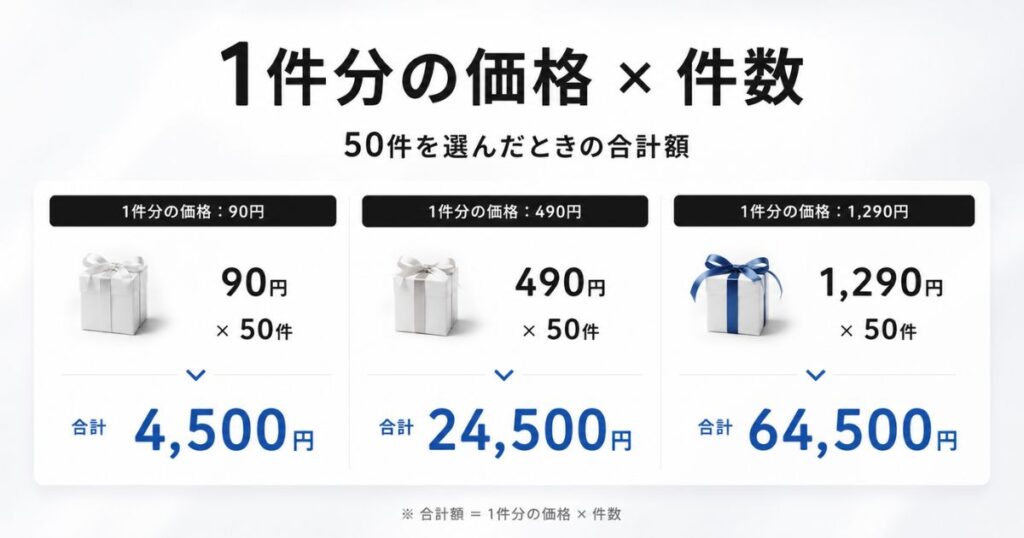
たとえば90円・290円・490円の3つを用意しているチャンネルなら、上限に収まるなかで最も高い490円が使われます。
「安いプランがあるから安く贈れるはず」と思っていると、金額が想像より上に出ます。
その上限の書き方は、YouTube公式ヘルプのなかでも端末ごとのページで表記が分かれています。
Android版の日本語ページでは490円以下、パソコン版とiPhone版では9.99米ドル以下と書かれています。
日本の公式料金表で9.99米ドルにあたるのは1,290円(改定前は1,190円)なので、実際の1件分は
おおむね490円から1,290円のあいだに収まります。
そのチャンネルの正確な1件分は、購入画面に出る金額が答えです。
日本で設定できるメンバーシップの料金そのものは、公式に一覧で公開されています。
| 米ドル | 現在の日本円 | 改定前の日本円 |
|---|---|---|
| 0.99ドル | 140円 | 90円 |
| 1.99ドル | 290円 | 190円 |
| 2.99ドル | 390円 | 290円 |
| 3.99ドル | 490円 | 390円 |
| 4.99ドル | 690円 | 490円 |
| 5.99ドル | 790円 | 590円 |
| 6.99ドル | 990円 | 690円 |
| 7.99ドル | 1,090円 | 790円 |
| 8.99ドル | 1,190円 | 990円 |
| 9.99ドル | 1,290円 | 1,190円 |
2025年5月から料金改定が段階的に入っているので、同じ「490円のチャンネル」でも、いつ作られたメンバーシップかで並びが変わります。
この表を1件分の目安にして、次の早見表で件数分の合計を見ると、財布の中身と照らしやすくなります。
5件・10件・20件・50件の値段早見表
計算はいたってシンプルで、1件分の価格に件数をかけるだけです。
よく使われる価格帯でまとめると、合計はこうなります。
| 1件分 | 5件 | 10件 | 20件 | 50件 |
|---|---|---|---|---|
| 90円 | 450円 | 900円 | 1,800円 | 4,500円 |
| 290円 | 1,450円 | 2,900円 | 5,800円 | 14,500円 |
| 490円 | 2,450円 | 4,900円 | 9,800円 | 24,500円 |
| 690円 | 3,450円 | 6,900円 | 13,800円 | 34,500円 |
| 990円 | 4,950円 | 9,900円 | 19,800円 | 49,500円 |
| 1,290円 | 6,450円 | 12,900円 | 25,800円 | 64,500円 |
いちばん多い490円のチャンネルなら、50件で24,500円という計算です。
10件なら4,900円なので、スパチャを1回まとめて投げる感覚に近い金額に収まります。
1,290円のチャンネルだと同じ50件でも64,500円になるので、件数より1件分の価格のほうが効きます。
贈る前に見るべき数字は、件数ではなく1件分だと覚えておくと金額を読み違えません。
選べる件数そのものは、購入画面に並ぶ選択肢で決まります。
「1件だけ贈りたい」と考える人もいますが、YouTube公式ヘルプに書かれているのは「メンバーシップを贈る視聴者の数を選択します」というところまでです。
何件から選べるかは公式に固定の数字がないので、実際に並ぶ選択肢は購入画面が教えてくれます。
贈る前に1件分の金額を知っておきたいときは、そのチャンネルの「メンバーになる」を開いてみるのがいちばん早い方法です。
プランの一覧と月額が並ぶので、上限に収まるなかで最も高いものが1件分の目安になります。
その金額に上の表をあてはめれば、配信が始まる前でも合計額を計算しておけます。
iPhone・Android・パソコンで変わる値段と購入画面
メンバーシップの料金は、住んでいる国と使っているプラットフォームで変わるとYouTube公式ヘルプに書かれています。
つまり、同じチャンネルでも端末によって表示価格が違う可能性があります。
購入までの入口は3つとも同じで、ライブ配信かプレミア公開のチャット内にある購入アイコンから進みます。
| 項目 | パソコン | Android | iPhone・iPad |
|---|---|---|---|
| 購入できるか | できる | できる | できる |
| 入口 | チャット内の購入アイコン | チャット内の購入アイコン | チャット内の購入アイコン |
| 操作 | クリック | タップ | タップ |
| 表示価格 | 購入画面の表示が正 | 購入画面の表示が正 | 購入画面の表示が正 |
「iPhoneのアプリからは贈れない」
という説明を見かけたことがあるかもしれません。
これは古い情報です。
いまはiPhone・iPad向けの公式ヘルプに
iOSアプリでログインしてギフトを購入するまでの手順がそのまま載っています。
ブラウザに切り替えなくても、アプリのチャット欄から贈れます。
金額の面では、アプリとブラウザで差が出るかどうかまでは公式に書かれていません。
気になるときは、両方の購入画面で1件分の表示を見比べてから決めると納得して押せます。
支払いに使う手段は、件数を選んだあとの決済画面で選びます。
ふだんYouTubeでスーパーチャットやメンバーシップに使っている支払い方法が、そのまま候補として並びます。
使えるカードや残高は、Googleアカウントに登録している内容とお住まいの国で変わります。
支払い方法を入れ替えたいときは、Googleアカウントの「定期購入」から登録カードを変更しておくと、次の購入から反映されます。
受け取る人の負担は0円で期間が終われば自動で終了
もらう側にお金はかかりません。
支払いはすべて贈った人が済ませているので、受け取った人が手続きをする場面もありません。
知らないうちに課金が始まったりしない?
ここは公式ヘルプの言い切りがそのまま安心材料になります。
- 特典が使えるのは最長1か月
- メンバーシップギフトは自動更新されない
- 有効期間の終了後に請求は発生しない
- 払い戻しや換金はできない
期間が過ぎると特典が使えなくなるだけで、支払い情報を登録していても引き落としは起きません。
そのまま続けたくなったときだけ、自分でメンバーシップに登録すれば大丈夫です。
逆に言うと、続ける気がなければ何もしなくてよい仕組みです。
スパチャとメンバーシップギフトの値段と届き方の違い
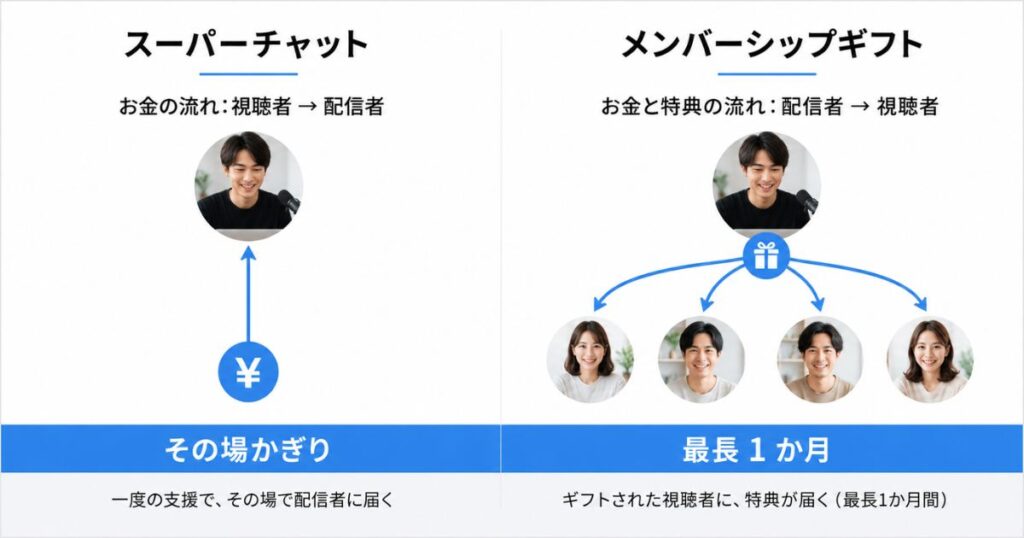
どちらも配信者の収益になる点は同じです。
違うのは、お金の行き先ではなく「誰にうれしさが届くか」です。
| 比べるところ | メンバーシップギフト | スーパーチャット |
|---|---|---|
| 金額の決まり方 | 1件分の価格×件数 | 自分で金額を選ぶ |
| 主な役割 | ほかの視聴者に特典を贈る | 配信者にメッセージを届ける |
| 特典を受け取る人 | YouTubeが選んだ視聴者 | 基本的になし |
| 相手の指定 | できない | 配信者へ直接届く |
| チャットの表示 | 購入者名と件数 | 金額とコメント |
| 続く長さ | 最長1か月の特典 | その場かぎり |
今日のうちに気持ちを言葉で伝えたいならスーパーチャットが向いています。
チャット欄をにぎやかにして、次の配信にも人が残る状態を作りたいならメンバーシップギフトです。
同じ5,000円でも、前者は一瞬の盛り上がり、後者は1か月分の仲間が10人増える使い方になります。
贈る手順そのものは、公式ヘルプに端末別で載っています。
公式ヘルプでメンバーシップギフトの購入画面と件数の選び方を見てみる
値段のほかに迷いやすいYouTubeメンバーシップギフトの送り方と受け取り方
メンバーシップギフト(メンギフ)はほかの視聴者に1か月分の特典を贈る機能
メンバーシップギフトは、クリエイターや視聴者が、ほかの視聴者のためにチャンネルメンバーシップの特典を1か月分買っておける機能です。
チャットでは「メンギフ」と略して呼ばれます。
自分がメンバーになるための支払いではなく、まだメンバーではない誰かの1か月分を肩代わりする買い方です。
贈れるのはライブ配信中かプレミア公開中で、そのチャンネルがメンバーシップギフトをオンにしていることが前提になります。
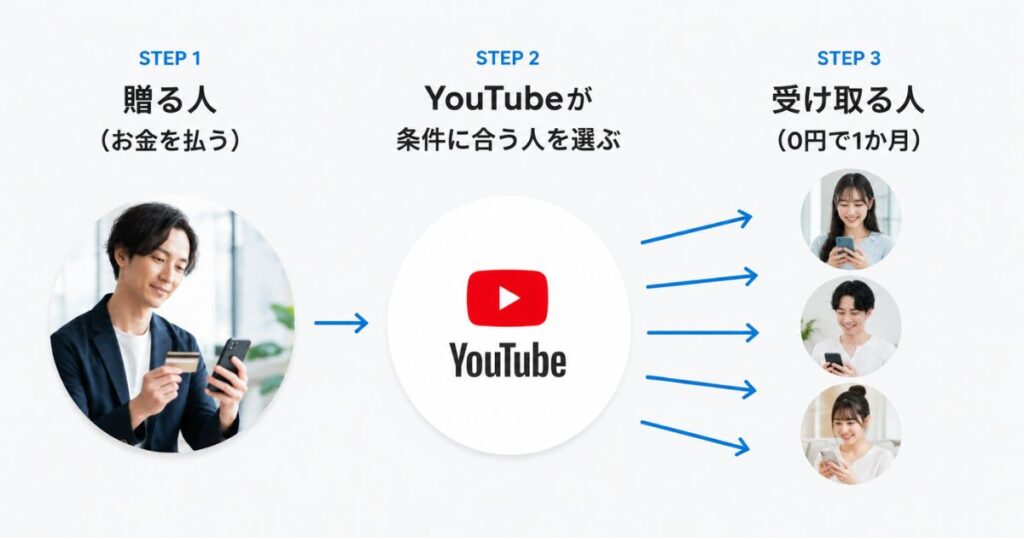
ギフトが誰に届くかはYouTubeが条件をもとに選ぶ
贈る人が相手を指名することはできません。
「あの人に贈りたい」と思っても、届け先を選ぶ画面は用意されていません。
ただし、完全なくじ引きというわけでもありません。
YouTube公式ヘルプは、受け取る人について
「そのチャンネルにチャンネル登録していて、最近そのチャンネルでなんらかの操作を行っている必要がある」
と書いています。
つまり、そのチャンネルと関わりのある人のなかから選ばれます。
誰から届いたのかは、受け取る側からもわかります。
購入したギフトの数と、購入者のチャンネル名、プロフィール写真は一般公開されるとYouTube公式ヘルプに明記されています。
チャット欄に購入者の名前と件数が出るので、そこでお礼を伝えられます。
選ばれた側には、チャットの表示だけでなくメール通知も届きます。
配信をリアルタイムで見ていなくても気づける仕組みです。
あとから「誰から届いたんだろう」と気になったときは、そのときのチャットをさかのぼると購入者の名前と件数が残っています。
アーカイブが公開されていれば、配信が終わったあとでもチャットのリプレイから追いかけられます。
逆に、自分が贈る側になったときも同じことが起きます。
チャンネル名とプロフィール写真が公開されるので、名前を出したくない場合は、贈る前に表示名を見直しておくと落ち着いて押せます。
パソコンとAndroidから送る手順
操作はどちらもほとんど同じで、5分もかかりません。
①YouTubeにログインする
ギフトを贈りたいアカウントでログインしておきます。
②対象チャンネルのライブ配信かプレミア公開を開く
通常の動画やアーカイブからは贈れないので、配信中の枠に入ります。
③チャット内の購入アイコンを押す
コメント入力欄のそばにある通貨マークのアイコンです。
④「メンバーシップ ギフト」を選ぶ
スーパーチャットやスーパーステッカーと並んで表示されます。
⑤贈る人数を選んで決済する
件数を選ぶと合計額が出るので、その金額を見てから支払いに進みます。
決済が終わると、チャット欄にカウントダウンが出て購入内容がしばらく目立つ表示になります。
ギフトが発表される前に配信やチャットが終わってしまっても、購入したギフトはそのまま配布されます。
iPhoneから送る手順
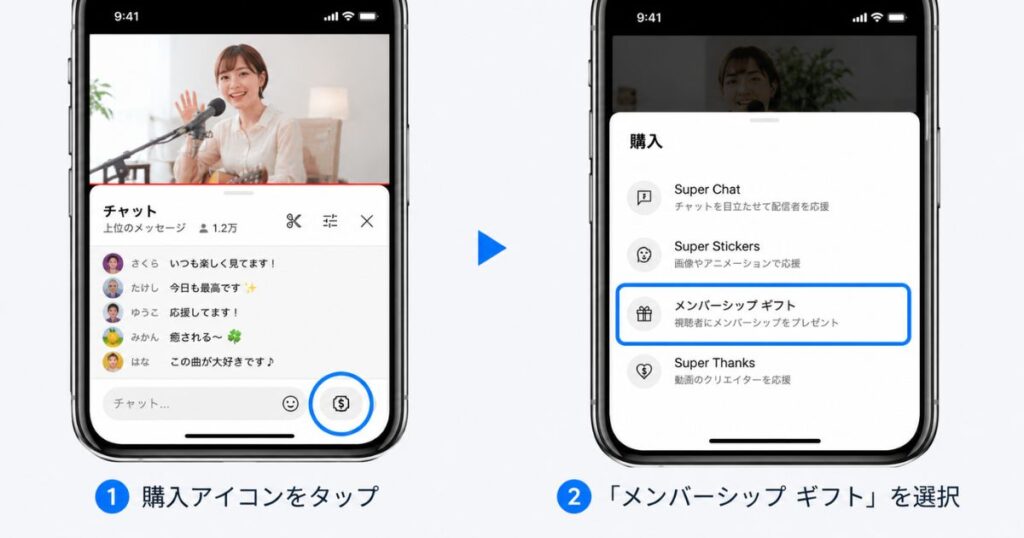
iPhoneとiPadでも、YouTubeアプリからそのまま贈れます。
公式ヘルプのiPhone・iPad向けページには、iOSアプリでログインするところから購入を完了するところまで手順が載っています。
- iOSアプリでYouTubeにログインする
- 贈りたいチャンネルのライブ配信かプレミア公開に入る
- チャット内の購入アイコンをタップする
- 「メンバーシップ ギフト」をタップする
- 贈る人数を選んで手続きを完了する
購入アイコンを押してもスーパーチャットとスーパーステッカーしか出てこないときは、そのチャンネルがメンバーシップギフトをオンにしていない可能性があります。
アプリを最新版にしてから、もう一度チャット欄を開き直すと表示が変わることもあります。
それでも出てこないときは、SafariやChromeでYouTubeを開いて同じ配信のチャット欄をのぞくと、購入項目が見つかる場合があります。
メンバーシップギフトを贈れる状態にするための条件
「送れない」と感じるときは、たいてい次のどれかにあてはまります。
- チャンネル側がメンバーシップギフトをオンにしている
- いま見ているのがライブ配信かプレミア公開である
- チャットが有効になっている
- YouTubeが国を確認できる状態になっている
- VPNやプロキシを使っていない
- アプリやブラウザが最新版になっている
- 支払い方法が有効になっている
このなかで、いちばん自力で直しにくいのが国の確認です。
「お客様の国を確認できませんでした」
というエラーが出ているあいだは、ギフトを贈るオプションそのものが画面に出てきません。
YouTube公式ヘルプが案内している直し方は、別のネットワークにつなぐか、別のデバイスを使うという2つです。
Wi-Fiからモバイル回線に切り替えるだけで表示が戻ることもあります。
VPNやプロキシを使っているなら、いったんオフにしてから配信を開き直すと解決しやすくなります。
ギフトを受け取る6つの条件と「ギフトを許可」の設定
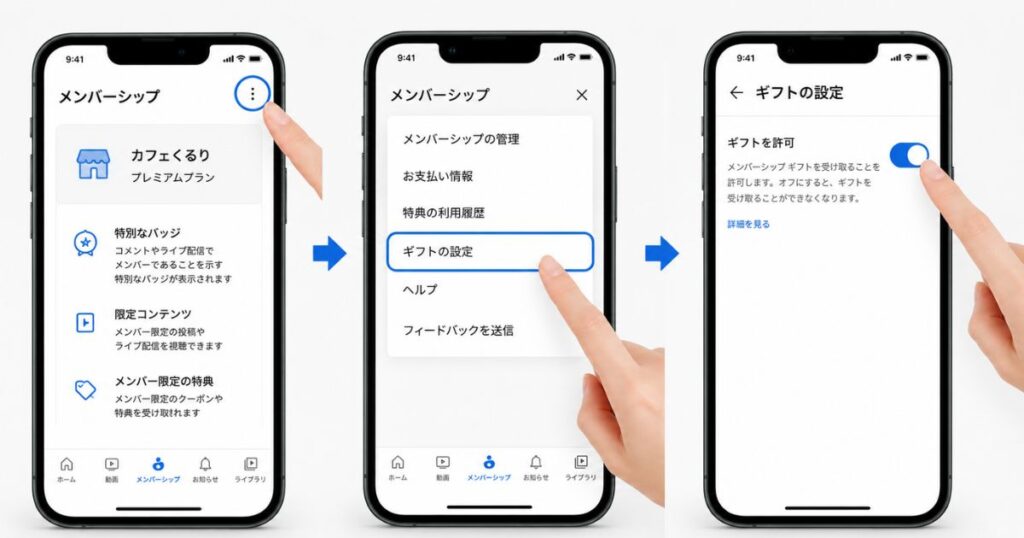
もらう側にも、満たしておく条件があります。
YouTube公式ヘルプから読み取れる条件は6つです。
- YouTubeにログインしている
- ブランドアカウントではないチャンネルを使っている
- 対象のチャンネルにチャンネル登録している
- 「ギフトを許可」をオンにしている
- いまそのチャンネルのメンバーではない
- 最近そのチャンネルでなんらかの操作をしている
設定は、パソコンでもスマホでも同じ道筋でたどり着けます。
①「メンバーになる」を開く
チャンネルのページか、動画の再生ページにあるボタンです。
②「︙」から「ギフトの設定」を選ぶ
メンバーシップの案内画面が開いたら、その他アイコンをタップします。
③「ギフトを許可」をオンにする
スイッチが右に動けば、その時点から抽選の対象になります。
ライブ配信のチャットから設定する道もあります。
チャット内に出ている「ギフトを許可」か、固定表示されたメンバーシップギフトを選び、スイッチをオンにする流れです。
この設定はチャンネルごとではなく全体に効くので、1回オンにすればほかのチャンネルでも対象になります。
受け取りをやめたくなったら、同じ画面でオフに戻せます。
ギフトの設定が出てくるアカウントと出てこないアカウントの違い
手順どおりに進んでも「ギフトの設定」が見当たらないことがあります。
思い当たりやすいのは、次のような状況です。
| 状況 | できること |
|---|---|
| ブランドアカウントを使っている | 個人のチャンネルに切り替える |
| すでにそのチャンネルのメンバー | ほかのチャンネルで設定する |
| チャンネルがギフトをオンにしていない | ギフトが飛んでいる配信で設定する |
| メンバーシップ自体がない | メンバーシップのあるチャンネルで設定する |
| 別のアカウントでログインしている | いつも見ているアカウントに切り替える |
| 画面の表示が古いまま | アプリを更新して開き直す |
いちばん多いのがブランドアカウントです。
ギフトを有効にするには、ブランドアカウントではないYouTubeチャンネルにログインしている必要があるとYouTube公式ヘルプに書かれています。
自分がどちらを使っているかは、Googleアカウントのブランドアカウント一覧から確かめられます。
ギフトが届きやすくなる視聴のしかた
設定をオンにしたのに当たらない、という声はよく聞きます。
公式が示している選ばれ方は、チャンネル登録と、最近そのチャンネルでなんらかの操作をしていることの2つです。
裏を返すと、ふだんから見ているチャンネルほど順番が回ってきやすくなります。
- 気に入ったチャンネルはチャンネル登録しておく
- 配信をリアルタイムで見る時間を作る
- ひとことでもコメントを残す
- 高評価など、動画に反応を残しておく
とはいえ、そのときの視聴者数と贈られた件数で分母は大きく変わります。
ざっくり言うと、同時に見ている人が100人の配信で10件配られれば、単純計算で10人にひとりです。
同じ10件でも、1,000人が見ている配信だと100人にひとりになります。
実際には受け取り設定をオンにしている人だけが対象なので、体感の当たりやすさはもう少し上がります。
大きなチャンネルで待ち続けるより、いつも見ている中くらいの配信で設定をオンにしておくほうが、順番は回ってきやすい計算です。
当たらない日が続いても、設定を見直したうえで、いつもどおり配信を楽しんでいれば十分です。
受け取ったあとに使える特典とお礼の伝え方
受け取ったその瞬間から、そのチャンネルのメンバー特典が使えるようになります。
名前の横にメンバーバッジがつき、カスタム絵文字がチャットで使えます。
チャンネルによっては、メンバー限定の動画や投稿も見られます。
特典の入口は、そのチャンネルの「メンバーシップ」タブか、動画ページの「メンバー特典」です。
1か月が近づいてきて「このまま続けたいな」と思ったときは、自分でメンバーシップに登録するだけで切り替わります。
そのとき選ぶプランは、ギフトで届いたレベルとそろえる必要もありません。
いちばん安いレベルを選び直せば、月々の負担をぐっと抑えたまま特典を残せます。
もちろん、何もしないという選択でも損はしません。
お礼については、決まりごとはありません。
贈った人は相手を選んでいないので、返礼を期待して贈っているわけでもありません。
それでも一言残したいときは、チャット欄で短く伝えれば十分に届きます。
メンギフありがとうございます! 1か月楽しませてもらいます
購入者の名前がチャットに出ているので、その名前を添えるとより伝わります。
配信者に入るのは控除後のメンバーシップ収益の70パーセント
贈った金額がまるごと配信者に届くわけではありません。
YouTube公式ヘルプは、クリエイターは税金や手数料が控除されたあとのメンバーシップ収益の70パーセントを受け取ると書いています。
クレジットカード手数料などの取引コストは、いまはYouTubeが負担しています。
ただし、事務所やMCNに所属している場合は、そこへの分配が生じて70パーセントを下回ることがあります。
目安として、490円のギフトを10件贈った4,900円のうち、手元に残るのは3,000円台というイメージです。
金額の一部が引かれるとはいえ、贈った側にとってはもうひとつ効くものがあります。
受け取った人が1か月そのチャンネルで過ごし、そのまま自分でメンバーになるという流れです。
チャンネルを応援する使い方として、金額以上の意味を持ちやすいのがメンバーシップギフトです。
よくある質問
メンバーシップギフト50件はいくらですか
購入画面に出ている1件分の価格を50倍した金額です。
1件490円なら24,500円、1件990円なら49,500円になります。
金額はチャンネルごとに違うので、決済前の合計表示が正確な答えです。
一度買ったギフトを取り消せますか
払い戻しや換金はできません。
購入は、YouTubeが最初のギフトを視聴者に贈った時点で完了したものとして扱われます。
件数を選ぶ画面で合計額を見てから進むのが確実です。
配信が終わったあとにギフトはどうなりますか
そのまま配布されます。
ギフトが発表される前にクリエイターがチャットやライブ配信を終了しても、購入されたギフトは届くとYouTube公式ヘルプに書かれています。
受け取ったメンバーシップを途中でやめられますか
早めに終わらせたいときは、YouTubeのサポートに問い合わせることになります。
手続きをすると、その時点でメンバー特典が使えなくなります。
何もしなければ最長1か月で自然に終わります。
ブランドアカウントでも受け取れますか
ギフトを有効にするには、ブランドアカウントではないYouTubeチャンネルにログインしている必要があります。
ふだんブランドアカウントで見ている場合は、個人のチャンネルに切り替えてから設定するとギフトの対象になります。
すでにメンバーの人にもギフトは届きますか
現時点では、そのチャンネルのメンバーはメンバーシップギフトを受け取れません。
ギフトは、まだメンバーになっていない視聴者に特典を届けるための機能だからです。
まとめ:YouTubeメンバーシップギフトの値段は1件分の表示価格に件数をかけた金額で受け取る側は0円
最後に、大事なところをぎゅっと縮めておきます。
支払うのは、購入画面に出ている1件分の価格に件数をかけた金額だけです。
1件分は上限つきのプランのうち最も高い料金が使われるので、いちばん安いプランの金額にはなりません。
490円のチャンネルなら10件で4,900円、50件で24,500円という計算です。
贈るのはパソコンでもAndroidでもiPhoneでもよく、チャット内の購入アイコンから進めます。
もらう側は0円で、最長1か月の特典が終われば自動更新もされず、そのあとの請求もありません。
受け取り側でやることは「ギフトを許可」をオンにしておくことだけです。
金額さえ読めてしまえば、あとはチャット欄が明るくなるのを見ているだけの機能です。