Insta360– category –
-

Insta360 GO Ultraの連続撮影時間は本体で70分!アクションポッド込みで200分
Insta360 GO Ultraの連続撮影時間は、1080p撮影ならカメラ単体で約70分、アクションポッド込みで約200分です。 4K撮影だと少し短くなって、カメラ単体で約60分、アクションポッド込みで約170分が目安です。 これはInsta360の公式が出している数字で、画質... -
Insta360 GO Ultra 容量は何GB?内蔵なしだからSDカードが必要
Insta360 GO Ultraには内蔵ストレージがなく、撮影には別売りのmicroSDカード(256GBが目安)が必要です。 GO 3Sまではカメラ本体にデータを保存していましたが、GO UltraからはmicroSDカードに保存する仕組みに変わりました。 そのため「容量」と検索した... -
Insta360 GO Ultraは熱で止まる?発熱の条件と対策
Insta360 GO Ultraは、ふだんの撮り方なら熱で止まることはほとんどありません。 4K30fpsくらいの普段の撮影なら、熱で止まる前にバッテリーのほうが先に切れることが多いからです。 親指サイズの小さなボディに高性能なエンジンが入っているので、撮影中... -
Insta360 GO Ultraの夜間撮影でキレイに撮る設定とコツ
Insta360 GO Ultraの夜間撮影は、PureVideoモードに切り替えれば、夜景やネオン街もノイズの少ないクリアな映像で残せます。 小さいカメラだし、夜はやっぱり厳しいのかな…? 小さなボディからは想像しにくいですが、GO Ultraは前モデルより大きいセンサー... -
Insta360 GO Ultraの電源オフのやり方と切れないときの対処
録画を止めたのに電源が切れない、これってどうやって消すんだろう。 Insta360 GO Ultraの電源オフは、アクションポッドなら電源ボタン、カメラ本体だけならシャッターボタンを2秒ほど長押しするだけです。 ボタンを1回ポンと押しただけだと、画面が消えて... -
Insta360 GO Ultraの操作方法|迷わず使える基本ガイド
Insta360 GO Ultraの操作方法は、ボタン・タッチスクリーン・撮影モードの3つを覚えれば十分です。 ボタンは全部で3つだけ、あとは画面をスワイプするだけのシンプルな作りだからです。 ボタンが少なすぎて、どこをどう触れば撮れるのか最初はわかりにくい... -
Insta360 GO Ultraの操作音を消す方法【ミュート設定】
録画するたびにピッて鳴るの、人前だとちょっと気まずいんだよね Insta360 GO Ultraの操作音を消すには、画面を上から下にスワイプして出てくるメニューで「プロンプト音」をミュートにします。 これだけで、電源を入れたときのピッという音も、録画をはじ... -
Insta360 GO Ultraの静止画は5000万画素!撮り方も網羅
Insta360 GO Ultraの静止画は、最大5,000万画素で撮れて、スマホ感覚でサッと使える高画質な写真機能です。 動画がメインのカメラというイメージが強いですが、写真もしっかり撮れます。 大きく進化したのが、前のモデルから221%も大きくなった1/1.28イン... -
Insta360 GO Ultra 水平維持の3つの違いと選び方
GO Ultraの水平維持って、45°と360°があるけど結局どっちを使えばいいの? Insta360 GO Ultraの水平維持には大きく3つの仕組みがあって、撮るシーンに合わせて選ぶのがいちばんきれいに撮るコツです。 なぜなら、3つはそれぞれ「どれくらいの傾きまで直せ... -
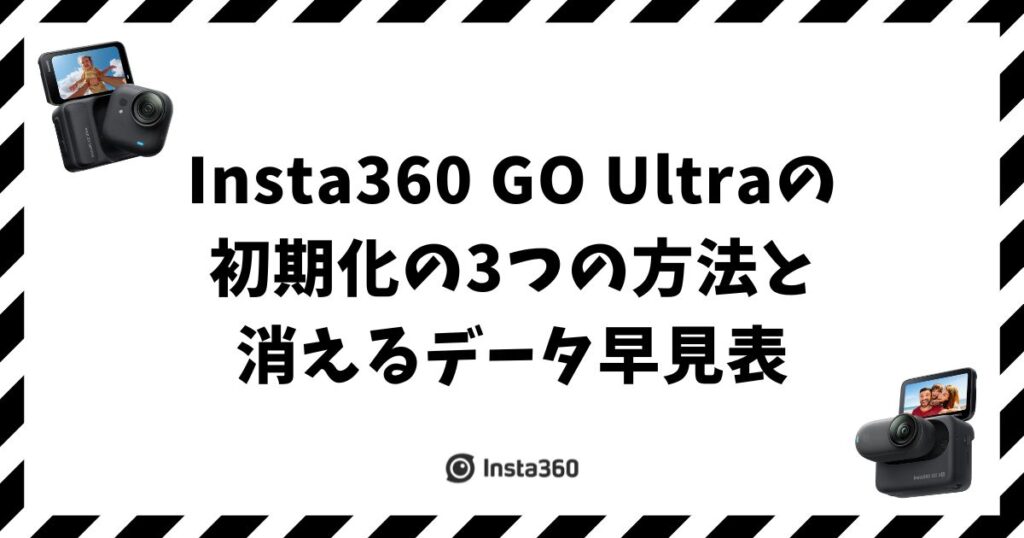
Insta360 GO Ultraの初期化の3つの方法と消えるデータ早見表
GO Ultraを初期化したいけど、設定のリセットなのかSDカードのフォーマットなのか、自分でもよくわからない… Insta360 GO Ultraの初期化は、やりたいことに合わせて「工場出荷時リセット」「SDカードのフォーマット」「強制再起動」の3つから選ぶのが正解...

が必要です-1024x538.jpg)